 mousePDF
PDF-fájlok egyesítése — ingyenesen és feltöltés nélkül
Több PDF egyetlen fájllá egyesítése, vagy egy dokumentum beszúrása egy adott oldalnál. Minden helyileg, a böngésződben zajlik — egyetlen fájl sem hagyja el a készülékedet.
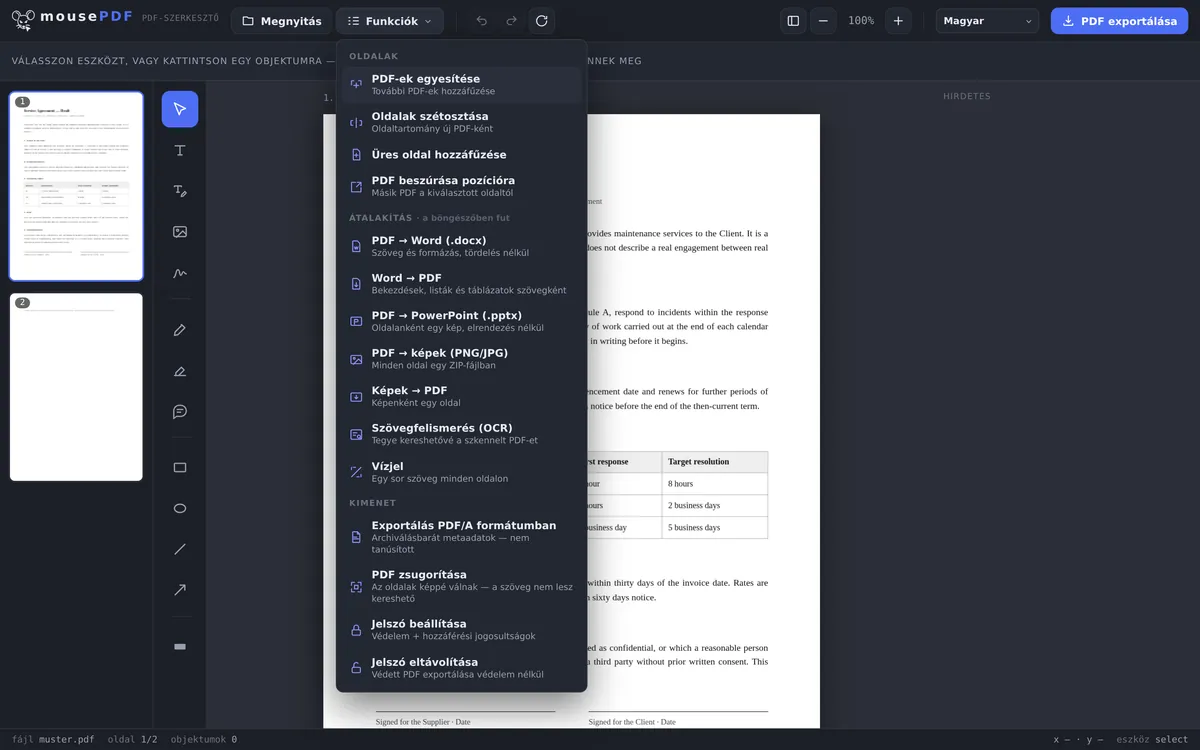
Három lépésben
PDF megnyitása
Húzd be az első fájlt, vagy válaszd ki.
További PDF-ek hozzáfűzése
Válaszd a „PDF-ek egyesítése” menüpontot, és fűzz hozzá tetszőleges számú további fájlt — vagy szúrd be egy adott oldalnál.
Exportálás
Mentsd az egyesített PDF-et vízjel nélkül.
Darabszám- és méretkorlát nélkül
Más ingyenes PDF-eszközök korlátozzák, hány fájlt egyesíthetsz, vagy fiókot igényelnek. A mousePDF-nél ez a korlát nem létezik — mivel semmi sem kerül feltöltésre egy szerverre, nincs is olyan szerver, amelynek korlátoznia kellene a mennyiséget.
Egy határ azért mégis van, csak máshol húzódik: a készüléked memóriájánál. Minden megnyitott fájl teljes egészében a böngésző memóriájában van, hogy az oldal-előnézet várakozás nélkül reagáljon. Hogy meddig bírja, kevésbé a fájlok számától, inkább a tartalmuktól függ — száz oldal szöveg jóval kevesebbet nyom, mint tíz nagy felbontású szkennelt oldal. Ha szűkös lesz a hely, azt onnan veszed észre, hogy az előnézeti képek felépítése lassúvá válik. Egy asztali gépen ez ritkán probléma, egy régebbi okostelefonon viszont előfordulhat. Ha problémába ütközöl, próbálj egyszerűen egy másik eszközt használni.
Hozzáfűzés vagy beszúrás egy adott oldalnál
A megszokott eset a hozzáfűzés: a „Funkciók › PDF-ek egyesítése” menüponton keresztül tetszőleges számú további fájlt választasz ki, az oldalaik a jelenlegi dokumentum végére kerülnek — abban a sorrendben, ahogy kiválasztottad őket.
Néha azonban egy dokumentumnak középre kell kerülnie, például egy utólag beküldött bizonyítványnak az önéletrajz és a mellékletek közé. Erre való a „PDF beszúrása pozícióba”: kiválasztod a fájlt, és megadod, hogy az oldalai az elejére kerüljenek, vagy egy adott oldal után következzenek. Ez megspórolja az utólagos átrendezést.
És ha a sorrend a végén mégsem stimmel, egyszerűen az oldal szélén lévő oldal-előnézetet húzod a megfelelő helyre. Az egyes oldalak ott forgathatók vagy törölhetők is, mielőtt exportálsz.
Mi marad meg — és mi nem
Az oldaltartalom változatlan marad. A betűtípusok, képek és vektorgrafikák az eredeti fájlokból kerülnek át, nem rajzolódnak újra, és nem tömörülnek ismét. Ami bemegy, ugyanolyan minőségben jön ki.
A jelszóval védett PDF-ek is beszúrhatók, amennyiben ismered a jelszót — megnyitáskor rákérdez rá. Az eredmény ezután azonban védtelen lesz. Ha az egyesített fájl újra jelszót kapjon, a szerkesztőben PDF-jelszót állíthatsz be.
A könyvjelzők elvesznek. Ezt inkább előre elmondjuk: ha valamelyik fájlodnak van tartalomjegyzéke — az a kattintható fejezetáttekintés, amelyet néhány PDF-megjelenítő oldalt jelenít meg —, az az eredményben már nem szerepel. Az ok szerkezeti: egy ilyen tartalomjegyzék az egész dokumentumhoz kapcsolódik, nem az egyes oldalakhoz, egyesítéskor pedig új dokumentum jön létre. A legtöbb dokumentumnál ez lényegtelen, egy 300 oldalas kézikönyvnél viszont nem.
Miért biztonságosabb a helyi egyesítés
Sok PDF bizalmas tartalmat tartalmaz — szerződéseket, számlákat, pályázati anyagokat. Egy online szolgáltatáson keresztüli egyesítésnél az összes érintett fájl rövid ideig egy idegen szerveren található. Efelett nincs kontrollod, és sosem lehetsz biztos abban, mi történik ezekkel a tárolt dokumentumokkal. A mousePDF kizárólag a böngésződ memóriájában, helyileg, a készülékeden dolgozza fel őket. Így nem kerülsz konfliktusba adatvédelmi törvényekkel és vállalati irányelvekkel.
Mire jó a PDF-ek egyesítése?
Pályázatok. A motivációs levél, önéletrajz és bizonyítványok összetartoznak — senki sem akar öt különálló mellékletet megnyitni. Egyetlen PDF-fel a pályázat teljes, és rendezettnek tűnik.
Ajánlatok összehasonlítása. Három ajánlatot kaptál különböző szolgáltatóktól? Ahelyett hogy fülek között váltogatnál, egyesíted mindet egyetlen PDF-be, és egyszerűen lapozgatsz.
Projektdokumentumok. Briefingek, jóváhagyások, jegyzőkönyvek — egy projekt körül sok dokumentum gyűlik össze. Ha minden releváns fájl egy PDF-be van csoportosítva, a csapat minden tagja ugyanazon az állapoton dolgozik.
Kérelmek és igazolások. Aki kérelmet nyújt be, annak általában több igazolást kell csatolnia: lakcímkártyát, számlakivonatot, szerződést. Sok űrlap és portál viszont csak egyetlen mellékletet fogad el. Egy egyesített fájl megoldja ezt, anélkül hogy bármit ki kellene hagynod.
Gyakori kérdések
Hány PDF-et egyesíthetek egyszerre? +
Amennyit csak akarsz — a mousePDF nem szab technikai korlátot. A határt csak a készüléked memóriája szabja meg. Modern eszközökön több száz oldal egyáltalán nem probléma.
Megmarad a minőség egyesítéskor? +
Igen. Az oldalak változatlanul kerülnek át, nincs újbóli tömörítés.
Meg tudom változtatni az oldalak sorrendjét utólag? +
Igen, a szerkesztőben minden oldal húzással átrendezhető, forgatható vagy törölhető, mielőtt exportálsz.
Jelszóval védett PDF-eket is egyesíthetek? +
Igen, amíg ismered a jelszót. Megnyitáskor rákérdez rá, utána úgy szúrhatók be, mint bármely más fájl. Vedd figyelembe, hogy az eredmény védtelen lesz — új jelszót a szerkesztőben állíthatsz be.
Csak bizonyos oldalakat is kombinálhatok több PDF-ből? +
Igen. A legegyszerűbb módja: először fűzd hozzá az összes fájlt, majd az oldal-előnézetben töröld, amire nincs szükség. Pontosan az a kiválasztás marad meg, amelyet exportálni szeretnél.
Hogyan egyesítek Word-fájlokat és PDF-eket? +
Két lépésben: először alakítsd át a Word-fájlt PDF-fé, majd fűzd hozzá, mint bármely más fájlt. Mindkettő ugyanabban a szerkesztőben megy, közbenső mentés és feltöltés nélkül.
Tárolódnak vagy elemzésre kerülnek a fájljaim? +
Nem. Nincs feltöltés — a fájlok a böngésződ memóriájában nyílnak meg, és nem hagyják el a készülékedet. Ennek megfelelően nincs is olyan szerver, amelyen bármi megmaradhatna vagy elemezhető lenne.
Ez is segíthet
PDF felosztása
Oldaltartomány kiválasztása és külön PDF-ként mentése. Az eredeti változatlan marad.
PDF-oldalak törlése
Egy vagy több oldal eltávolítása egy PDF-ből, anélkül hogy a többit újra kellene rendezni.
PDF-oldalak forgatása
Ferdén szkennelt vagy rosszul igazított oldalak forgatása — egyenként vagy egyszerre az összes.
Képek átalakítása PDF-fé
JPG- vagy PNG-képek átalakítása PDF-dokumentummá.
Üres PDF-oldal beszúrása
Egy üres oldal beszúrása egy második PDF tartalma helyett.
Word átalakítása PDF-fé
Word-fájlok előbb PDF-fé alakítása, majd egyesítése.