 mousePDF
Gabungkan File PDF — gratis dan tanpa unggah
Gabungkan beberapa PDF menjadi satu file atau sisipkan dokumen di halaman tertentu. Semuanya berjalan lokal di browsermu — tidak ada file yang meninggalkan perangkatmu.
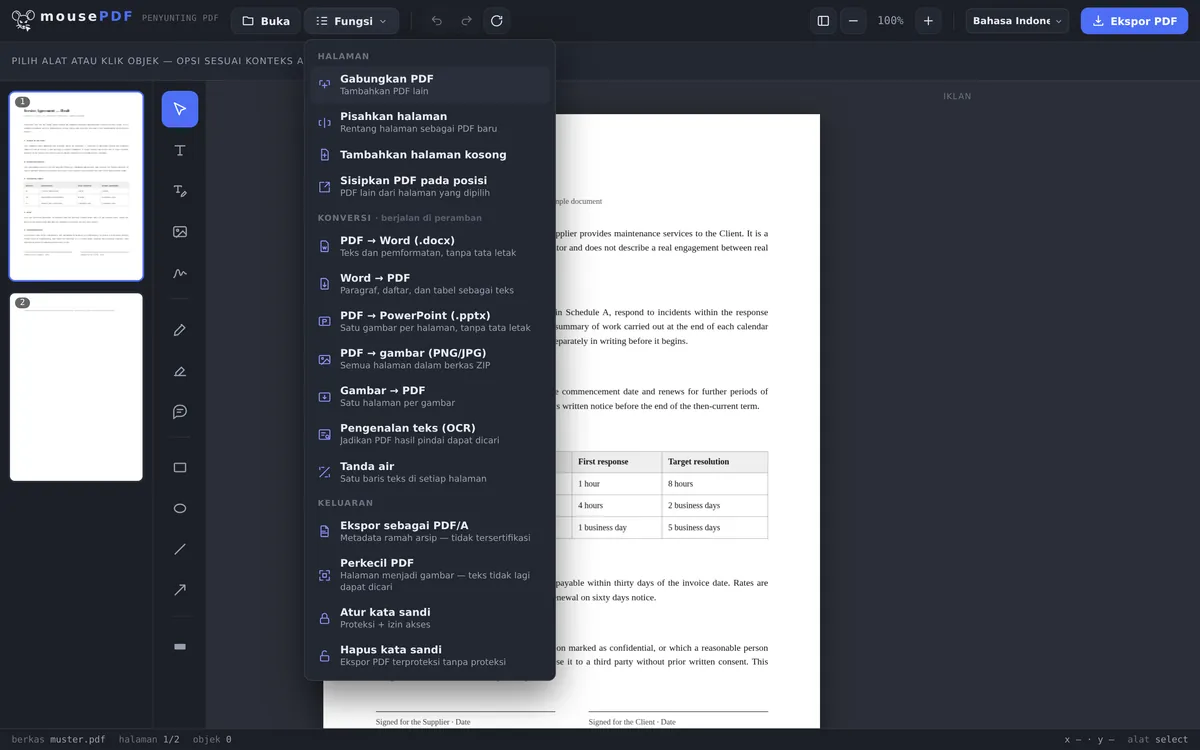
Dalam tiga langkah
Buka PDF
Seret file pertama ke sini atau pilih.
Lampirkan PDF lainnya
Pilih di menu "Gabungkan PDF" dan lampirkan sebanyak apa pun file tambahan — atau sisipkan di halaman tertentu.
Ekspor
Simpan PDF hasil gabungan tanpa tanda air.
Tanpa batas jumlah dan ukuran
Alat PDF gratis lainnya membatasi berapa banyak file yang boleh kamu gabungkan, atau mengharuskan akun. Di mousePDF, batasan itu tidak ada — karena tidak ada yang diunggah ke server, tidak ada juga server yang perlu membatasi jumlahnya.
Meski begitu, tetap ada batasan, hanya letaknya di tempat lain: memori perangkatmu. Setiap file yang dibuka disimpan sepenuhnya di memori browser, supaya pratinjau halaman bisa merespons tanpa jeda. Seberapa jauh ini bisa bertahan lebih tergantung pada isi filenya daripada jumlahnya — seratus halaman teks jauh lebih ringan daripada sepuluh hasil pindaian beresolusi tinggi. Kalau mulai terasa berat, kamu akan menyadarinya lewat pembuatan gambar pratinjau yang jadi lambat. Di komputer, ini jarang menjadi masalah, tapi di smartphone lama, hal ini bisa terjadi. Kalau kamu mengalami masalah, coba gunakan perangkat lain.
Melampirkan atau menyisipkan di halaman tertentu
Kasus umumnya adalah melampirkan: lewat "Fitur › Gabungkan PDF", kamu memilih sebanyak apa pun file tambahan, halaman-halamannya akan masuk di akhir dokumen saat ini — sesuai urutan saat kamu memilihnya.
Tapi kadang sebuah dokumen perlu disisipkan di tengah, misalnya ijazah susulan di antara CV dan lampiran. Untuk itu ada "Sisipkan PDF di Posisi": kamu memilih filenya dan menentukan apakah halamannya diletakkan di awal atau setelah halaman tertentu. Ini menghemat proses penyusunan ulang setelahnya.
Dan kalau ternyata urutannya masih belum tepat, kamu tinggal menyeret pratinjau halaman di samping ke urutan yang benar. Halaman satuan juga bisa diputar atau dihapus di sana sebelum kamu mengekspornya.
Apa yang tetap terjaga — dan apa yang tidak
Isi halaman tetap tidak berubah. Font, gambar, dan grafik vektor diambil dari file sumbernya, tidak digambar ulang dan tidak dikompres ulang. Apa yang masuk keluar dalam kualitas yang sama.
PDF yang dilindungi kata sandi bisa disisipkan, asalkan kamu tahu kata sandinya — kamu akan diminta memasukkannya saat membuka. Hasilnya nanti tetap tidak terlindungi. Kalau file gabungannya ingin dilindungi kata sandi lagi, kamu bisa mengatur kata sandi PDF di editor.
Bookmark hilang. Lebih baik kami sampaikan sejak awal: kalau salah satu filemu punya daftar isi — ringkasan bab yang bisa diklik, yang ditampilkan beberapa penampil PDF di panel samping —, itu tidak akan ada lagi di hasilnya. Alasannya karena cara kerjanya: daftar isi semacam itu melekat pada dokumen secara keseluruhan, bukan pada halaman masing-masing, dan menggabungkan menghasilkan dokumen baru. Untuk sebagian besar dokumen ini tidak jadi soal, tapi untuk buku panduan setebal 300 halaman, ini terasa.
Kenapa penggabungan lokal lebih aman
Banyak PDF berisi konten rahasia — kontrak, faktur, berkas lamaran kerja. Saat digabungkan lewat layanan online, semua file yang terlibat sempat berada di server milik orang lain. Kamu tidak punya kendali atas itu dan tidak pernah bisa yakin apa yang terjadi pada dokumen yang tersimpan itu. mousePDF memprosesnya hanya di memori browsermu, secara lokal di perangkatmu. Dengan begitu, kamu tidak berbenturan dengan undang-undang perlindungan data dan kebijakan perusahaan.
Untuk apa menggabungkan PDF?
Lamaran kerja. Surat lamaran, CV, dan ijazah seharusnya menyatu — tidak ada yang ingin membuka lima lampiran terpisah. Dengan satu PDF, lamaranmu lengkap dan terlihat rapi.
Membandingkan penawaran. Kamu mendapat tiga penawaran dari penyedia berbeda? Daripada berpindah-pindah antar tab, gabungkan semuanya jadi satu PDF dan tinggal membolak-balik halamannya.
Dokumen proyek. Briefing, persetujuan, notulen — banyak dokumen terkumpul seputar sebuah proyek. Dengan semua file relevan digabung dalam satu PDF, seluruh tim punya rujukan yang sama.
Permohonan dan bukti pendukung. Siapa pun yang mengajukan permohonan biasanya harus melampirkan beberapa bukti: surat keterangan domisili, rekening koran, kontrak. Tapi banyak formulir dan portal hanya menerima satu lampiran saja. File gabungan menyelesaikan ini tanpa kamu harus meninggalkan apa pun.
Pertanyaan yang Sering Diajukan
Berapa banyak PDF yang bisa saya gabungkan sekaligus? +
Sebanyak yang kamu inginkan — tidak ada batasan teknis dari mousePDF. Batasannya hanya memori perangkatmu. Di perangkat modern, beberapa ratus halaman sama sekali bukan masalah.
Apakah kualitasnya tetap terjaga saat digabungkan? +
Ya. Halaman-halamannya diambil tanpa perubahan, tidak ada kompresi ulang yang terjadi.
Bisakah saya mengubah urutan halaman setelahnya? +
Ya, di editor, semua halaman bisa diurutkan ulang dengan cara diseret, diputar, atau dihapus, sebelum kamu mengekspornya.
Bisakah saya juga menggabungkan PDF yang dilindungi kata sandi? +
Ya, selama kamu tahu kata sandinya. Saat membuka, kamu akan diminta memasukkannya, setelah itu file itu bisa disisipkan seperti file lainnya. Perlu diperhatikan bahwa hasilnya tidak lagi terlindungi — kamu bisa mengatur kata sandi baru di editor.
Bisakah saya menggabungkan hanya halaman tertentu dari beberapa PDF? +
Bisa. Cara paling mudah: lampirkan dulu semua file, lalu di pratinjau halaman, hapus semua yang tidak dibutuhkan. Yang tersisa persis sesuai pilihan yang ingin kamu ekspor.
Bagaimana cara menggabungkan file Word dan PDF? +
Dalam dua langkah: ubah dulu file Word menjadi PDF, lalu lampirkan seperti file lainnya. Keduanya bisa dilakukan di editor yang sama, tanpa penyimpanan sementara dan tanpa unggah.
Apakah file saya disimpan atau dianalisis? +
Tidak. Tidak ada unggahan — filenya dibuka di memori browsermu dan tidak meninggalkan perangkatmu. Karena itu, tidak ada juga server tempat sesuatu bisa tersimpan atau dianalisis.
Ini mungkin juga membantu
Pisahkan PDF
Pilih rentang halaman dan simpan sebagai PDF sendiri. File aslinya tetap tidak berubah.
Hapus Halaman PDF
Hapus satu atau beberapa halaman dari PDF, tanpa perlu menyusun ulang sisanya.
Putar Halaman PDF
Putar halaman hasil pindaian miring atau yang salah orientasi — satu per satu atau sekaligus.
Ubah Gambar ke PDF
Ubah gambar JPG atau PNG menjadi dokumen PDF.
Sisipkan Halaman Kosong PDF
Sisipkan satu halaman kosong, bukan isi dari PDF kedua.
Ubah Word ke PDF
Ubah dulu file Word menjadi PDF, lalu gabungkan.