 mousePDF
Tanda Tangani PDF — tanpa akun, tanpa unggah
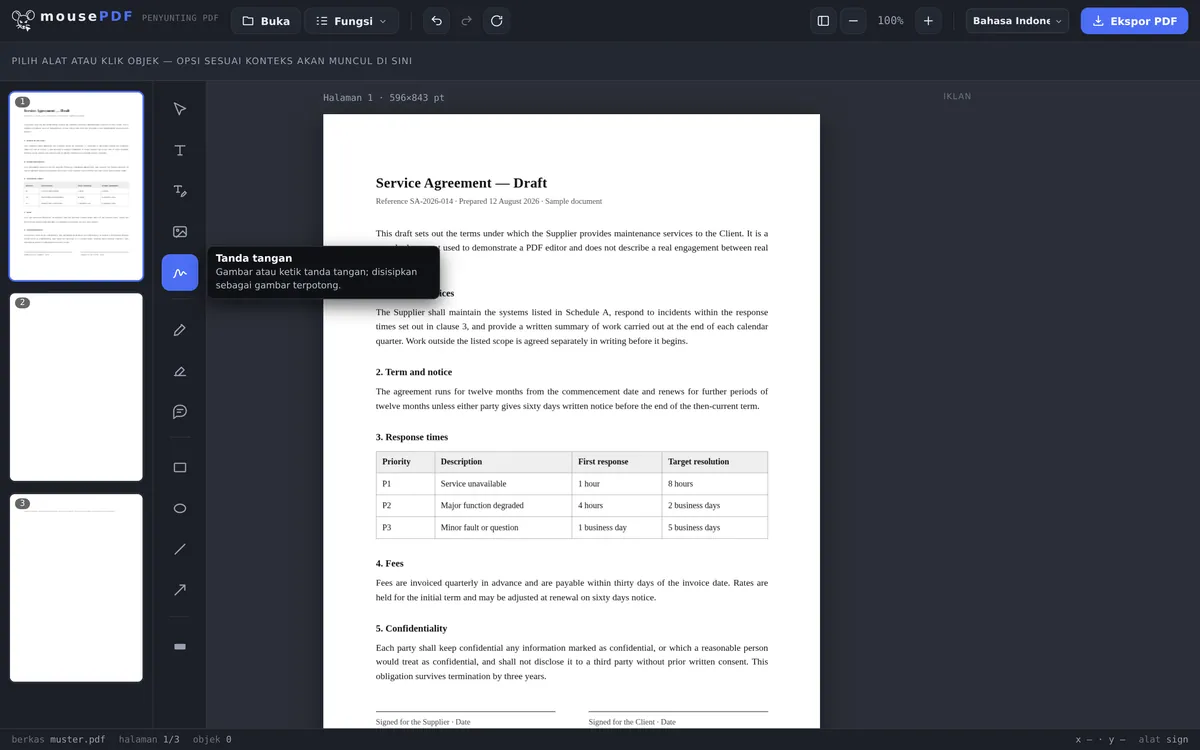
Gambar tanda tangan dengan mouse atau jari, ketik sebagai teks, atau gunakan fotonya — kertas putih dihapus otomatis. Tempatkan di posisi mana pun dalam dokumen.
Dalam tiga langkah
Buka PDF
Seret atau pilih dokumen yang ingin ditandatangani.
Buat tanda tangan
Gambar tanda tangan, ketik sebagai teks (tiga huruf) atau gunakan foto tanda tangan Anda sendiri.
Tempatkan & ekspor
Seret tanda tangan ke posisi yang tepat, lalu simpan PDF yang sudah ditandatangani.
Menggambar, mengetik, atau memotret
Tanda tangan dapat digambar bebas dengan mouse, jari, atau stilus — atau diketik sebagai teks jika Anda tidak ingin menggambar. Tanda tangan yang diketik tersedia dalam tiga gaya: tulisan tangan, berserif, atau tanpa serif. Jika tanda tangan Anda sudah berupa foto atau hasil pindai, sisipkan langsung lewat „Gambar”: PNG, JPG, atau WebP hingga 10 MB. Kertas putih dihapus otomatis agar tanda tangan tidak menutupi apa pun yang ada di bawahnya dalam dokumen. Gambar ini pun tetap di perangkat Anda — tidak ada yang diunggah.
Tanda tangannya disematkan ke halaman sebagai gambar transparan dan bisa ditempatkan berkali-kali di berbagai posisi dalam dokumen — misalnya pada kontrak berhalaman banyak dengan beberapa kolom tanda tangan.
Kalau dokumenmu adalah formulir tanpa kolom input asli, kamu juga bisa menempatkan teksnya lebih dulu dengan fitur formulir, baru kemudian menandatangani.
Kapan menandatangani secara digital?
Kontrak sewa tanpa printer. Kontrak sewa baru datang sebagai PDF — kamu tidak punya printer yang siap dipakai. Cukup gambar tanda tangannya di browser dan tempatkan langsung di halaman terakhir.
Mengisi dan menandatangani formulir. Formulir atau permohonan resmi sering meminta tanda tangan di bagian akhir. Dengan mousePDF, kamu mengisi kolom-kolomnya dan menaruh tanda tanganmu di bawahnya — semuanya dalam satu proses.
Kontrak berhalaman banyak. Beberapa kontrak perlu diparaf di beberapa halaman. Tanda tangan yang sudah dibuat sekali bisa ditempatkan berkali-kali di berbagai posisi dalam dokumen.
Apa tanda tangan ini sebenarnya — dan apa yang bukan
Tanda tanganmu ditempatkan sebagai gambar di halaman. Terlihat seperti tanda tangan di atas kertas dan berfungsi untuk tujuan yang sama: menunjukkan bahwa kamu telah menandatangani dokumen ini.
Ini bukan tanda tangan kriptografis. Dokumennya tidak mendapat sertifikat, dan tidak ada penampil PDF yang akan menampilkan tanda centang hijau bertuliskan "tanda tangan valid". Siapa pun yang butuh tanda tangan elektronik terkualifikasi — untuk sebagian kontrak dan urusan dengan instansi pemerintah, ini diwajibkan — butuh penyedia layanan kepercayaan (trust service provider) dengan verifikasi identitas. mousePDF tidak bisa melakukan itu, dan kami juga tidak berpura-pura bisa.
Kenapa tidak? Tanda tangan terkualifikasi mensyaratkan seseorang memverifikasi identitasmu dan menyimpan kunci privat untukmu. Itu justru layanan dengan server dan akun — kebalikan dari tujuan mousePDF dibangun. Untuk sebagian besar kebutuhan sehari-hari, tanda tangan berupa gambar sudah cukup: surat jalan, pendaftaran, pernyataan persetujuan, persetujuan internal.
Apa yang tidak bisa dilakukan tanda tangan berupa gambar
Sebuah gambar yang berada di halaman PDF bisa diambil kembali dengan alat yang tepat — dan secara teoretis ditempatkan di dokumen lain. Terhadap ini mousePDF tidak bisa berbuat apa-apa, begitu juga alat PDF lain mana pun: siapa pun yang memakai tanda tangan berupa gambar mengambil risiko ini. Hal yang sama berlaku untuk tanda tangan hasil pindaian di atas kertas, yang bisa digandakan oleh mesin fotokopi mana pun.
Kalau risikonya terlalu besar, hanya jenis tanda tangan lain yang bisa membantu. Tanda tangan elektronik terkualifikasi mengikat dokumen secara kriptografis ke identitas yang sudah diverifikasi — tidak bisa diambil begitu saja karena bukan sekadar gambar. Untuk itu dibutuhkan penyedia layanan kepercayaan, seperti disebutkan di atas.
Yang berguna untuk sehari-hari: jangan biarkan PDF yang sudah ditandatangani tergeletak begitu saja. Siapa pun yang ingin mencegah orang yang tidak berwenang bahkan sekadar membukanya bisa mengatur kata sandi PDF.
Pertanyaan yang Sering Diajukan
Apakah tanda tangan yang dibuat seperti ini sah secara hukum seperti tanda tangan digital sungguhan? +
Tidak — mousePDF menyisipkan gambar visual dari tanda tanganmu, itu bukan tanda tangan elektronik terkualifikasi menurut eIDAS. Untuk persetujuan tidak resmi, persetujuan internal, atau menandatangani cepat formulir hasil pindaian, ini biasanya sudah cukup.
Bisakah saya menandatangani di beberapa tempat dalam dokumen? +
Ya, tanda tangan yang sama atau yang baru bisa ditempatkan berkali-kali, bahkan di halaman yang berbeda.
Apakah tanda tangan saya disimpan di suatu tempat? +
Tidak, tanda tangan itu hanya ada di memori browsermu, selama halamannya masih terbuka.
Bisakah saya menggambar tanda tangan di ponsel juga? +
Ya, di layar sentuh, tanda tangannya bisa digambar dengan jari. Di tablet atau smartphone, ini bahkan sering lebih mudah daripada dengan mouse.
Apakah tanda tangan saya sah secara hukum? +
Untuk banyak kasus sehari-hari, tanda tangan elektronik sederhana sudah cukup, dan itulah yang dihasilkan di sini. Di tempat yang mewajibkan tanda tangan elektronik terkualifikasi, ini tidak cukup — untuk itu dibutuhkan penyedia layanan kepercayaan yang memverifikasi identitasmu. Kalau ragu, tanyakan ke pihak lawan bentuk apa yang diminta dan diakui.
Apakah tanda tangan saya disimpan di suatu tempat? +
Tidak. Tanda tangan itu dibuat di browsermu dan tetap di sana. Tidak ada unggahan, tidak ada akun, dan tidak ada penyimpanan di server mana pun — tanda tangan pribadimu adalah salah satu hal terakhir yang sebaiknya kamu percayakan ke layanan pihak lain.
Bisakah saya menempatkan tanda tangan yang sama di beberapa halaman? +
Ya. Setelah digambar sekali, tanda tangan itu bisa ditempatkan, digeser, dan diubah ukurannya berkali-kali, sebelum kamu mengekspornya.
Ini mungkin juga membantu
Edit Teks PDF
Klik teks yang ada di PDF dan ganti dengan teks baru.
Sorot & Beri Komentar PDF
Sorot bagian teks dengan warna dan beri komentar.
Isi Formulir PDF
Isi kolom formulir langsung di layar dan simpan hasilnya sebagai PDF.
Tambahkan Tanda Air PDF
Tempatkan tulisan di seluruh halaman — opasitas dan posisi bisa dipilih bebas.
Atur & Hapus Kata Sandi PDF
Lindungi PDF dengan kata sandi atau hapus kata sandi yang sudah ada.
Ubah Word ke PDF
Ubah dulu templat dari Word menjadi PDF.