 mousePDF
Firmare PDF senza account, senza caricamento
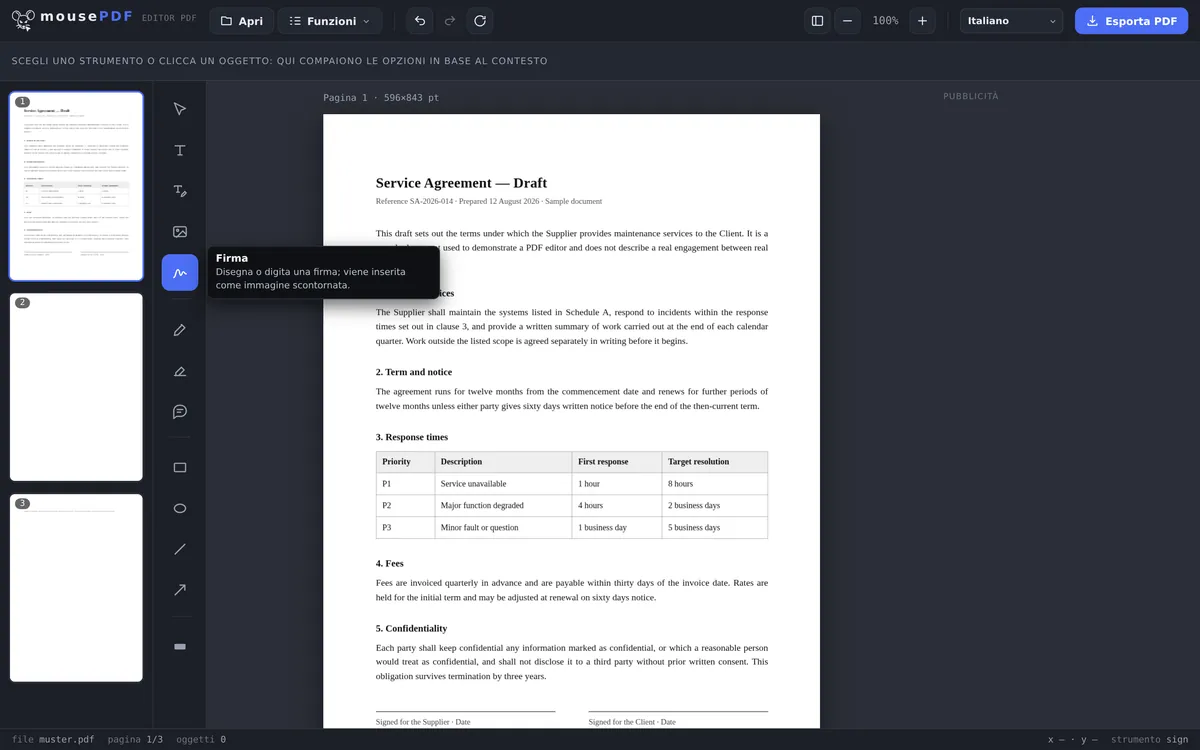
Disegna la firma con il mouse o il dito, digitala come testo o usa una sua foto, la carta bianca viene rimossa automaticamente. Posizionala dove preferisci nel documento.
In tre passaggi
Aprire il PDF
Trascina o seleziona il documento da firmare.
Creare la firma
Disegna la firma, digitala come testo (tre caratteri) oppure usa una foto della tua firma.
Posizionare ed esportare
Trascina la firma nel punto giusto, poi salva il PDF firmato.
Disegnare, digitare o fotografare
La firma si disegna liberamente con il mouse, il dito o il pennino, oppure si scrive come testo, se preferisci non disegnare. Le firme digitate sono disponibili in tre stili: scrittura a mano, con grazie o senza grazie. Se hai già la tua firma come foto o scansione, inseriscila direttamente da «Immagine»: PNG, JPG o WebP fino a 10 MB. La carta bianca viene rimossa automaticamente, così la firma non copre ciò che nel documento si trova sotto. Anche questa immagine resta sul tuo dispositivo: non viene caricato nulla.
La firma viene incorporata nella pagina come immagine trasparente e può essere posizionata quante volte vuoi in punti diversi del documento, ad esempio in contratti di più pagine con più campi firma.
Se il tuo documento è un modulo senza campi di inserimento reali, puoi prima posizionare il testo con la funzione modulo e poi firmare.
Quando firmare digitalmente?
Contratto d'affitto senza stampante. Il nuovo contratto d'affitto arriva come PDF, non hai una stampante a portata di mano. Disegna semplicemente la firma nel browser e posizionala direttamente sull'ultima pagina.
Compilare e firmare moduli. I moduli o le domande delle pubbliche amministrazioni spesso richiedono una firma alla fine. Con mousePDF compili i campi e metti la tua firma sotto, tutto in un unico passaggio.
Contratti di più pagine. Alcuni contratti vogliono essere siglati su più pagine. La firma creata una volta può essere posizionata quante volte serve in punti diversi del documento.
Dove una firma immagine conta e dove no
La tua firma viene messa sulla pagina come immagine. Ha l'aspetto di una firma su carta e svolge la stessa funzione: dimostra che hai firmato il documento.
Non è una firma crittografica. Il documento non riceve alcun certificato, e nessun visualizzatore PDF mostrerà un segno di spunta verde con «firma valida». Chi ha bisogno di una firma elettronica qualificata, obbligatoria per alcuni contratti e nei rapporti con la pubblica amministrazione, necessita di un prestatore di servizi fiduciari con verifica dell'identità. Questo mousePDF non può offrirlo, e non facciamo nemmeno finta.
Perché no? Una firma qualificata presuppone che qualcuno abbia verificato la tua identità e custodisca una chiave privata per te. Sarebbe esattamente un servizio con server e account, l'opposto di ciò per cui mousePDF è stato costruito. Per la stragrande maggioranza della vita quotidiana, la firma come immagine è sufficiente: bolle di consegna, iscrizioni, dichiarazioni di consenso, autorizzazioni interne.
Cosa non può fare una firma come immagine
Un'immagine posta su una pagina PDF può essere nuovamente estratta con gli strumenti giusti e teoricamente inserita sotto un altro documento. mousePDF non può fare nulla contro questo, e nemmeno nessun altro strumento PDF: chi usa una firma come immagine si assume questo rischio. Lo stesso vale per una firma scansionata su carta, che qualsiasi fotocopiatrice riproduce.
Se il rischio è troppo grande, aiuta solo un altro tipo di firma. Una firma elettronica qualificata vincola il documento crittograficamente a un'identità verificata. Non può essere estratta, perché non è un'immagine. Per questo serve un prestatore di servizi fiduciari, vedi sopra.
Cosa aiuta nella vita quotidiana: non lasciare il PDF firmato in giro apertamente. Chi vuole impedire che persone non autorizzate lo aprano affatto può impostare una password PDF.
Domande frequenti
Una firma creata così è legalmente valida come una vera firma digitale? +
No. MousePDF inserisce una rappresentazione visiva della tua firma, non è una firma elettronica qualificata secondo eIDAS. Per un consenso informale, autorizzazioni interne o la firma rapida di un modulo scansionato, di solito è sufficiente.
Posso firmare in più punti del documento? +
Sì, la stessa firma o una nuova può essere posizionata quante volte vuoi, anche su pagine diverse.
La mia firma viene salvata da qualche parte? +
No, esiste solo nella memoria del tuo browser finché la pagina è aperta.
Posso disegnare la firma anche sul cellulare? +
Sì, sui touchscreen la firma può essere disegnata con il dito. Su un tablet o smartphone è spesso persino più semplice che con il mouse.
La mia firma è così legalmente valida? +
Per molti casi quotidiani basta una firma elettronica semplice, ed è proprio quella. Dove è prescritta una firma elettronica qualificata, non è sufficiente, per questo serve un prestatore di servizi fiduciari che verifichi la tua identità. In caso di dubbio, chiedi alla controparte quale forma richiede e riconosce.
La mia firma viene salvata da qualche parte? +
No. Viene creata nel tuo browser e resta lì. Non c'è caricamento, nessun account e nessuna memorizzazione su un server. La tua firma personale è una delle ultime cose che dovresti affidare a un servizio estraneo.
Posso mettere la stessa firma su più pagine? +
Sì. Una volta disegnata, può essere posizionata, spostata e ridimensionata quante volte vuoi prima di esportare.
Questo potrebbe aiutarti
Modificare il testo PDF
Clicca sul testo esistente nel PDF e sostituiscilo con uno nuovo.
Evidenziare e commentare PDF
Evidenzia parti di testo a colori e aggiungi commenti.
Compilare un modulo PDF
Compila i campi del modulo sullo schermo e salva il risultato come PDF.
Aggiungere una filigrana PDF
Sovrapponi una scritta su tutte le pagine, opacità e posizione liberamente selezionabili.
Impostare e rimuovere una password PDF
Proteggi un PDF con password o rimuovi una password esistente.
Convertire Word in PDF
Converti prima il modello da Word in PDF.