 mousePDF
Aggiungere una filigrana a un PDF senza caricamento
Metti una scritta su tutte le pagine del tuo PDF, centrata o a mosaico, con opacità e rotazione liberamente selezionabili. Ideale per bozze o documenti riservati.
In tre passaggi
Aprire il PDF
Trascina il PDF o aprilo tramite la finestra di dialogo dei file.
Impostare la filigrana
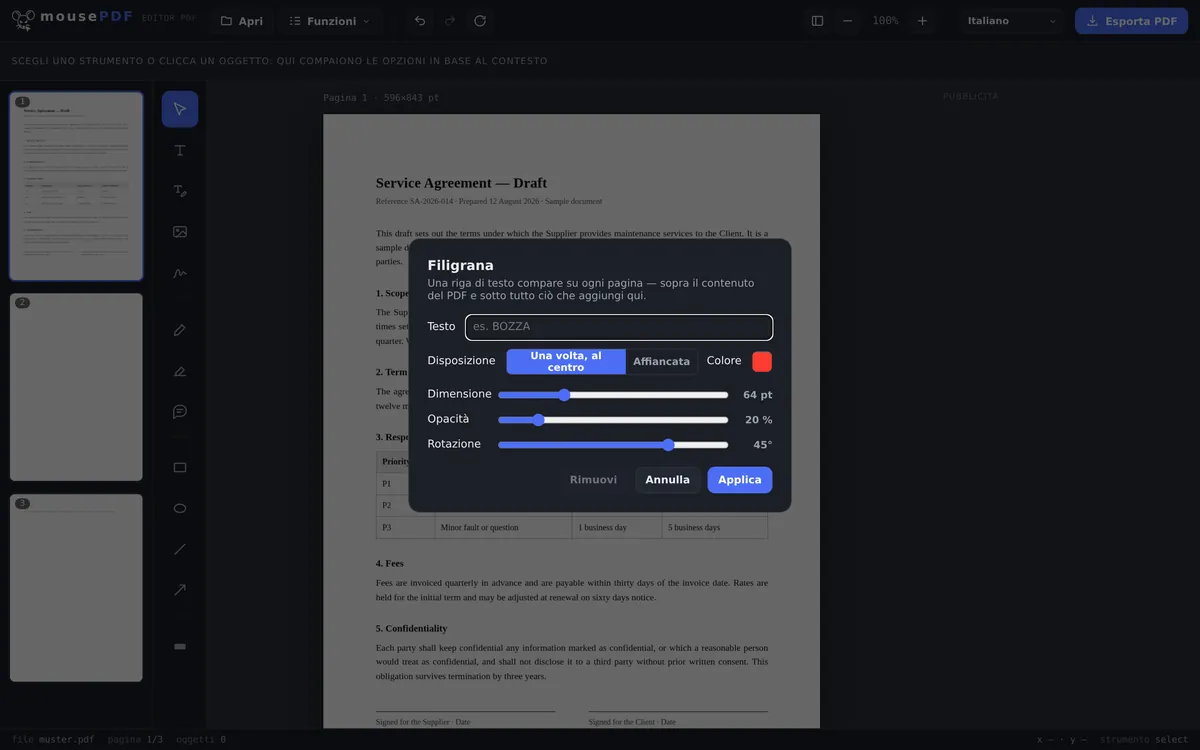
Inserisci il testo (ad es. «BOZZA»), scegli la disposizione (centrata una volta o a mosaico), regola opacità e angolo di rotazione.
Applicare ed esportare
La filigrana si trova sopra il contenuto di ogni pagina, sotto tutto ciò che aggiungi in seguito.
Controllo completo su aspetto e posizionamento
La filigrana può essere posta come una singola scritta centrata o a mosaico su tutta la pagina. Opacità e angolo di rotazione sono liberamente regolabili, da un avviso quasi invisibile fino a un «RISERVATO» chiaramente visibile attraverso ogni pagina.
Casi d'uso tipici: contrassegnare bozze come «BOZZA», etichettare documenti interni come «RISERVATO», o apporre «CAMPIONE» su esemplari campione prima di inviarli.
Come la filigrana arriva sulla pagina
Il testo viene disegnato nel contenuto della pagina, non applicato come una nota staccata sopra. Si trova sopra il contenuto della pagina esistente, ma sotto tutto ciò che aggiungi ancora nell'editor, lo stesso ordine mostrato anche dall'anteprima.
Sono regolabili testo, dimensione, colore, opacità, angolo di rotazione e distribuzione sulla pagina. Una scritta diagonale semi-trasparente è il classico, perché resta leggibile senza rendere illeggibile il documento.
La filigrana finisce su tutte le pagine del documento, non solo sulla prima. In una bozza o in una fattura campione è proprio questo lo scopo.
Quanto protegge davvero una filigrana
Onestamente: una filigrana è un'etichetta, non una protezione. Dice «bozza» o «copia» o «riservato», e rende scomoda la condivisione sconsiderata. Chi vuole rimuoverla può provarci con gli strumenti giusti, questo vale per ogni filigrana in ogni PDF, indipendentemente da come è stata applicata.
Una filigrana non è così facile da rimuovere come altre funzioni, ma è possibile con IA o un po' di sforzo: la scritta viene disegnata nel contenuto della pagina e non allegata come livello separato disattivabile. Chi vuole eliminarla deve modificare il contenuto della pagina stesso. Questo scoraggia tentativi occasionali, ma non una persona determinata o un'IA.
Se si tratta di impedire che qualcuno apra affatto il documento, una password PDF è lo strumento giusto. Se parti del testo devono diventare illeggibili, è oscurare PDF. Una filigrana non sostituisce nessuno dei due, è un'etichetta e non una protezione.
Domande frequenti
Posso rimuovere di nuovo la filigrana in seguito? +
Finché hai il file aperto nell'editor, sì, tramite «Rimuovi» nel menu della filigrana. Da un PDF già esportato, una filigrana impressa non può più essere annullata.
Posso disporre la filigrana a mosaico su tutta la pagina? +
Sì, oltre al posizionamento singolo e centrato, esiste una disposizione a mosaico che ripete la scritta su tutta la pagina.
Funziona su tutte le pagine contemporaneamente? +
Sì, la filigrana viene applicata contemporaneamente a tutte le pagine del documento.
La filigrana copre altri elementi sulla pagina? +
Sì, la filigrana si trova sopra il contenuto originale della pagina, ma sotto i nuovi elementi che aggiungi nell'editor. Puoi regolare l'opacità in modo che il contenuto sottostante resti ben leggibile.
Si può rimuovere la mia filigrana? +
Con sufficiente sforzo e gli strumenti giusti: sì, con qualsiasi filigrana PDF, indipendentemente dal fornitore. Viene disegnata nel contenuto della pagina e quindi non è un'aggiunta facilmente disattivabile, ma non è una protezione dalla copia. Come semplice etichetta, è affidabile.
La filigrana appare su tutte le pagine? +
Sì, si applica all'intero documento. Per una bozza o un campione, questo è di solito voluto.
Il testo sottostante resta leggibile? +
Lo decidi tu tramite opacità e dimensione. Una scritta diagonale semi-trasparente resta riconoscibile senza rendere inutilizzabile il documento, nell'anteprima vedi subito il risultato.
Questo potrebbe aiutarti
Modificare il testo PDF
Clicca sul testo esistente nel PDF e sostituiscilo con uno nuovo.
Evidenziare e commentare PDF
Evidenzia parti di testo a colori e aggiungi commenti.
Compilare un modulo PDF
Compila i campi del modulo sullo schermo e salva il risultato come PDF.
Firmare PDF
Disegna una firma, digitala o usa una sua foto e posizionala dove vuoi.
Impostare e rimuovere una password PDF
Proteggi un PDF con password o rimuovi una password esistente.