 mousePDF
Oscurare PDF senza caricamento, coprire parti riservate
Copri in modo permanente dati sensibili in un PDF (numeri di conto, nomi, interi paragrafi) prima di condividere il documento. Funziona in locale, senza che il file originale venga mai caricato.
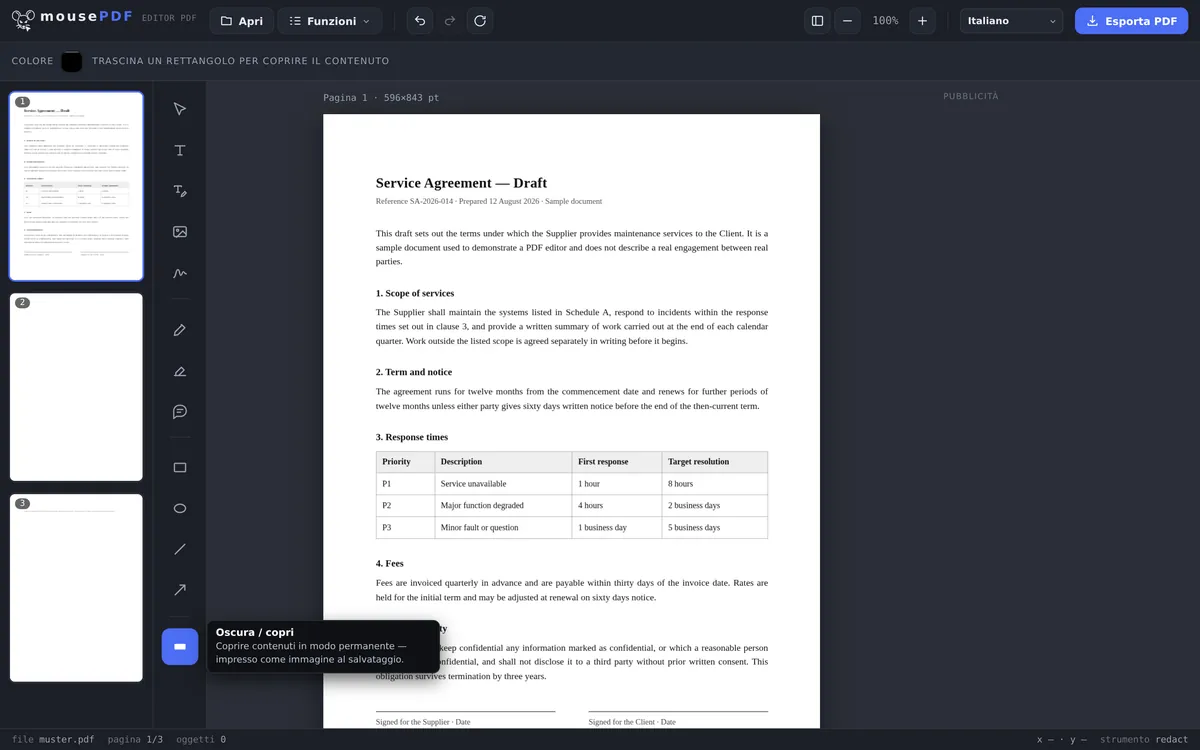
In tre passaggi
Aprire il PDF
Trascina il documento nel browser.
Scegliere «Oscurare / coprire»
Trascina sopra le parti da proteggere.
Esportare in sicurezza
I contenuti coperti vengono impressi come immagine al salvataggio, non più estraibili.
Perché un rettangolo nero da solo non basta
Un rettangolo nero sopra un testo da solo non basta: in molti PDF il testo sottostante può comunque essere selezionato e copiato, se la copertura è solo un elemento grafico sopra. mousePDF perciò ricostruisce la pagina come immagine al salvataggio, così il contenuto sottostante scompare davvero.
Proprio perché il PDF non viene mai caricato, mousePDF è particolarmente adatto per documenti che in realtà nessun altro dovrebbe vedere: contratti, copie di documenti d'identità, estratti conto.
Per una protezione aggiuntiva, puoi anche proteggere il PDF con una password, così potrà aprirlo solo chi conosce la password.
Oscurare significa rimuovere, non coprire
Questo è il paragrafo più importante di questa pagina, per questo sta in alto. Un rettangolo nero sopra una parola non è ancora un vero oscuramento: in molti strumenti PDF sotto c'è ancora il testo originale, che chiunque può recuperare con «seleziona tutto e copia». Proprio così enti pubblici e studi legali sono finiti sui giornali: il fascicolo era «oscurato», ma il testo c'era ancora.
Con mousePDF, ogni pagina con un oscuramento viene ricostruita come immagine all'esportazione. Il testo sottostante da quel momento non esiste più — non viene quindi coperto, ma è davvero sparito. Nessuno può quindi recuperare successivamente testi che sono stati oscurati.
E qui non puoi configurare nulla in modo sbagliato. Non c'è alcun interruttore, nessuna casella di spunta e nessuna impostazione predefinita che possa annullare questo. Una funzione di sicurezza che dipende da un'impostazione altrove non è tale, per questo qui non ce n'è.
Cosa costa, e come puoi verificarlo tu stesso
Le pagine impresse sono immagini. Il testo che contengono non è più ricercabile o selezionabile, anche quello che non volevi oscurare affatto. Questo è il prezzo per far sì che la parte oscurata scompaia davvero, e ne vale la pena.
Sono interessate esclusivamente le pagine su cui è effettivamente presente un oscuramento. Ad esempio, un contratto di 40 pagine con due parti oscurate perde la ricercabilità su due pagine, non su quaranta. Successivamente puoi comunque aggiungere il testo rimasto al PDF con l'OCR.
Verificalo comunque tu stesso prima di condividere il file. Apri il PDF esportato e prova a selezionare e copiare l'area oscurata. Se non esce nulla, non c'è più nulla. Costa dieci secondi, ed è una prova che dovresti fare con qualsiasi editor PDF di qualsiasi fornitore, noi inclusi. Fidarsi è bene, controllare è meglio!
Un ultimo chiarimento: un evidenziatore mette in risalto, non copre. evidenziare PDF serve per annotazioni, non per rendere illeggibile. E chi vuole solo correggere un passaggio di testo senza che sia segreto, trova ciò che cerca in modificare il testo PDF.
Domande frequenti
Un rettangolo nero basta davvero per oscurare? +
Sì. La pagina viene ricostruita come immagine al salvataggio, il testo sottostante scompare completamente. Questo vale senza condizioni, non c'è alcuna impostazione che lo cambi.
Il mio file viene caricato da qualche parte per l'oscuramento? +
No, come qualsiasi altra funzione, anche l'oscuramento avviene interamente nel browser.
Posso oscurare più parti nella stessa pagina? +
Sì, quante aree vuoi per pagina e distribuite su tutto il documento.
Posso combinare gli oscuramenti con altre modifiche? +
Sì, puoi oscurare sulla stessa pagina e contemporaneamente aggiungere testo, firmare o inserire annotazioni; l'ordine non ha importanza. Al salvataggio la pagina viene comunque impressa come immagine, perché contiene un oscuramento.
Il testo oscurato è davvero sparito o solo coperto? +
Davvero sparito. La pagina viene ricostruita come immagine all'esportazione, il testo sottostante scompare in questo processo.
Devo tenere conto di un'impostazione per questo? +
No, ed è intenzionale. Un oscuramento viene sempre impresso; non esiste un'impostazione al riguardo, proprio affinché nessuno pubblichi involontariamente informazioni riservate a causa di un uso scorretto.
Come riconosco che ha funzionato? +
Apri il file esportato e prova a selezionare e copiare l'area oscurata. Se non esce nulla, non c'è più nulla. Questa prova vale la pena per ogni documento sensibile, indipendentemente dal programma con cui è stato modificato.
Posso annullare un oscuramento in seguito? +
Nel file esportato no, è proprio questo il senso. Nell'editor puoi spostarlo o eliminarlo liberamente prima dell'esportazione, e il tuo file di partenza resta comunque invariato.
Questo potrebbe aiutarti
Impostare e rimuovere una password PDF
Proteggi un PDF con password o rimuovi una password esistente.
Modificare il testo PDF
Clicca sul testo esistente nel PDF e sostituiscilo con uno nuovo.
Evidenziare e commentare PDF
Evidenzia parti di testo a colori e aggiungi commenti.