 mousePDF
PDFページを削除——アップロード不要
文書の残りを組み直すことなく、PDFから1ページまたは複数ページを削除します。すべてブラウザ内で処理されます。
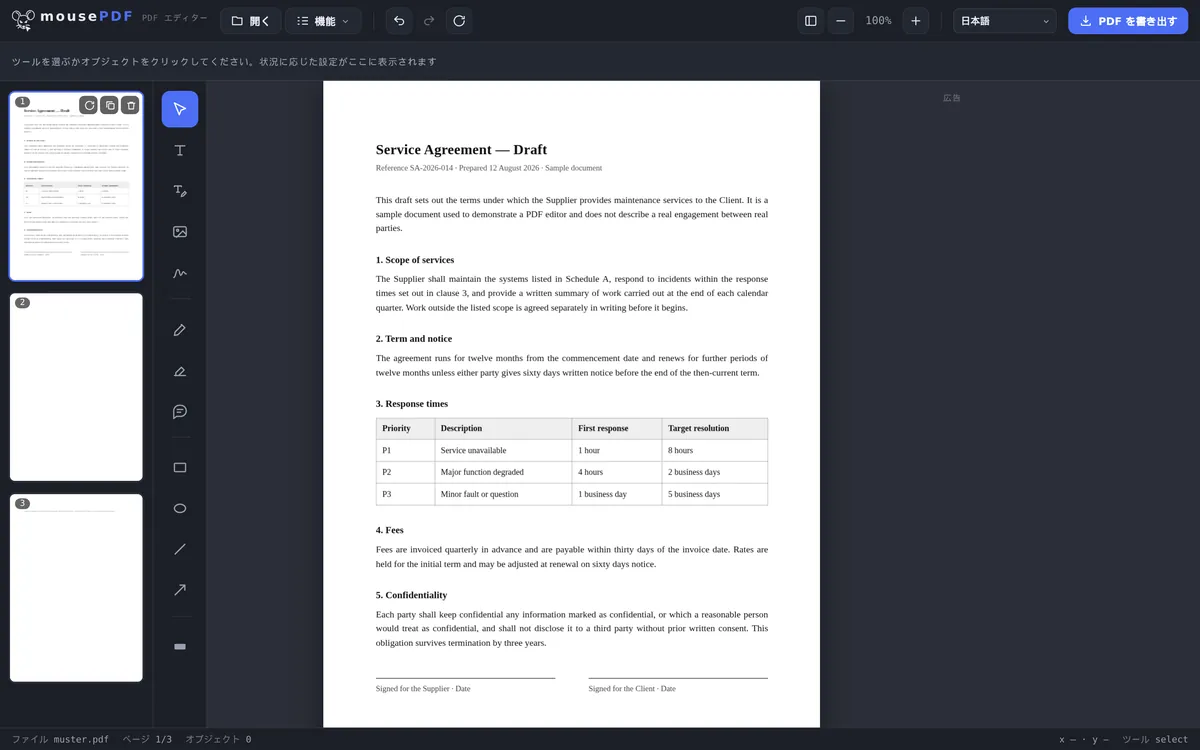
3ステップで完了
PDFを開く
PDFをドラッグ&ドロップするか、ファイルダイアログから開きます。
ページを選択して削除
ページ一覧で不要なページ(または選択した複数ページ)を削除します。
エクスポート
残りのページを新しいPDFとして保存します。
組み直すよりも速い
PDFを分割して必要なページを再度結合する代わりに、不要な個々のページ——例えば表紙、空白ページ、添付書類など——をページ一覧から直接クリックして削除できます。残りのページの順序はそのまま保たれます。
複数ページをまとめて削除
ページ数の多い文書では、複数ページを同時に削除するほうが効率的なことが多いです。ページ一覧で目的のページを選択し(Ctrl+クリックで個別選択、Shift+クリックで連続範囲を選択)、まとめて一度に削除できます。スキャンした文書からすべての空白ページを取り除きたい場合や、複数の添付書類を一度に消したい場合に特に便利です。
重要:エクスポート後、削除したページは元に戻せません。ただし、文書がまだエディター内で開いている間は、Ctrl+Zで直前の削除を取り消せます。本当に削除してよいページかどうか不安な場合は、事前にPDFを分割して、各部分を個別に確認することもできます。
元のファイルを危険にさらさずに削除
削除は常にブラウザ内の作業版に対してのみ行われます。ハードディスク上のファイルは変更されません——エクスポート時に新しいファイルが作成され、何も上書きされません。そのため、どのページを削除すべきか安心して試すことができます。
エディター内にいる間は、どのステップも取り消せます。結果が確定するのはエクスポートしたときだけで、その時点でも元のファイルはそのまま残っています。
ページプレビューでは、選択時に何を削除しようとしているかを確認できます——これは記憶を頼りにページ番号を入力するのとは違います。特に添付書類や表紙が絡むと、番号を数え間違えやすいものです。
残りの部分はどうなるか——何が失われるか
残されたページは変更されません。元のファイルからそのままコピーされ、再描画も再圧縮もされません。フォント、画像、ベクター画像は、入力時と同じ状態で出力されます。
ページ番号は自動でずれません。ページ番号が文書内に印刷されている場合、そのまま残ります:4ページ目を削除した後も、印刷された「3」の次には印刷された「5」が続きます。これは不具合ではありません——番号はページ内容の一部であり、PDFの属性ではないためです。
しおり(アウトライン)は失われます。ファイルにアウトライン構造がある場合、結果にはそれが含まれなくなります。理由は構造上のものです:アウトラインは文書全体に紐づいており、個々のページに紐づいているわけではなく、エクスポート時には新しい文書が生成されるためです。
削除したページを破棄せず、別途保管しておきたい場合は、PDFの分割が適した方法です——この方法なら両方の部分が保持されます。
よくある質問
複数のページを一度に削除できますか? +
はい、複数のページを選択して、まとめて削除できます。
削除を取り消せますか? +
はい、ファイルがエディター内で開いている限り、取り消し機能で戻せます。
これによって残りのページの順序は変わりますか? +
いいえ、残るすべてのページは元の順序を保ちます。
削除したページを復元できますか? +
文書を再エクスポートしていない限り可能です——エディター内でCtrl+Z(取り消し)を使います。エクスポート後は、削除されたページは保存されたファイルから元に戻せません。
元のファイルは変更されますか? +
いいえ。エクスポート時に新しいファイルが作成され、元のファイルはハードディスク上でそのまま変更されません。何も上書きされず、何もアップロードされません。
ページ番号は自動的に調整されますか? +
エディター内のカウントのみが調整されます。文書に印刷されているページ番号は、ページ内容の一部であるため、そのまま残ります。
削除を取り消せますか? +
エディター内であれば、エクスポート前ならいつでも可能です。エクスポート後は、変更されずに残っている元のファイルが役立ちます。
こちらも役立つかもしれません
PDFファイルを結合
複数のPDFを1つのファイルに結合するか、特定のページに文書を挿入します。
PDFを分割
ページ範囲を選択して独立したPDFとして保存します。元のファイルは変更されません。
PDFページを回転
横向きにスキャンされたり、向きが間違っていたりするページを回転——1ページずつでも、まとめてでも。
PDFページを複製
ページを削除する代わりに、すべての内容ごとコピーします。
PDFに空白ページを追加
ページを削除する代わりに、その位置に空白ページを置きます。