 mousePDF
PDFに空白ページを追加——アップロード不要
PDFの必要な場所に正確に空白ページを挿入します——区切りページとして、手書きのメモ用に、またはプレースホルダーとして。すべてブラウザ内で完結し、アップロードはありません。
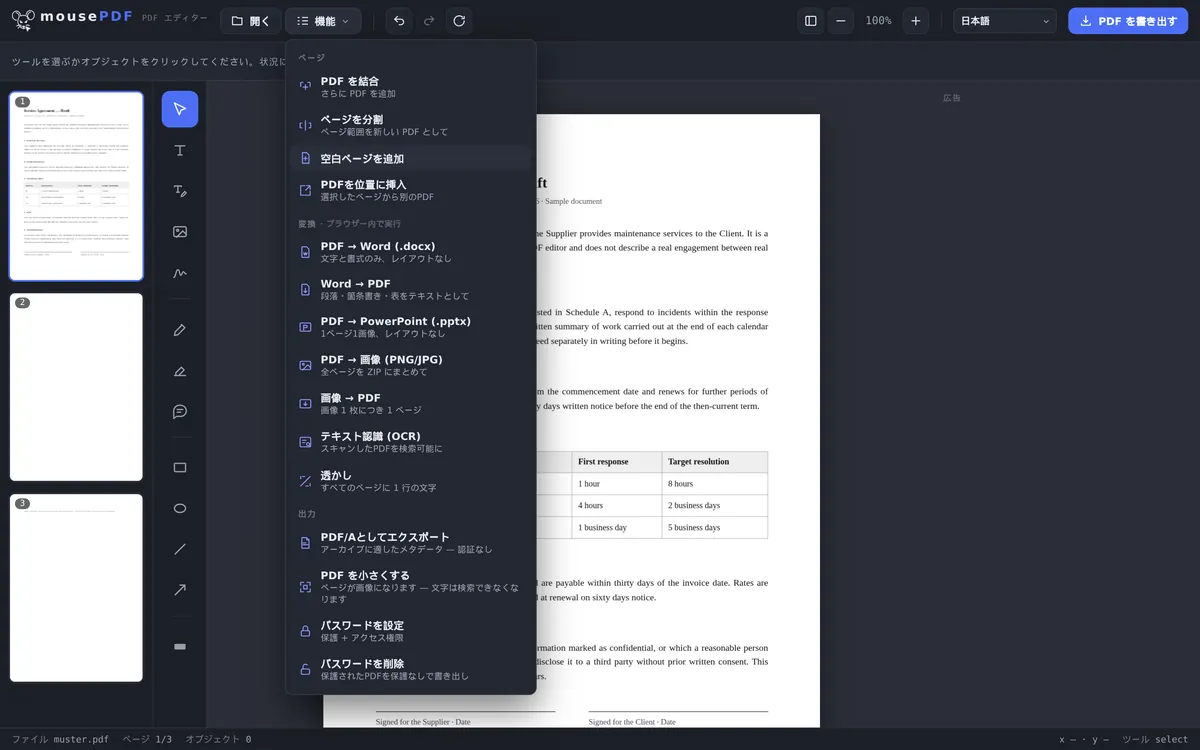
3ステップで完了
PDFを開く
PDFをブラウザにドラッグするか、端末から選択します。
ページを選択
サイドバーで、空白ページを挿入したい位置の直前のページをクリックします。
空白ページを追加
機能メニューで「空白ページを追加」を選択します——新しいページがすぐ後ろに、同じ形式で表示されます。
新しいページはどこに追加されるか
空白ページは常に現在選択されているページの直後に挿入され、自動的に文書の末尾には追加されません。別の位置にしたい場合は、サイドバーで先に該当するページを選択するか、追加後にドラッグ&ドロップで正しい位置に移動してください。
新しいページは、挿入元となったページの形式と向きを引き継ぎます。A4文書の場合は新しいページもA4に、横向きの文書の場合は横向きになります。
行き止まりではない——新しいページは編集可能
挿入されたページは何もできない空間ではありません。エディター内の他のページと同様に、テキストの入力、画像の追加、描画を直接行えます。よくある用途は、章と章の間の区切りページ、印刷前の手書きメモ用のスペース、契約書末尾の署名用の追加ページなどです。
空白ページはいくつでも追加でき、同じ位置に連続して複数追加することもできます——たとえば、後で手書きで記入する複数ページの用紙のためのスペースを確保する場合などです。
「PDFを結合」との違い
別のPDFの内容を挿入したい場合は、この機能ではなくPDFファイルを結合が適した機能です——これにより2つ目のPDFを最初のPDFの任意の位置に挿入できます。「空白ページを追加」は、2つ目のファイルを必要とせず、本当に空のページを新しく作成します。
よくある質問
空白ページは正確にどこに追加されますか? +
サイドバーで現在選択されているページの直後です。別の位置にしたい場合は、先に該当するページを選択してください。
新しいページの形式はどうなりますか? +
挿入元となったページと同じ形式です——幅、高さ、向きがそのまま引き継がれます。
複数の空白ページを一度に追加できますか? +
はい、この機能は何度でも使用でき、同じ位置に連続して複数の空白ページを追加することもできます。
新しいページを後から移動できますか? +
はい、サイドバーでドラッグ&ドロップして文書内の任意の位置に移動できます。
空白ページに何かを追加できますか? +
はい——テキスト、画像、描画は、文書内の他のページと同様に新しいページでも機能します。
追加を元に戻せますか? +
はい、追加した直後であればCtrl+Z(Macの場合はCmd+Z)で元に戻せます。
こちらも役立つかもしれません
PDFページを複製
空白ページを追加する代わりに、既存のページをすべての内容ごとコピーします。
PDFファイルを結合
別のPDFの内容を任意の位置に挿入します。
PDFページを削除
不要なページを再び削除します。