 mousePDF
PDFフォームに入力——アップロード不要
フォームの任意の場所にテキストを配置——PDFに入力可能なフォームフィールドが一切なくても、たとえばスキャンした帳票でも対応できます。
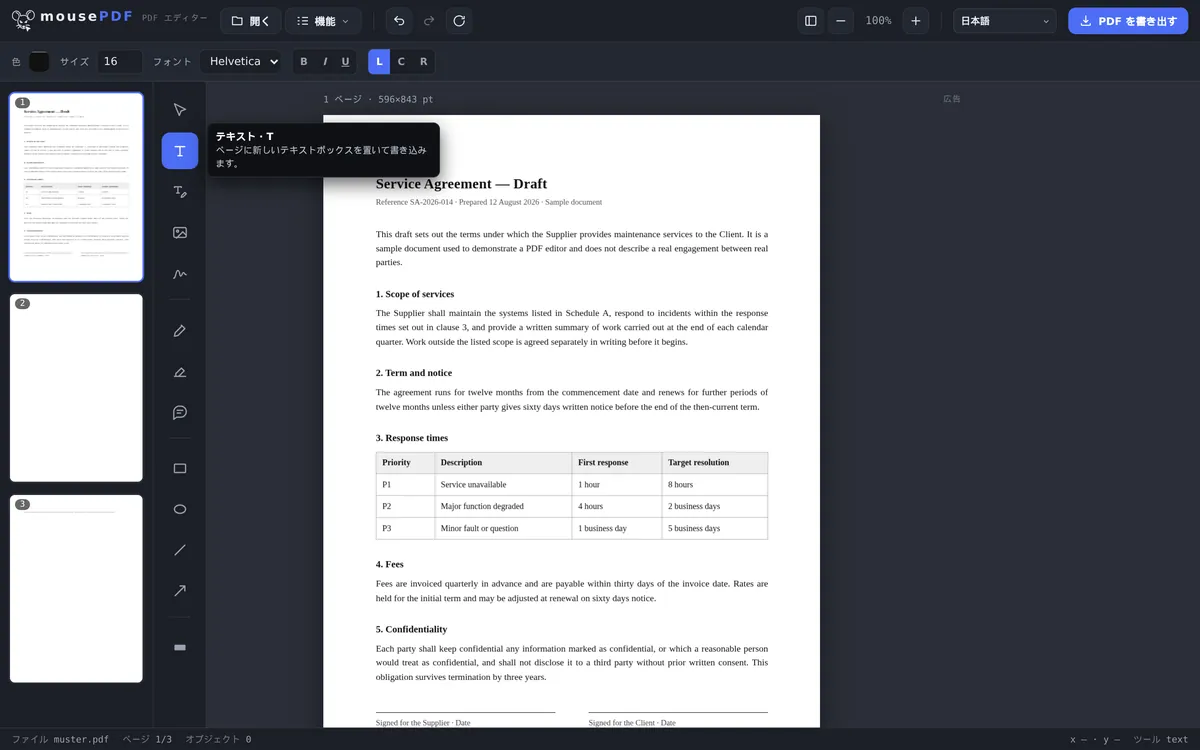
3ステップで完了
PDFを開く
フォームをドラッグ&ドロップするか、選択して読み込みます。
テキストを配置
テキストツールで各項目をクリックし、回答を入力します。
エクスポート
入力済みのフォームをPDFとして保存——必要に応じて署名も追加できます。
本物のフォームフィールドがない帳票にも対応
多くのフォーム——特にスキャンされたものや画像として存在する帳票——には、クリック可能なフォームフィールドが一切ありません。従来型の「フォーム入力」ツールは、インタラクティブなフィールドに依存しているため、こうしたケースでは機能しません。mousePDFはこの問題を回避します:ページ上のどの場所にでもテキストを配置でき、そこに技術的なフォームフィールドがあるかどうかは関係ありません。
入力後は、同じエディター内でそのままフォームに署名し、透かしなしでエクスポートできます。
ここでの入力方法——そしてなぜそれが利点なのか
mousePDFは、既存のフォームフィールドに入力するのではなく、あなたの入力内容をページ上のテキストとして配置します。遠回りに聞こえるかもしれませんが、これはほとんどのフォームが直面する問題そのものを解決しています:非常に多くのPDFには、そもそも本物のフィールドが存在しません。スキャンされた申請書は画像であり、そこには入力できる要素が何もありません。
テキストがページ上に自由に配置されるため、この方法はどんなフォームにも同じように機能します:本物のフォームでも、スキャンでも、フォームに見えるだけのPDFでも同じです。該当箇所をクリックして入力するだけ。フォントサイズ、色、位置は後から変更できます。
チェックボックスは、正しい位置にXやチェックマークなど短いテキスト記号を入力することで対応できます。署名には専用のツールがあります:PDFに署名。
これが意味すること——正直にお伝えします
結果として得られるファイルは、もはやインタラクティブなフォームではありません。エクスポートされたファイルを受け取った人は、フィールドを再度クリックして上書きすることはできません——あなたの入力内容はページの一部になっています。記入済みで提出されたフォームとしては、これが通常の状態であり、多くの場合むしろ望ましいことです。
空白のテンプレートを他の人に渡す必要がある場合は、この方法は適していません:その場合は、記入済みのものではなく、元のPDFを渡してください。あなたの元ファイルはハードディスク上でいずれにせよ変更されません。
そして、この処理がそもそもローカルで完結している理由:フォームには多くの場合、誰にも渡したくないような情報——生年月日、税番号、口座情報——が含まれます。アップロードが行われないため、これらのデータがあなたの端末から外に出ることはありません。
よくある質問
スキャンしたフォームでも使えますか? +
はい、まさにそのために作られた機能です——テクニカルなフォームフィールドの有無にかかわらず、テキストをページ上の任意の場所に自由に配置できます。
入力済みのフォームにそのまま署名できますか? +
はい、同じエディター内で続けて署名を挿入できます。
フォームの入力時に、どこかに送信されることはありますか? +
いいえ、すべてブラウザ内でローカルに処理され、アップロードは行われません。
mousePDFはフォームフィールドの位置を自動で検出しますか? +
いいえ——あなた自身が正しい位置にテキストを配置します。手間が増えるように聞こえますが、本物のフォームフィールドがない帳票では、これこそが利点になります。自動フィールド検出では、そもそも何も見つけられないからです。
スキャンしたフォームでも使えますか? +
はい、これこそが本当の利点です。テキストがページ上に自由に配置されるため、PDFに本物のフォームフィールドがあるか、単なる画像であるかは関係ありません。
受信者が私の入力内容を後から変更できますか? +
フィールドをクリックして変更することはできません——入力内容はページの一部になっています。したがって、エクスポートされたファイルはもはや編集可能なフォームではありません。
チェックボックスにチェックを入れるにはどうすればいいですか? +
適切な位置に、Xやチェックマークなどのシンプルなテキストを入力するだけです。サイズと位置はエクスポート前に自由に調整できます。
こちらも役立つかもしれません
PDFテキストの編集
PDF内の既存テキストをクリックして、新しい内容に置き換えます。
PDFのハイライトとコメント
テキスト箇所を色付きでハイライトし、コメントを追加します。
PDFに署名
署名を手書き・入力・画像から選び、自由に配置します。
PDFに透かしを追加
すべてのページに文字を重ねて表示——不透明度と位置は自由に選択できます。
PDFページを複製
記入済みのフォームページを中身ごと複製できます。もう一度入力し直す必要はありません。