 mousePDF
PDF 양식 작성 — 업로드 없이
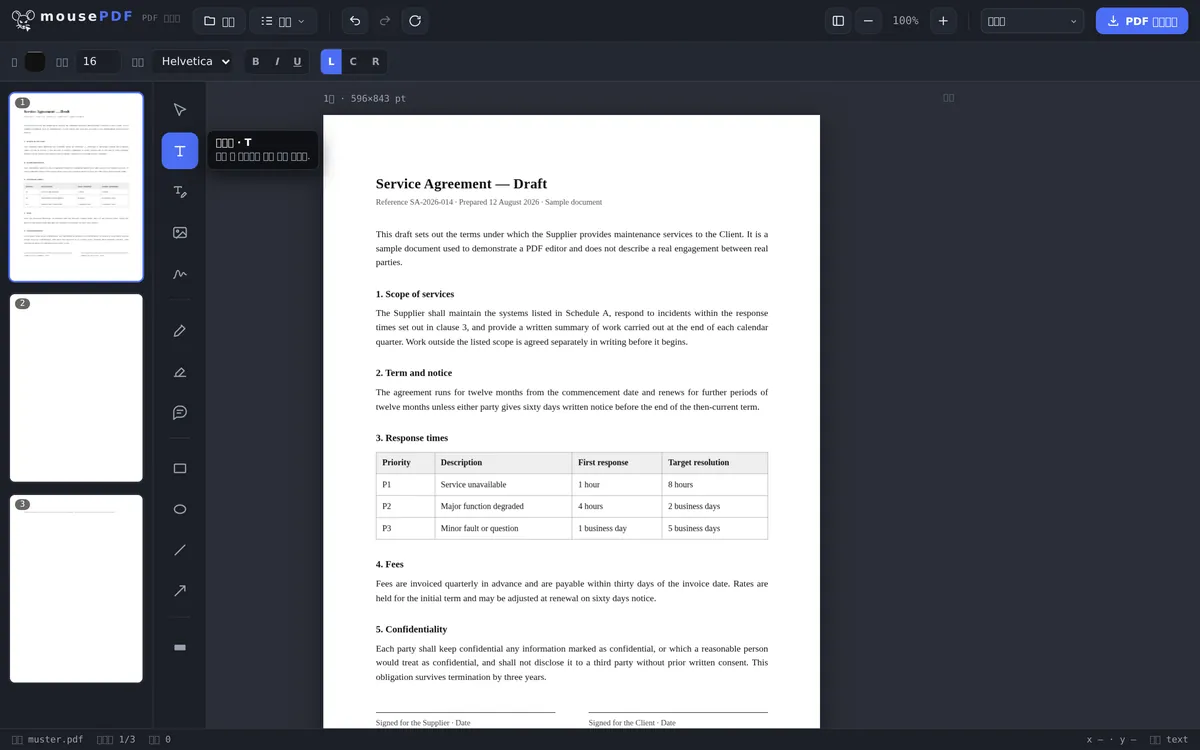
양식의 어느 위치든 텍스트를 배치하세요 — PDF에 작성 가능한 양식 필드가 전혀 없어도, 예를 들어 스캔한 서식이라도 가능합니다.
3단계로 완료
PDF 열기
양식을 드래그 앤 드롭하거나 선택하세요.
텍스트 배치
텍스트 도구로 각 필드를 클릭하고 답변을 입력하세요.
내보내기
작성된 양식을 PDF로 저장하세요 — 필요하면 추가로 서명도 하세요.
실제 양식 필드가 없는 서식에도 사용 가능
많은 양식 — 특히 스캔되었거나 이미지 형태인 서식 — 은 클릭 가능한 양식 필드가 전혀 없습니다. 기존의 '양식 작성' 도구는 인터랙티브 필드에 의존하기 때문에 여기서 실패합니다. mousePDF는 이 문제를 우회합니다: 텍스트는 기술적인 양식 필드가 있든 없든 페이지의 어느 위치에나 배치할 수 있습니다.
작성 후에는 같은 편집기 안에서 바로 서명하고 워터마크 없이 내보낼 수 있습니다.
여기서 작성하는 방식 — 그리고 그것이 장점인 이유
mousePDF는 기존 양식 필드를 채우는 대신 입력 내용을 페이지 위의 텍스트로 배치합니다. 우회적으로 들리지만, 이는 대부분의 양식이 실패하는 바로 그 문제를 해결합니다: 매우 많은 PDF에는 실제 필드가 전혀 없습니다. 스캔한 신청서는 이미지일 뿐이므로 채울 곳이 없습니다.
텍스트가 페이지 위에 자유롭게 놓이기 때문에, 이 방식은 모든 양식에서 동일하게 작동합니다: 실제 양식이든, 스캔이든, 양식처럼 보이기만 하는 PDF든 상관없습니다. 원하는 위치를 클릭하고 입력하면 됩니다. 글꼴 크기, 색상, 위치는 나중에 변경할 수 있습니다.
체크박스는 짧은 텍스트 기호로 표시합니다 — 정확한 위치에 X 또는 체크 표시를 넣으면 됩니다. 서명을 위한 별도의 도구도 있습니다: PDF 서명.
이것이 의미하는 바 — 솔직히 말씀드리면
결과물은 더 이상 인터랙티브 양식이 아닙니다. 내보낸 파일을 받는 사람은 필드를 다시 클릭해 덮어쓸 수 없습니다 — 입력한 내용이 페이지의 일부가 되기 때문입니다. 작성해서 제출한 양식이라면 이는 일반적인 상황이며, 대개는 오히려 원하는 결과입니다.
전달용으로 빈 템플릿이 필요하다면 이 방식은 적합하지 않습니다: 그럴 때는 작성한 파일이 아니라 원본 PDF를 전달하세요. 원본 파일은 어차피 컴퓨터에 변경 없이 그대로 남아 있습니다.
이 기능이 로컬에서 작동하는 이유는 다음과 같습니다: 양식에는 종종 아무에게도 알려주고 싶지 않은 정보 — 생년월일, 세금 번호, 계좌 정보 — 가 담겨 있습니다. 업로드가 없기 때문에 이 데이터는 기기를 벗어나지 않습니다.
자주 묻는 질문
스캔한 양식에도 사용할 수 있나요? +
네, 바로 그런 용도로 설계되었습니다 — 텍스트는 기술적인 양식 필드와 무관하게 페이지 위 어디에나 자유롭게 배치할 수 있습니다.
작성한 양식에 바로 서명도 할 수 있나요? +
네, 같은 편집기에서 이어서 바로 서명을 추가할 수 있습니다.
작성하는 동안 제 양식이 어딘가로 전송되나요? +
아니요, 모든 작업은 업로드 없이 브라우저에서 로컬로 이루어집니다.
mousePDF가 양식 필드 위치를 자동으로 인식하나요? +
아니요 — 직접 올바른 위치에 텍스트를 배치합니다. 더 번거로워 보일 수 있지만, 실제 양식 필드가 없는 서식에서는 바로 이 방식이 장점입니다. 자동 필드 감지기는 그런 경우 아무것도 찾지 못하기 때문입니다.
스캔한 양식에도 사용할 수 있나요? +
네, 이것이 진짜 장점입니다. 텍스트가 페이지 위에 자유롭게 놓이기 때문에, PDF에 실제 양식 필드가 있는지 아니면 단순한 이미지인지는 중요하지 않습니다.
받는 사람이 제가 입력한 내용을 나중에 변경할 수 있나요? +
필드를 클릭해서는 안 됩니다 — 입력 내용은 페이지의 일부이기 때문입니다. 즉, 내보낸 파일은 더 이상 편집 가능한 양식이 아닙니다.
체크박스는 어떻게 표시하나요? +
적절한 위치에 짧은 텍스트, 예를 들어 X나 체크 표시를 넣으면 됩니다. 크기와 위치는 내보내기 전에 원하는 대로 조정할 수 있습니다.
이런 도구도 도움이 될 수 있습니다
PDF 텍스트 편집
PDF의 기존 텍스트를 클릭해 새 텍스트로 교체하세요.
PDF 강조 및 댓글
텍스트 부분을 색상으로 강조하고 댓글을 추가하세요.
PDF 서명
서명을 그리거나 입력하거나 사진으로 넣고 원하는 곳에 배치하세요.
PDF에 워터마크 추가
모든 페이지에 문구를 삽입하세요 — 투명도와 위치를 자유롭게 선택할 수 있습니다.
PDF 페이지 복제
작성한 양식 페이지를 내용째 복사합니다. 처음부터 다시 채워 넣지 않아도 됩니다.