 mousePDF
빈 페이지를 PDF에 추가 — 업로드 없이
필요한 위치에 정확히 빈 페이지를 삽입하세요 — 구분 페이지로, 손글씨 메모용으로, 또는 자리 표시자로. 브라우저에서 완전히, 업로드 없이.
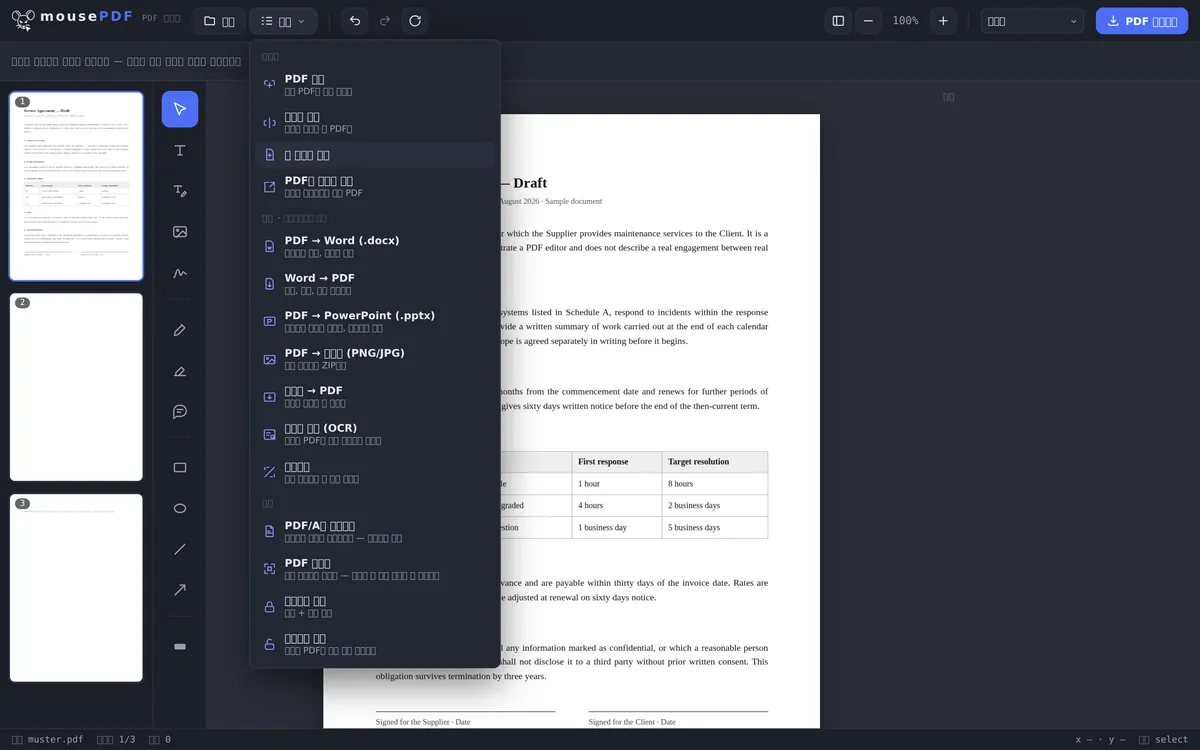
세 단계로 완성
PDF 열기
PDF를 끌어다 놓거나 파일 대화상자로 엽니다.
페이지 선택
사이드바에서 빈 페이지를 삽입할 위치의 페이지를 클릭합니다.
빈 페이지 추가
기능 메뉴에서 "빈 페이지 추가"를 선택하세요 — 새 페이지가 바로 뒤에 같은 형식으로 나타납니다.
새 페이지가 위치하는 곳
빈 페이지는 항상 현재 선택된 페이지 바로 뒤에 삽입되며, 자동으로 문서 끝에 추가되지 않습니다. 다른 위치를 원하면 먼저 사이드바에서 원하는 페이지를 선택하거나, 삽입 후 드래그 앤 드롭으로 원하는 위치로 옮기세요.
새 페이지는 삽입되는 페이지의 형식과 방향을 따릅니다. A4 문서라면 새 페이지도 A4이며, 가로 방향 문서라면 새 페이지도 가로 방향입니다.
막다른 길이 아닙니다 — 새 페이지는 편집 가능합니다
삽입된 페이지는 빈 공간이 아닙니다. 에디터의 다른 페이지와 마찬가지로 텍스트를 작성하거나 이미지를 삽입하거나 그림을 그릴 수 있습니다. 일반적인 사용 사례는 두 장 사이의 구분 페이지, 인쇄 전 손글씨 메모를 위한 공간, 또는 계약서 끝의 서명을 위한 추가 페이지입니다.
원하는 만큼 빈 페이지를 추가할 수 있으며, 같은 위치에 여러 개를 연달아 추가할 수도 있습니다 — 예를 들어 나중에 손으로 작성할 여러 페이지 양식을 위한 공간을 만들 때 유용합니다.
"PDF 파일 병합"과의 차이
다른 PDF의 내용을 삽입하려면 이 기능이 아니라 PDF 파일 병합이 적합한 도구입니다 — 이를 사용하면 두 번째 PDF를 첫 번째 PDF의 원하는 위치에 삽입할 수 있습니다. "빈 페이지 추가"는 반대로 두 번째 파일 없이도 완전히 빈 새 페이지를 만듭니다.
자주 묻는 질문
빈 페이지는 정확히 어디에 삽입되나요? +
사이드바에서 현재 선택된 페이지 바로 뒤에 삽입됩니다. 다른 위치를 원하면 먼저 원하는 페이지를 선택하세요.
새 페이지는 어떤 형식인가요? +
삽입되는 페이지와 같은 형식입니다 — 너비, 높이, 방향이 그대로 적용됩니다.
여러 개의 빈 페이지를 한 번에 추가할 수 있나요? +
네, 이 기능을 원하는 만큼 반복해서 사용할 수 있으며, 같은 위치에 여러 개의 빈 페이지를 연달아 추가할 수도 있습니다.
새 페이지를 나중에 이동할 수 있나요? +
네, 사이드바에서 드래그 앤 드롭으로 문서의 원하는 위치로 옮길 수 있습니다.
빈 페이지에 무언가를 추가할 수 있나요? +
네 — 텍스트, 이미지, 그림 모두 문서의 다른 페이지와 똑같이 새 페이지에서도 작동합니다.
추가한 것을 실행 취소할 수 있나요? +
네, 추가 직후 Ctrl+Z(맥에서는 Cmd+Z)로 취소할 수 있습니다.
이것도 도움이 될 수 있습니다
PDF 페이지 복제
빈 페이지를 삽입하는 대신 기존 페이지를 모든 내용과 함께 복사합니다.
PDF 파일 병합
다른 PDF의 내용을 원하는 위치에 삽입합니다.
PDF 페이지 삭제
불필요한 페이지를 제거합니다.