 mousePDF
Tukšas lapas ievietošana PDF failā — bez augšupielādes
Ievietojiet tukšu lapu precīzi vēlamajā vietā savā PDF failā — kā atdalītāju, rokrakstā rakstītai piezīmei vai kā vietturi. Pilnībā pārlūkā, bez augšupielādes.
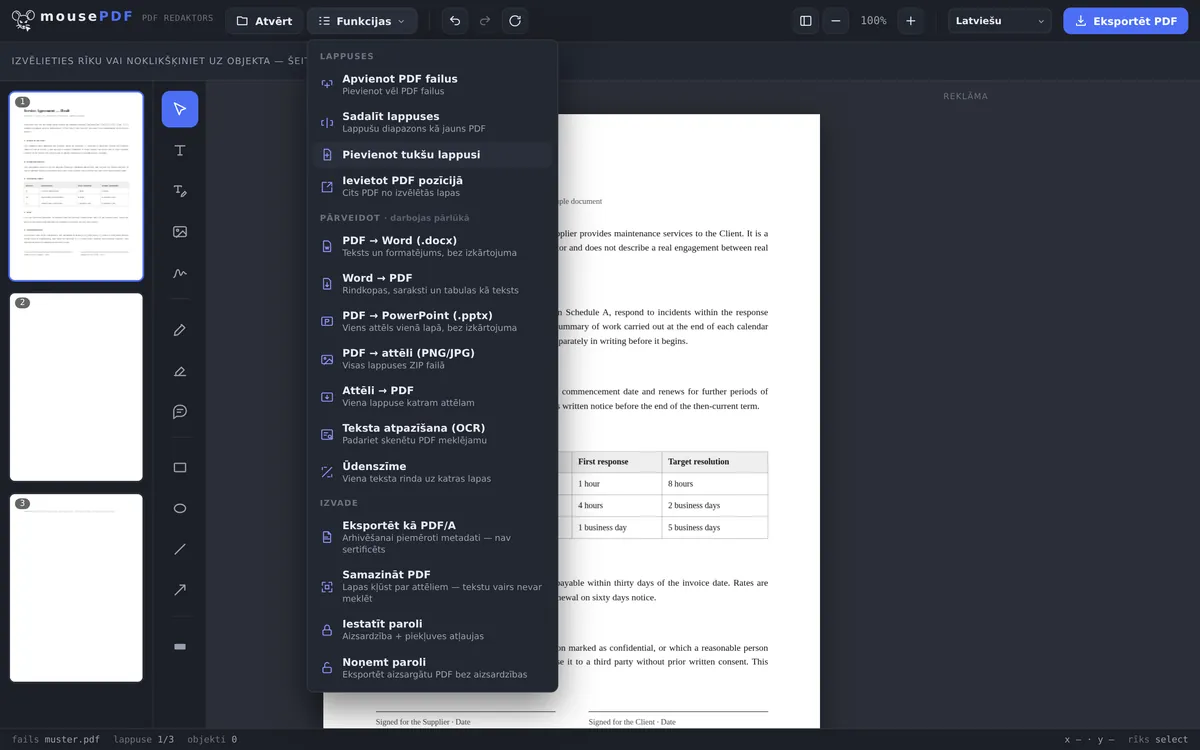
Trīs soļos
Atveriet PDF
Ievelciet PDF vai atveriet to caur faila dialogu.
Izvēlieties lapu
Sānjoslā noklikšķiniet uz lapas, pēc kuras jāievieto tukšā lapa.
Ievietojiet tukšu lapu
Funkciju izvēlnē izvēlieties „Pievienot tukšu lapu” — jaunā lapa parādās uzreiz pēc tās, tādā pašā formātā.
Kur nonāk jaunā lapa
Tukšā lapa vienmēr tiek ievietota tieši pēc pašlaik izvēlētās lapas, nevis automātiski dokumenta beigās. Ja tai jābūt citur, iepriekš izvēlieties atbilstošo lapu sānjoslā — vai pēc tam pārvietojiet jauno lapu, velkot to uz vajadzīgo vietu.
Jaunā lapa pārņem formātu un orientāciju no lapas, pēc kuras tā tiek ievietota. A4 formāta dokumentā jaunā lapa būs arī A4, ainavas formāta dokumentā — arī ainavas orientācijā.
Ne strupceļš — jauno lapu var rediģēt
Ievietotā lapa nav mirusi platība: uz tās var tieši rakstīt tekstu, ievietot attēlus vai kaut ko uzzīmēt — tāpat kā uz jebkuras citas lapas redaktorā. Tipiski lietojumi ir atdalītājs starp diviem nodaļām, vieta rokrakstā rakstītai piezīmei pirms drukāšanas vai papildu lapa parakstam līguma beigās.
Varat ievietot neierobežotu skaitu tukšu lapu, arī vairākas tieši vienu pēc otras tajā pašā vietā — piemēram, lai izveidotu vietu vairāklapu formulārim, ko pēc tam aizpildīsiet ar roku.
Atšķirība no „Lapu apvienošanas”
Ja vēlaties ievietot cita PDF faila saturu, pareizais rīks nav šī funkcija, bet gan PDF failu apvienošana — ar to var ievietot otro PDF failu jebkurā pirmā faila vietā. „Tukšas lapas ievietošana” savukārt izveido patiešām tukšu, jaunu lapu, un jums nav vajadzīgs otrs fails.
Biežāk uzdotie jautājumi
Kur tieši tiek ievietota tukšā lapa? +
Tieši pēc lapas, kas pašlaik ir izvēlēta sānjoslā. Lai iegūtu citu pozīciju, iepriekš izvēlieties atbilstošo lapu.
Kāds formāts ir jaunajai lapai? +
Tāds pats formāts kā lapai, pēc kuras tā tiek ievietota — pārņemts platums, augstums un orientācija.
Vai varu ievietot vairākas tukšas lapas vienlaikus? +
Jā, funkciju varat izmantot neierobežotu skaitu reižu pēc kārtas, arī vairākas tukšas lapas tieši vienu pēc otras tajā pašā vietā.
Vai varu vēlāk pārvietot jauno lapu? +
Jā, velkot to sānjoslā uz jebkuru vietu dokumentā.
Vai uz tukšās lapas var kaut ko pievienot? +
Jā — teksts, attēli un zīmējumi jaunajā lapā darbojas tāpat kā jebkurā citā dokumenta lapā.
Vai varu atsaukt ievietošanu? +
Jā, ar Ctrl+Z (vai Cmd+Z Mac datorā) tieši pēc ievietošanas.
Tas arī varētu palīdzēt
PDF lapas dublēšana
Nokopējiet esošu lapu ar visu tās saturu, nevis ievietojiet tukšu.
PDF failu apvienošana
Ievietojiet cita PDF faila saturu jebkurā vietā.
PDF lapu dzēšana
Noņemiet nevajadzīgas lapas.