 mousePDF
PDF veidlapas aizpildīšana — bez augšupielādes
Novietojiet tekstu jebkurā veidlapas vietā — arī ja PDF failam vispār nav aizpildāmu veidlapas lauku, piemēram, ieskenētiem veidlapu paraugiem.
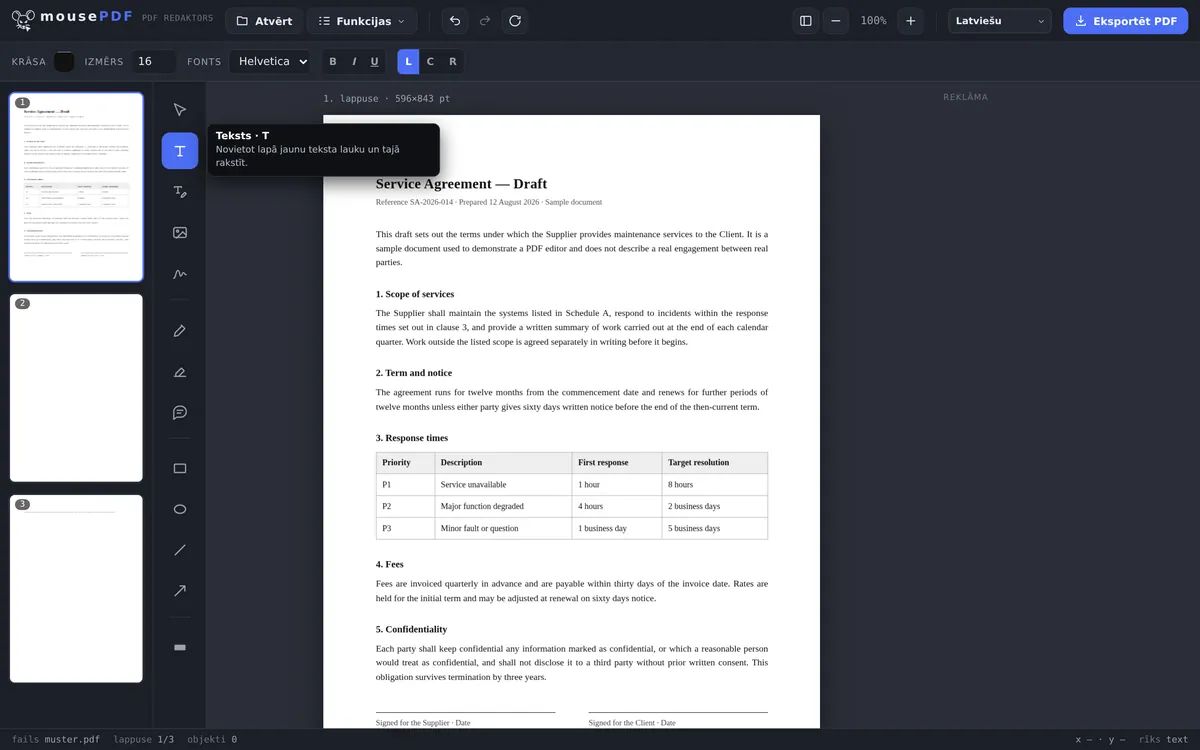
Trīs soļos
Atveriet PDF
Ievelciet veidlapu vai izvēlieties to.
Novietojiet tekstu
Ar teksta rīku noklikšķiniet katrā laukā un ierakstiet atbildi.
Eksportējiet
Saglabājiet aizpildīto veidlapu kā PDF — vajadzības gadījumā papildus parakstiet.
Darbojas arī ar veidlapām bez īstiem laukiem
Daudzām veidlapām — īpaši ieskenētām vai kā attēls pieejamām veidlapām — vispār nav klikšķināmu veidlapas lauku. Klasiski „aizpildīt veidlapu” rīki šeit neizdodas, jo tie paļaujas uz interaktīviem laukiem. mousePDF šo problēmu apiet: tekstu var novietot jebkurā lapas vietā, neatkarīgi no tā, vai tur ir tehnisks veidlapas lauks.
Pēc aizpildīšanas veidlapu tajā pašā redaktorā var uzreiz parakstīt un eksportēt bez ūdenszīmes.
Kā šeit notiek aizpildīšana — un kāpēc tas ir priekšrocība
mousePDF jūsu ievadi novieto kā tekstu uz lapas, nevis aizpilda esošus veidlapas laukus. Tas izklausās pēc apkārtceļa, bet tieši atrisina problēmu, ar kuru cīnās lielākā daļa veidlapu: ļoti daudzām PDF failiem vispār nav īstu lauku. Ieskenēta pieteikuma veidlapa ir attēls — tur nav ko aizpildīt.
Tā kā teksts brīvi atrodas uz lapas, šis veids darbojas vienādi ar jebkuru veidlapu: ar īstām veidlapām, ar skenējumiem, ar PDF failiem, kas tikai izskatās pēc veidlapām. Jūs noklikšķināt vietā un rakstāt. Šrifta izmēru, krāsu un pozīciju var vēlāk mainīt.
Ķeksīšu lodziņus izveido ar īsu teksta zīmi — X vai ķeksīti pareizajā vietā. Parakstam ir savs rīks: PDF parakstīšana.
Ko tas nozīmē — godīgi sakot
Rezultāts vairs nav interaktīva veidlapa. Kas saņem eksportēto failu, nevar atkārtoti noklikšķināt uz laukiem un tos pārrakstīt — jūsu dati ir kļuvuši par lapas daļu. Aizpildītai un iesniegtai veidlapai tas ir normāls un parasti pat vēlams gadījums.
Ja jums nepieciešama tukša veidne nodošanai citiem, šis ir nepareizais ceļš: tad nododiet tālāk sākotnējo PDF failu, nevis aizpildīto. Jūsu sākotnējais fails katrā ziņā paliek nemainīgs jūsu diskā.
Un iemesls, kāpēc tas šeit vispār darbojas vietēji: veidlapā bieži ir tieši tā informācija, kuru nevēlaties nevienam nodot — dzimšanas datums, nodokļu numurs, konta dati. Šie dati nepamet jūsu ierīci, jo augšupielādes nav.
Biežāk uzdotie jautājumi
Vai tas darbojas arī ar ieskenētām veidlapām? +
Jā, tieši tam tas paredzēts — tekstu var brīvi novietot uz lapas, neatkarīgi no tehniskiem veidlapas laukiem.
Vai varu uzreiz parakstīt aizpildīto veidlapu? +
Jā, tajā pašā redaktorā tieši pēc tam var ievietot parakstu.
Vai mana veidlapa aizpildīšanas laikā kaut kur tiek pārsūtīta? +
Nē, viss notiek vietēji pārlūkā, bez augšupielādes.
Vai mousePDF automātiski atpazīst, kur ir veidlapas lauki? +
Nē — jūs paši novietojat tekstu pareizajā vietā. Tas izklausās pēc lielāka darba, bet tieši tā ir priekšrocība veidlapām bez īstiem laukiem, jo tur automātisks lauku detektors neko neatrastu.
Vai tas darbojas arī ar ieskenētām veidlapām? +
Jā, un tieši tā ir īstā priekšrocība. Tā kā teksts brīvi tiek novietots uz lapas, nav svarīgi, vai PDF failam ir īsti veidlapas lauki vai tas ir tikai attēls.
Vai saņēmējs var vēlāk mainīt manus ievadītos datus? +
Ne noklikšķinot uz lauka — dati ir kļuvuši par lapas daļu. Eksportētais fails vairs nav rediģējama veidlapa.
Kā atzīmēt izvēles rūtiņas? +
Ar īsu tekstu atbilstošā vietā, piemēram, X vai ķeksīti. Izmēru un pozīciju pirms eksportēšanas var brīvi pielāgot.
Tas arī varētu palīdzēt
PDF teksta rediģēšana
Noklikšķiniet esošu PDF tekstu un aizstājiet to ar jaunu.
PDF izcelšana un komentēšana
Iekrāsojiet teksta vietas un pievienojiet komentārus.
PDF parakstīšana
Uzzīmējiet parakstu, ierakstiet to vai izmantojiet tā fotoattēlu un novietojiet brīvi.
Ūdenszīmes pievienošana PDF
Uzlieciet uzrakstu uz visām lapām — necaurredzamību un pozīciju var brīvi izvēlēties.
PDF lapas dublēšana
Kopējiet jau aizpildītu veidlapas lapu kopā ar saturu, nevis aizpildiet to no jauna.