 mousePDF
PDF lapu dzēšana — bez augšupielādes
Noņemiet vienu vai vairākas lapas no PDF faila, neveidojot pārējo daļu no jauna. Viss notiek pārlūkā.
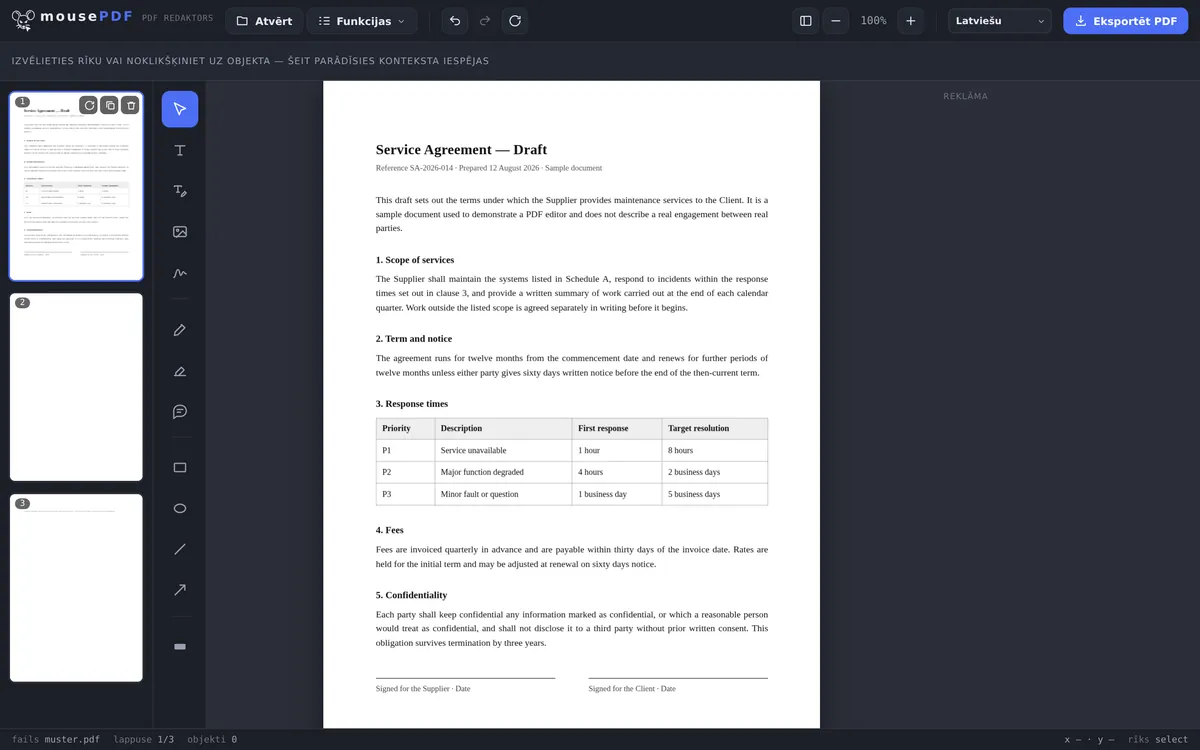
Trīs soļos
Atveriet PDF
Ievelciet PDF vai atveriet to caur faila dialogu.
Izvēlieties un izdzēsiet lapu(-as)
Lapu pārskatā noņemiet nevajadzīgo lapu (vai vairākas atzīmētas lapas).
Eksportējiet
Saglabājiet atlikušās lapas kā jaunu PDF.
Ātrāk nekā veidojot no jauna
Tā vietā, lai sadalītu PDF failu un no jauna apvienotu vēlamās lapas, atsevišķas nevajadzīgas lapas — piemēram, titullapu, tukšu lapu vai pielikumu — var vienkārši noņemt tieši lapu pārskatā ar vienu klikšķi. Pārējo lapu secība pie tam paliek nemainīga.
Vienlaikus noņemiet vairākas lapas
Apjomīgiem dokumentiem bieži ātrāk vienlaikus izdzēst vairākas lapas. Vienkārši atzīmējiet vēlamās lapas lapu pārskatā — ar Ctrl+klikšķi atsevišķai izvēlei vai Shift+klikšķi diapazonam — un tad noņemiet tās vienā solī. Tas īpaši noderīgi, ja, piemēram, vēlaties noņemt visas tukšās lapas no ieskenēta dokumenta vai vienlaikus izsvītrot vairākus pielikumus.
Svarīgi: izdzēstas lapas pēc eksportēšanas pazūd neatgriezeniski. Kamēr dokuments vēl atvērts redaktorā, ar Ctrl+Z varat atsaukt pēdējo dzēšanu. Ja neesat pārliecināti, kuras lapas tiešām vēlaties noņemt, PDF failu iepriekš varat sadalīt un daļas pārbaudīt atsevišķi.
Dzēšana, kas neapdraud oriģinālu
Dzēst vienmēr var tikai darba versijā pārlūkā. Jūsu fails diskā paliek neskarts — eksportējot rodas jauns fails, nekas netiek pārrakstīts. Tāpēc varat droši izmēģināt, kuras lapas vajadzētu noņemt.
Kamēr esat redaktorā, katru soli var atsaukt. Rezultātu galīgi nostiprina tikai eksportēšana, un pat tad veidne joprojām paliek tur, kur bija.
Lapu priekšskatījumā, izvēloties, jūs uzreiz redzat, ko noņemat — tas ir atšķirīgi no lapu numuru ievadīšanas no atmiņas. Īpaši ar pielikumiem un titullapām citādi viegli sajaukties.
Kas notiek ar pārējo daļu — un kas tiek zaudēts
Atlikušās lapas paliek nemainīgas. Tās tiek kopētas no avota, nepārzīmētas un pakārtoti nesuspaudītas. Fonti, attēli un vektorgrafika iznāk tieši tādi, kādi tika ievietoti.
Numerācija netiek pārbīdīta. Ja lapas numurs ir atspiests dokumentā, tas paliek: pēc 4. lapas izdzēšanas atspiestajam „3“ seko atspiestais „5“. Tā nav kļūda — numurs ir lapas satura daļa, ne PDF īpašība.
Grāmatzīmes pazūd. Ja jūsu failam ir struktūra, rezultātā tās vairs nebūs. Iemesls ir tehnisks: struktūra pieder visam dokumentam, ne atsevišķām lapām, un dzēšot rodas jauns dokuments.
Ja noņemtās lapas nevēlaties izmest, bet saglabāt atsevišķi, piemērotais ceļš ir PDF sadalīšana — tā saglabājas abas daļas.
Biežāk uzdotie jautājumi
Vai varu izdzēst vairākas lapas vienlaikus? +
Jā, vairākas lapas var atzīmēt un noņemt kopā.
Vai dzēšanu var atsaukt? +
Jā, kamēr fails ir atvērts redaktorā — izmantojot atsaukšanas funkciju.
Vai tas maina atlikušo lapu secību? +
Nē, visas atlikušās lapas saglabā savu secību.
Vai varu atjaunot izdzēstas lapas? +
Kamēr vēl neesat dokumentu eksportējuši no jauna — jā, ar Ctrl+Z (atsaukt) redaktorā. Pēc eksportēšanas izdzēstas lapas no saglabātā faila ir noņemtas neatgriezeniski.
Vai mans sākotnējais fails dēļ tā mainās? +
Nē. Eksportējot rodas jauns fails; veidne diskā paliek nemainīga. Nekas netiek pārrakstīts, un nekas netiek augšupielādēts.
Vai lapu numerācija pielāgojas automātiski? +
Tikai skaitīšana redaktorā. Dokumentā atspiests lapas numurs pieder lapas saturam, tāpēc paliek nemainīgs.
Vai varu atsaukt dzēšanu? +
Redaktorā — jebkurā brīdī pirms eksportēšanas. Pēc tam palīdzēs sākotnējais fails, kas taču palicis nemainīgs.
Tas arī varētu palīdzēt
PDF failu apvienošana
Apvienojiet vairākus PDF failus vienā vai ievietojiet dokumentu noteiktā lapā.
PDF sadalīšana
Izvēlieties lapu diapazonu un saglabājiet to kā atsevišķu PDF. Oriģināls paliek nemainīgs.
PDF lapu pagriešana
Pagrieziet šķērsām ieskenētas vai nepareizi orientētas lapas — atsevišķi vai visas uzreiz.
PDF lapas dublēšana
Nokopējiet lapu ar visu tās saturu, nevis noņemiet to.
Tukšas PDF lapas ievietošana
Tā vietā, lai lapu izņemtu, ielieciet tās vietā tukšu.