 mousePDF
PDF parakstīšana — bez konta, bez augšupielādes
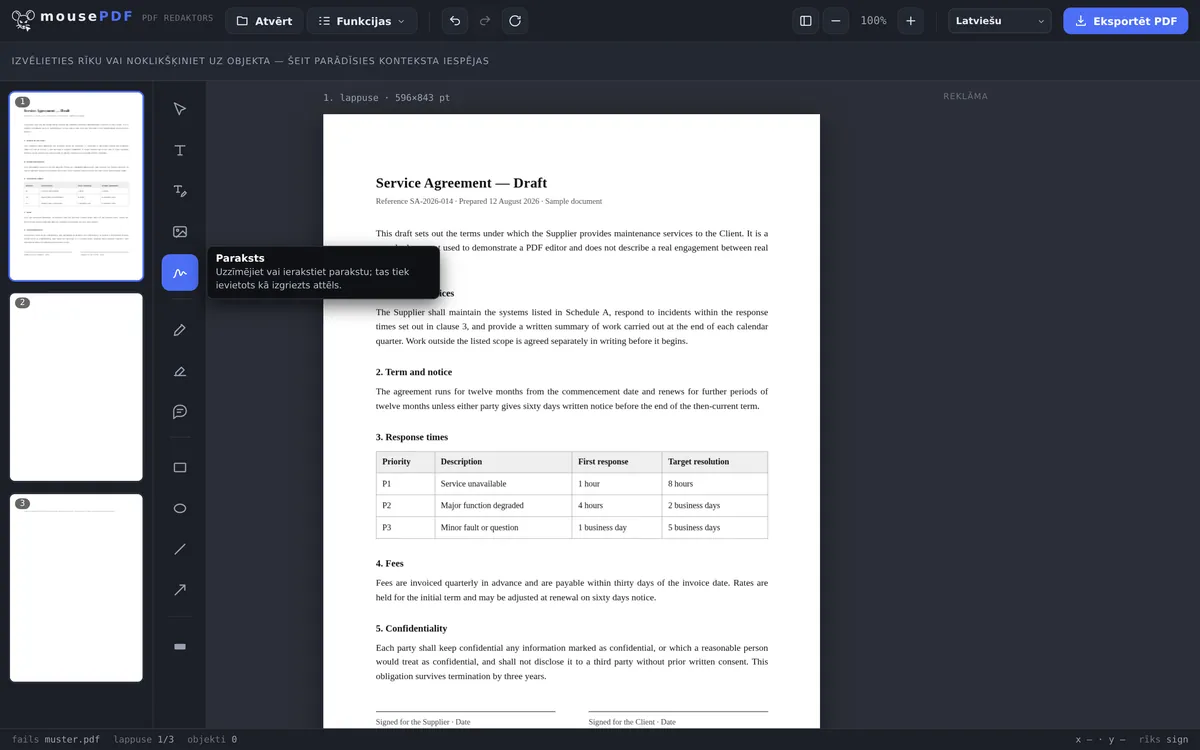
Uzzīmējiet parakstu ar peli vai pirkstu, ierakstiet to kā tekstu vai izmantojiet tā fotoattēlu — baltais papīrs tiek noņemts automātiski. Novietojiet to jebkurā dokumenta vietā.
Trīs soļos
Atveriet PDF
Ievelciet parakstāmo dokumentu vai izvēlieties to.
Izveidojiet signatūru
Uzzīmējiet parakstu, ierakstiet to kā tekstu (trīs šrifti) vai izmantojiet sava paraksta fotoattēlu.
Novietojiet un eksportējiet
Novelciet signatūru pareizajā vietā, tad saglabājiet parakstīto PDF.
Zīmēt, rakstīt vai fotografēt
Parakstu var brīvi uzzīmēt ar peli, pirkstu vai irbuli — vai ierakstīt kā tekstu, ja zīmēt negribas. Ierakstītie paraksti pieejami trīs stilos: rokraksta, serifa vai bezserifa šrifts. Ja paraksts jau ir fotoattēla vai skenējuma veidā, ievietojiet to tieši sadaļā „Attēls”: PNG, JPG vai WebP līdz 10 MB. Baltais papīrs tiek noņemts automātiski, lai paraksts neaizsegtu to, kas dokumentā atrodas zem tā. Arī šis attēls paliek jūsu ierīcē — nekas netiek augšupielādēts.
Signatūra tiek iegulta lapā kā caurspīdīgs attēls, un to var novietot neierobežotu skaitu reižu dažādās dokumenta vietās — piemēram, vairāku lapu līgumos ar vairākiem paraksta laukiem.
Ja jūsu dokuments ir veidlapa bez īstiem ievades laukiem, vispirms varat izvietot tekstu ar veidlapas funkciju un tad parakstīt.
Kad parakstīt digitāli?
Īres līgums bez printera. Jaunais īres līgums atnāk kā PDF fails — printera jums nav pa rokai. Vienkārši uzzīmējiet parakstu pārlūkā un tieši novietojiet pēdējā lapā.
Veidlapu aizpildīšana un parakstīšana. Iestāžu veidlapas vai pieteikumi bieži prasa parakstu beigās. Ar mousePDF aizpildāt laukus un zem tiem liekat savu parakstu — viss vienā piegājienā.
Vairāku lapu līgumi. Dažus līgumus jāapstiprina vairākās lapās. Vienreiz izveidoto parakstu var novietot neierobežotu skaitu reižu dažādās dokumenta vietās.
Kas ir šis paraksts — un kas tas nav
Jūsu paraksts tiek uzlikts uz lapas kā attēls. Tas izskatās kā paraksts uz papīra un pilda to pašu funkciju: parāda, ka jūs esat parakstījis dokumentu.
Tas nav kriptogrāfisks paraksts. Dokuments nesaņem sertifikātu, un neviens PDF skatītājs nerādīs zaļu ķeksīti ar uzrakstu „Paraksts derīgs“. Kam vajadzīgs kvalificēts elektroniskais paraksts — dažiem līgumiem un saziņai ar iestādēm tas ir obligāts —, tam vajadzīgs uzticamības pakalpojumu sniedzējs ar identitātes pārbaudi. To mousePDF nespēj, un mēs arī neizliekamies to darām.
Kāpēc ne? Kvalificēts paraksts prasa, lai kāds pārbaudītu jūsu identitāti un glabātu jums privātu atslēgu. Tieši tas būtu pakalpojums ar serveri un kontu — pretēji tam, kam mousePDF ir veidots. Lielākajai daļai ikdienas situāciju pietiek ar attēla parakstu: piegādes pavadzīmes, reģistrācijas, piekrišanas, iekšēji apstiprinājumi.
Ko attēla paraksts nespēj
Attēlu, kas atrodas PDF lapā, ar pareiziem rīkiem var atkal izvilkt — un teorētiski uzlikt citam dokumentam. Pret to mousePDF neko nevar darīt, tāpat kā neviens cits PDF rīks: kas izmanto parakstu kā attēlu, uzņemas šo risku. Tas pats attiecas uz ieskenētu parakstu uz papīra, ko var dublēt jebkurš kopētājs.
Ja risks pārāk liels, palīdz tikai cita veida paraksts. Kvalificēts elektroniskais paraksts dokumentu kriptogrāfiski sasaista ar pārbaudītu identitāti — to nevar noņemt, jo tas nav attēls. Tam nepieciešams uzticamības pakalpojumu sniedzējs, skatiet iepriekš.
Kas palīdz ikdienā: neatstājiet parakstīto PDF failu brīvi pieejamu. Kas vēlas novērst, ka nepiederošas personas to vispār atver, var iestatīt PDF paroli.
Biežāk uzdotie jautājumi
Vai šādi izveidots paraksts ir tikpat juridiski spēkā kā īsts digitālais paraksts? +
Nē — mousePDF ievieto vizuālu jūsu paraksta attēlu, tas nav kvalificēts elektroniskais paraksts pēc eIDAS. Neformālam apstiprinājumam, iekšējiem apstiprinājumiem vai ātrai ieskenētas veidlapas parakstīšanai tas parasti pietiek.
Vai varu parakstīt vairākās dokumenta vietās? +
Jā, to pašu vai jaunu signatūru var novietot neierobežotu skaitu reižu, arī dažādās lapās.
Vai mans paraksts kaut kur tiek saglabāts? +
Nē, tas eksistē tikai jūsu pārlūka atmiņā, kamēr lapa ir atvērta.
Vai varu parakstu uzzīmēt arī telefonā? +
Jā, jutikliskrāsos signatūru var uzzīmēt ar pirkstu. Planšetē vai viedtālrunī tas bieži ir pat vienkāršāk nekā ar peli.
Vai mans paraksts dēļ tā juridiski ir spēkā? +
Daudziem ikdienas gadījumiem pietiek ar vienkāršu elektronisko parakstu, un tieši tāds tas ir. Kur obligāts kvalificēts elektroniskais paraksts, ar to nepietiek — tam vajadzīgs uzticamības pakalpojumu sniedzējs, kas pārbauda jūsu identitāti. Šaubu gadījumā pajautājiet otrai pusei, kāda forma tiek prasīta un atzīta.
Vai mans paraksts kaut kur tiek saglabāts? +
Nē. Tas rodas jūsu pārlūkā un tur paliek. Nav nekādas augšupielādes, nekāda konta un nekādas glabāšanas serverī — jūsu personīgais paraksts ir viens no pēdējiem lietām, ko vajadzētu uzticēt svešam pakalpojumam.
Vai varu to pašu parakstu uzlikt uz vairākām lapām? +
Jā. Vienreiz uzzīmētu, to var novietot, pārvietot un mainīt izmēru neierobežotu skaitu reižu, pirms eksportējat.
Tas arī varētu palīdzēt
PDF teksta rediģēšana
Noklikšķiniet esošu PDF tekstu un aizstājiet to ar jaunu.
PDF izcelšana un komentēšana
Iekrāsojiet teksta vietas un pievienojiet komentārus.
PDF veidlapas aizpildīšana
Aizpildiet veidlapas laukus ekrānā un saglabājiet rezultātu kā PDF.
Ūdenszīmes pievienošana PDF
Uzlieciet uzrakstu uz visām lapām — necaurredzamību un pozīciju var brīvi izvēlēties.
PDF paroles iestatīšana un noņemšana
Aizsargājiet PDF ar paroli vai noņemiet esošu paroli.
Word konvertēšana PDF formātā
Vispirms konvertējiet šablonu no Word uz PDF.