 mousePDF
PDF failu apvienošana — bez maksas un bez augšupielādes
Apvienojiet vairākus PDF failus vienā vai ievietojiet dokumentu noteiktā lapā. Viss notiek vietēji jūsu pārlūkā — neviens fails nepamet jūsu ierīci.
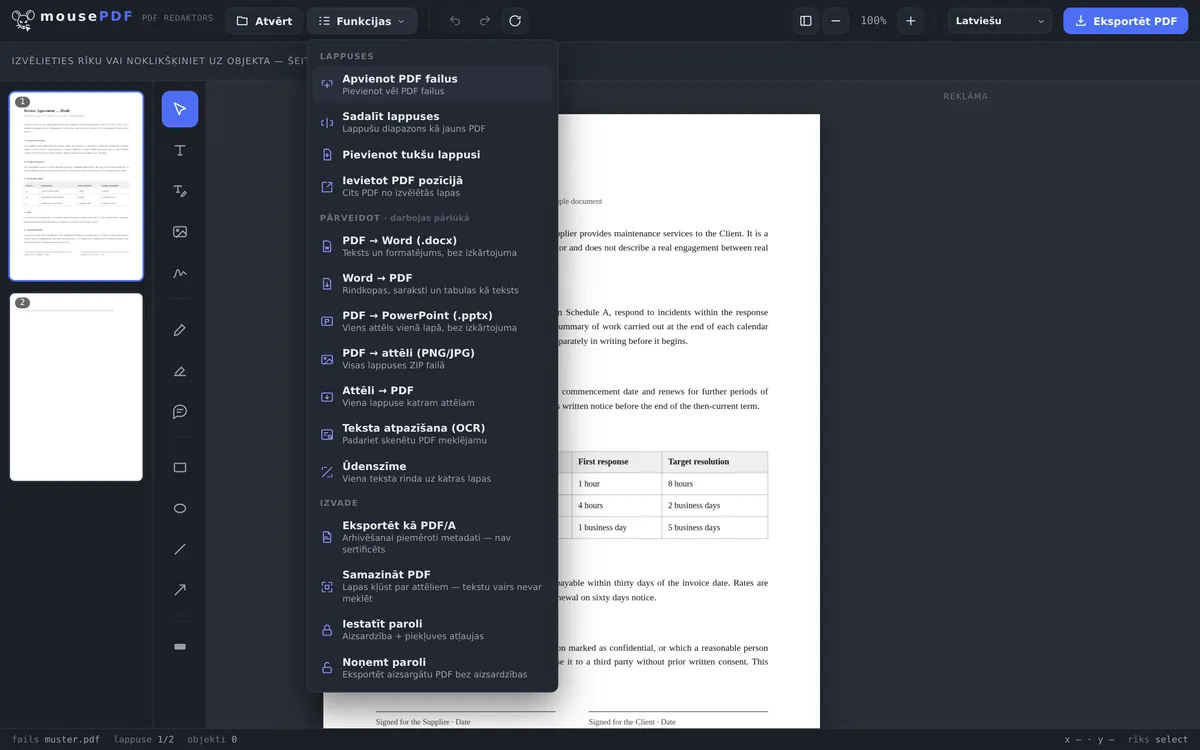
Trīs soļos
Atveriet PDF
Ievelciet pirmo failu vai izvēlieties to.
Pievienojiet citus PDF failus
Izvēlnē izvēlieties „Apvienot PDF failus“ un pievienojiet neierobežotu skaitu citu failu — vai ievietojiet tos noteiktā lapā.
Eksportējiet
Saglabājiet apvienoto PDF failu bez ūdenszīmes.
Bez ierobežojuma skaitam un izmēram
Citi bezmaksas PDF rīki ierobežo, cik failus drīkstat apvienot, vai pieprasa kontu. mousePDF šādas robežas nav — jo nekas netiek augšupielādēts serverī, nav arī servera, kuram vajadzētu ierobežot daudzumu.
Robeža tomēr pastāv, tikai tā ir citur: jūsu ierīces operatīvajā atmiņā. Katrs atvērtais fails pilnībā atrodas pārlūka atmiņā, lai lapu priekšskatījums reaģētu bez gaidīšanas. Cik tālu tas nes, mazāk atkarīgs no failu skaita un vairāk no to satura — simts lapas teksta sver ievērojami mazāk nekā desmit augstas izšķirtspējas skenējumi. Kad kļūst šauri, jūs to pamanāt pēc tā, ka priekšskatījuma attēlu izveide kļūst lēna. Datorā tas reti ir problēma, vecākā viedtālrunī tas var notikt. Ja jums ir problēmas, mēģiniet vienkārši izmantot citu ierīci.
Pievienot vai ievietot noteiktā lapā
Ierastais gadījums ir pievienošana: caur „Funkcijas › Apvienot PDF failus“ izvēlaties neierobežotu skaitu citu failu, to lapas nonāk pašreizējā dokumenta beigās — tādā secībā, kādā tos izvēlējāties.
Dažreiz dokumentu tomēr vajag ievietot vidū, piemēram, vēlāk iesniegtu apliecību starp CV un pielikumiem. Tam paredzēts „Ievietot PDF noteiktā pozīcijā“: izvēlaties failu un nosakāt, vai tā lapām jāatrodas sākumā vai jāseko pēc noteiktas lapas. Tas ietaupa pārkārtošanu vēlāk.
Un ja secība beigās tomēr nesakrīt, vienkārši pavelciet lapu priekšskatījumu malā pareizajā secībā. Atsevišķas lapas tur var arī pagriezt vai dzēst pirms eksportēšanas.
Kas saglabājas — un kas ne
Lapas saturs paliek nemainīgs. Fonti, attēli un vektorgrafika tiek pārņemti no sākotnējiem failiem, nepārzīmēti un pakārtoti nesuspaudīti. Kas iekšā ieiet, tādā pašā kvalitātē arī iznāk.
Ar paroli aizsargātus PDF failus var ievietot, ja jūs zināt paroli — atverot jums to jautās. Rezultāts pēc tam gan būs neaizsargāts. Ja apvienotajam failam atkal jābūt ar paroli, redaktorā varat iestatīt PDF paroli.
Grāmatzīmes pazūd. To labāk pasakām iepriekš: ja kādam no jūsu failiem ir struktūra — klikšķināma nodaļu apskate, ko dažas PDF skatītāji rāda sānjoslā —, rezultātā tās vairs nebūs. Iemesls ir tehnisks: šāda struktūra pieder visam dokumentam, ne atsevišķām lapām, un apvienojot rodas jauns dokuments. Lielākajai daļai dokumentu tas nav svarīgi, 300 lapu rokasgrāmatai — jau ir.
Kāpēc vietēja apvienošana ir drošāka
Daudzi PDF faili satur konfidenciālu saturu — līgumus, rēķinus, kandidatūras dokumentus. Apvienojot caur tiešsaistes pakalpojumu, visi iesaistītie faili īslaicīgi atrodas svešā serverī. Jūs to nekontrolējat un nekad nevarat būt drošs, kas notiek ar šiem saglabātajiem dokumentiem. mousePDF tos apstrādā vienīgi jūsu pārlūka atmiņā, vietēji jūsu ierīcē. Tā jūs neiekļūstat konfliktā ar datu aizsardzības likumiem un uzņēmuma iekšējiem noteikumiem.
Kam apvienot PDF failus?
Darba pieteikumi. Pavadvēstule, CV un apliecības pieder kopā — neviens nevēlas atvērt piecus atsevišķus pielikumus. Ar vienu PDF failu pieteikums ir pilnīgs un izskatās kārtīgs.
Piedāvājumu salīdzināšana. Saņēmāt trīs piedāvājumus no dažādiem piegādātājiem? Tā vietā, lai pārslēgtos starp cilnēm, apvienojiet visus vienā PDF failā un vienkārši šķirstiet cauri.
Projekta dokumenti. Instruktāžas, apstiprinājumi, protokoli — par projektu sakrājas daudz dokumentu. Visi svarīgie faili apvienoti vienā PDF failā — visai komandai ir tā pati versija.
Pieteikumi un apliecinājumi. Kas iesniedz pieteikumu, tam parasti jāpievieno vairāki apliecinājumi: deklarētās dzīvesvietas izziņa, konta izraksts, līgums. Bet daudzas veidlapas un portāli pieņem tikai vienu pielikumu. Apvienots fails to atrisina, un jums nekas nav jāizlaiž.
Biežāk uzdotie jautājumi
Cik PDF failus varu apvienot vienlaikus? +
Cik vien vēlaties — mousePDF tehniska ierobežojuma nav. Robežu nosaka tikai jūsu ierīces operatīvā atmiņa. Mūsdienīgās ierīcēs vairāki simti lapu vispār nav problēma.
Vai apvienojot saglabājas kvalitāte? +
Jā. Lapas tiek pārņemtas nemainīgas, atkārtota saspiešana nenotiek.
Vai varu pēc tam mainīt lapu secību? +
Jā, redaktorā visas lapas var pārkārtot, pagriezt vai dzēst, velkot ar peli, pirms eksportēšanas.
Vai varu apvienot arī ar paroli aizsargātus PDF failus? +
Jā, ja zināt paroli. Atverot jums to jautās, pēc tam tos var ievietot kā jebkuru citu failu. Ņemiet vērā, ka rezultāts ir neaizsargāts — jaunu paroli iestatāt redaktorā.
Vai varu apvienot tikai noteiktas lapas no vairākiem PDF failiem? +
Jā. Vienkāršākais veids: vispirms pievienojiet visus failus, tad lapu priekšskatījumā izdzēsiet visu, kas nav vajadzīgs. Paliks tieši tā atlase, ko vēlaties eksportēt.
Kā apvienot Word failus un PDF failus? +
Divos soļos: vispirms konvertējiet Word failu PDF failā, tad pievienojiet to kā jebkuru citu failu. Abi soļi notiek tajā pašā redaktorā, bez starpsaglabāšanas un bez augšupielādes.
Vai mani faili tiek saglabāti vai analizēti? +
Nē. Nav nekādas augšupielādes — faili tiek atvērti jūsu pārlūka atmiņā un nepamet jūsu ierīci. Tāpēc nav arī servera, kur kaut kas varētu palikt vai tikt analizēts.
Tas arī varētu palīdzēt
PDF sadalīšana
Izvēlieties lapu diapazonu un saglabājiet to kā atsevišķu PDF. Oriģināls paliek nemainīgs.
PDF lapu dzēšana
Noņemiet vienu vai vairākas lapas no PDF faila, neveidojot pārējo daļu no jauna.
PDF lapu pagriešana
Pagrieziet šķērsām ieskenētas vai nepareizi orientētas lapas — atsevišķi vai visas uzreiz.
Attēlu konvertēšana PDF formātā
Konvertējiet JPG vai PNG attēlus PDF dokumentā.
Tukšas PDF lapas ievietošana
Ievietojiet tukšu lapu, nevis otra PDF faila saturu.
Word konvertēšana PDF formātā
Vispirms konvertējiet Word failus PDF formātā, tad apvienojiet.