 mousePDF
PDF-sider slettes — uten opplasting
Fjerne enkelte eller flere sider fra en PDF, uten å måtte sette sammen resten av dokumentet på nytt. Kjører helt i nettleseren.
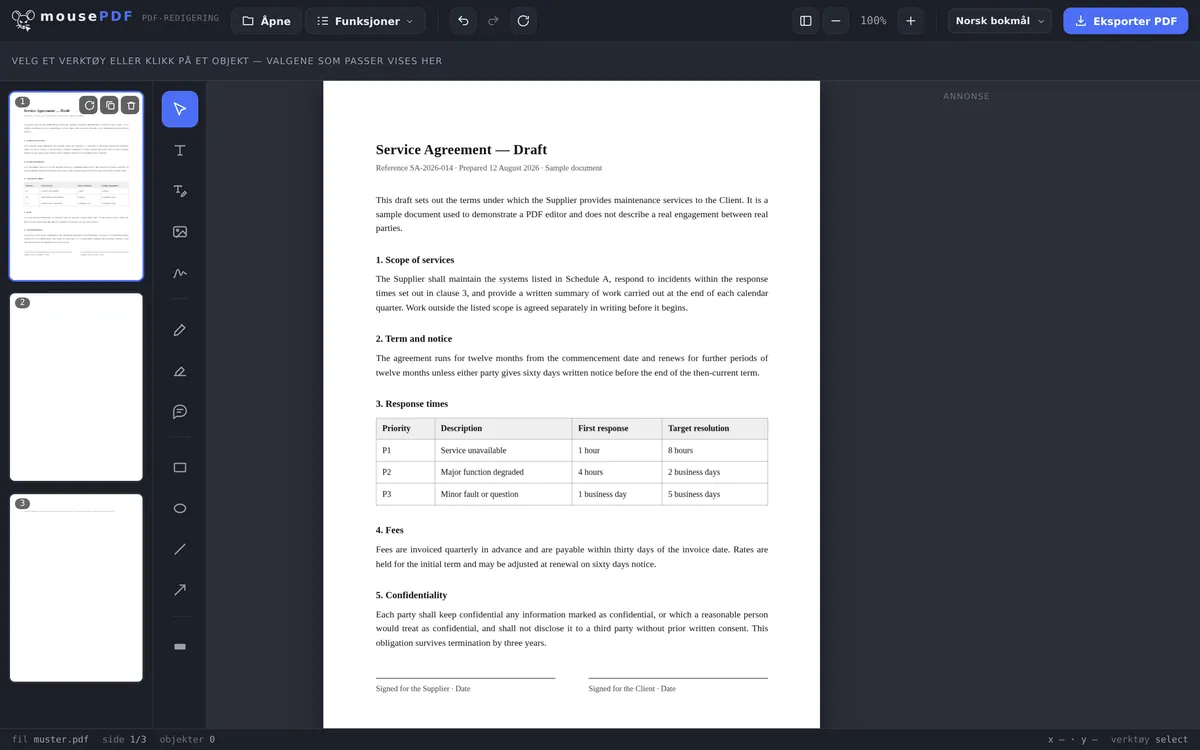
I tre trinn
Åpne PDF
Dra inn PDF-en eller åpne den via fildialogen.
Velg og slett side(r)
Fjern den overflødige siden (eller flere markerte sider) i sideoversikten.
Eksporter
Lagre de gjenværende sidene som en ny PDF.
Raskere enn å sette sammen på nytt
I stedet for å dele en PDF og sette sammen igjen de ønskede sidene, kan enkelte overflødige sider — for eksempel et forsideark, en tom side eller et vedlegg — fjernes direkte i sideoversikten med et klikk. Rekkefølgen på de gjenværende sidene forblir uendret.
Fjerne flere sider på en gang
Ved omfattende dokumenter er det ofte raskere å slette flere sider samtidig. Marker rett og slett de ønskede sidene i sideoversikten — med Ctrl+klikk for enkeltvalg eller Shift+klikk for et sammenhengende område — og fjern dem så i ett steg. Dette er spesielt nyttig hvis du f.eks. vil fjerne alle tomme sider fra et skannet dokument eller stryke flere vedlegg på en gang.
Viktig: Slettede sider er ugjenkallelig borte etter eksport. Så lenge du har dokumentet åpent i editoren, kan du med Ctrl+Z angre den siste slettingen. Er du usikker på hvilke sider du egentlig vil fjerne, kan du dele opp PDF-en på forhånd og sjekke delene enkeltvis.
Slette uten å sette originalen i fare
Det slettes alltid bare i arbeidsversjonen i nettleseren. Filen din på harddisken forblir urørt — ved eksport oppstår en ny fil, ingenting overskrives. Du kan altså trygt prøve deg fram til hvilke sider som skal bort.
Så lenge du er i editoren, kan hvert trinn angres. Først eksporten gjør resultatet fast, og selv da ligger malen fortsatt der den var.
I sideforhåndsvisningen ser du under valget hva du fjerner — det er forskjellen fra å skrive inn sidetall fra hukommelsen. Spesielt ved vedlegg og forsideark teller man ellers lett feil.
Hva som skjer med resten — og hva som går tapt
De gjenværende sidene forblir uendret. De kopieres fra kilden, tegnes ikke på nytt og komprimeres ikke på nytt. Skrifter, bilder og vektorgrafikk kommer ut slik de kom inn.
Nummereringen forskyves ikke. Står et sidetall trykt i dokumentet, blir det stående: Etter sletting av side 4 følger trykte «5» rett etter trykte «3». Dette er ingen feil — tallet er en del av sideinnholdet, ikke en egenskap ved PDF-en.
Bokmerker går tapt. Har filen din en disposisjon, er den ikke lenger med i resultatet. Grunnen ligger i selve oppbygningen: en disposisjon henger ved dokumentet som helhet, og ved eksport oppstår et nytt dokument.
Vil du ikke kaste de fjernede sidene, men beholde dem separat, er del PDF riktig metode — da bevares begge delene.
Ofte stilte spørsmål
Kan jeg slette flere sider på en gang? +
Ja, flere sider kan markeres og fjernes sammen.
Kan slettingen angres? +
Ja, så lenge du har filen åpen i editoren, via angre-funksjonen.
Endrer dette rekkefølgen på de øvrige sidene? +
Nei, alle gjenværende sider beholder sin rekkefølge.
Kan jeg gjenopprette slettede sider? +
Så lenge du ikke har eksportert dokumentet på nytt, ja — med Ctrl+Z (angre) i editoren. Etter eksport er slettede sider ugjenkallelig fjernet fra den lagrede filen.
Blir utgangsfilen min endret? +
Nei. Ved eksport oppstår en ny fil; malen forblir uendret på harddisken. Ingenting overskrives, og ingenting lastes opp.
Tilpasses sidenummereringen automatisk? +
Bare tellingen i editoren. Et sidetall som er trykt i dokumentet, hører til sideinnholdet og forblir dermed stående.
Kan jeg angre slettingen? +
I editoren når som helst før eksport. Etterpå hjelper utgangsfilen, som jo forble uendret.
Dette kan også hjelpe
Slå sammen PDF
Slå sammen flere PDF-er til én fil eller sette inn et dokument på en bestemt side.
Del PDF
Velge et sideområde og lagre det som en egen PDF. Originalen forblir uendret.
Roter PDF-sider
Rotere sider som er skannet på tvers eller feil orientert — enkeltvis eller alle på en gang.
Duplisere PDF-side
Kopiere en side med hele innholdet, i stedet for å fjerne den.
Legge til tom PDF-side
I stedet for å fjerne en side, sett en tom på plassen dens.