 mousePDF
Tom side i PDF — uten opplasting
Sett inn en tom side nøyaktig der du trenger den i PDF-en din — som skilleark, til en håndskrevet notat eller som plassholder. Helt i nettleseren, uten opplasting.
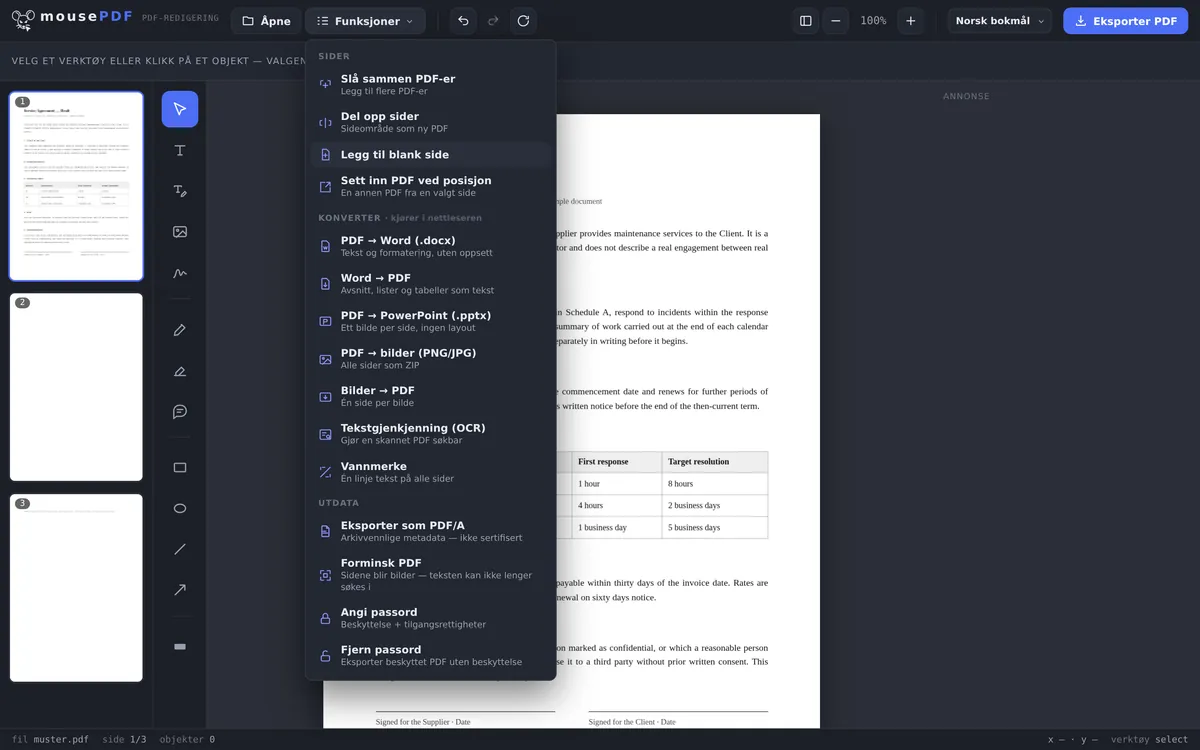
I tre trinn
Åpne PDF
Dra inn PDF-en eller åpne den via fildialogen.
Velg side
Klikk i sidepanelet på siden som den tomme siden skal settes inn etter.
Legg til tom side
Velg «Legg til tom side» i funksjonsmenyen — den nye siden vises rett etter, i samme format.
Hvor den nye siden havner
Den tomme siden settes alltid inn rett etter den valgte siden, ikke automatisk på slutten av dokumentet. Skal den stå et annet sted, velger du først riktig side i sidepanelet — eller flytter den nye siden etterpå med dra-og-slipp dit den skal.
Formatet og retningen overtar den nye siden fra siden den settes inn etter. I et A4-dokument blir den nye siden derfor også A4, i et liggende dokument blir den også liggende.
Ingen blindvei — den nye siden kan redigeres
Den innsatte siden er ikke bare tom plass: du kan skrive tekst, sette inn bilder eller tegne direkte på den, akkurat som på alle andre sider i editoren. Typiske bruksområder er et skilleark mellom to kapitler, plass til en håndskrevet notat før utskrift, eller en ekstra side for en signatur på slutten av en kontrakt.
Du kan legge til så mange tomme sider du vil, også flere rett etter hverandre på samme sted — for eksempel for å gi plass til et flersides skjema du fyller ut for hånd etterpå.
Forskjell fra «Slå sammen PDF-filer»
Vil du sette inn innholdet fra en annen PDF, er ikke dette verktøyet, men Slå sammen PDF-filer det riktige verktøyet — dermed kan en andre PDF settes inn hvor som helst i den første. «Legg til tom side» skaper derimot en virkelig tom, ny side, uten at du trenger en andre fil for det.
Ofte stilte spørsmål
Hvor nøyaktig settes den tomme siden inn? +
Rett etter siden som er valgt i sidepanelet. For å få en annen posisjon velger du først riktig side.
Hvilket format har den nye siden? +
Samme format som siden den settes inn etter — bredde, høyde og retning overtas.
Kan jeg legge til flere tomme sider på en gang? +
Ja, du kan bruke funksjonen så mange ganger du vil, også flere tomme sider rett etter hverandre på samme sted.
Kan jeg flytte den nye siden i ettertid? +
Ja, med dra-og-slipp i sidepanelet til hvilken som helst posisjon i dokumentet.
Kan jeg legge til noe på den tomme siden? +
Ja — tekst, bilder og tegninger fungerer på den nye siden akkurat som på alle andre sider i dokumentet.
Kan jeg angre innsettingen? +
Ja, med Ctrl+Z (hhv. Cmd+Z på Mac) rett etter innsettingen.
Dette kan også hjelpe
Duplisere PDF-side
Kopiere en eksisterende side med hele innholdet, i stedet for å sette inn en tom.
Slå sammen PDF-filer
Sette inn innholdet fra en annen PDF på hvilken som helst posisjon.
Slett PDF-sider
Fjerne overflødige sider igjen.