 mousePDF
PDF-skjema fylles ut — uten opplasting
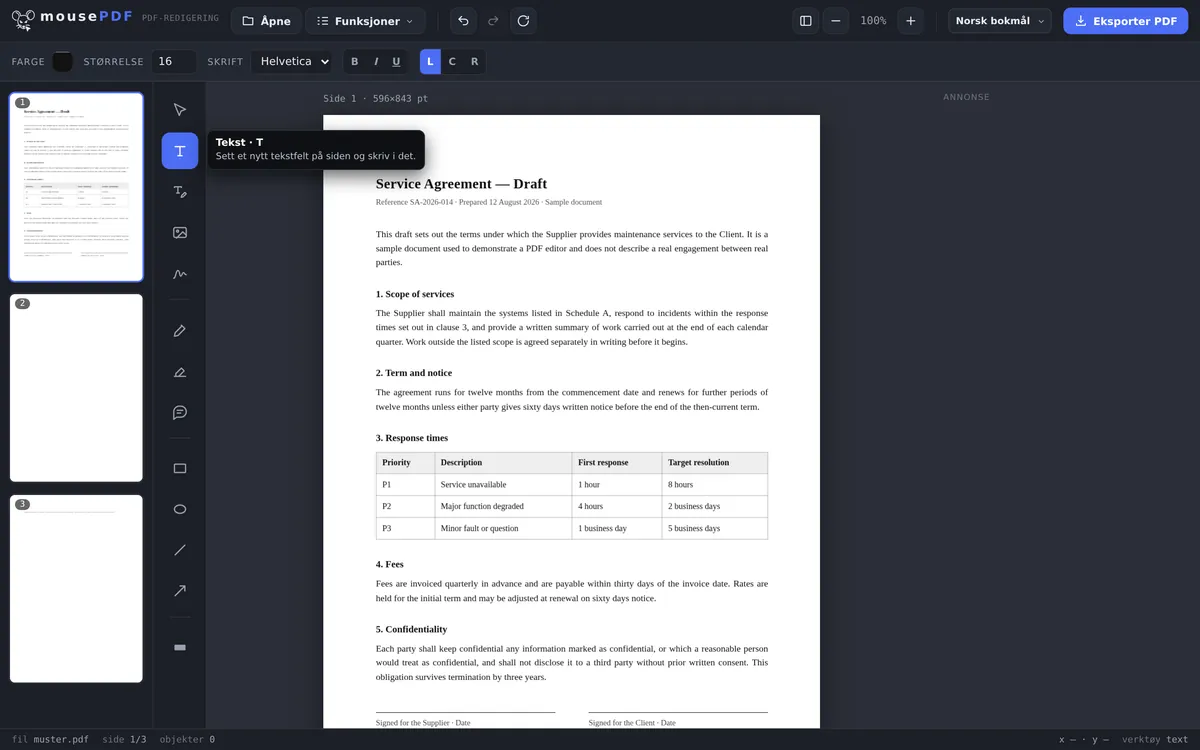
Plasser tekst hvor som helst i skjemaet — selv om PDF-en ikke har utfyllbare skjemafelter i det hele tatt, for eksempel ved skannede blanketter.
I tre trinn
Åpne PDF
Dra inn skjemaet eller velg det.
Plasser tekst
Klikk i hvert felt med tekstverktøyet og skriv inn svaret.
Eksporter
Lagre det utfylte skjemaet som PDF — signer i tillegg ved behov.
Fungerer også med blanketter uten ekte skjemafelter
Mange skjemaer — spesielt skannede eller bildebaserte blanketter — har ingen klikkbare skjemafelter i det hele tatt. Klassiske «fyll ut skjema»-verktøy mislykkes med dette fordi de er avhengige av interaktive felter. mousePDF omgår problemet: tekst kan plasseres hvor som helst på siden, uavhengig av om det finnes et teknisk skjemafelt der.
Etter utfyllingen kan skjemaet signeres direkte i samme editor og eksporteres uten vannmerke.
Slik fylles det ut her — og hvorfor det er en fordel
mousePDF plasserer det du skriver som tekst på siden, i stedet for å fylle ut eksisterende skjemafelter. Det høres ut som en omvei, men løser nettopp problemet de fleste skjemaer strander på: Svært mange PDF-er har ingen ekte felter i det hele tatt. En skannet søknadsblankett er et bilde — der er det ingenting å fylle ut.
Fordi teksten ligger fritt på siden, fungerer metoden likt for ethvert skjema: ekte skjemaer, skanninger, PDF-er som bare ser ut som skjemaer. Du klikker på stedet og skriver. Skriftstørrelse, farge og posisjon kan endres etterpå.
Avkrysningsfelter lager du med et kort tegn — en X eller en hake på riktig sted. For en signatur finnes det et eget verktøy: Signere PDF.
Hva dette betyr — ærlig talt
Resultatet er ikke lenger et interaktivt skjema. Den som får den eksporterte filen, kan ikke klikke på feltene igjen og overskrive dem — det du skrev er blitt en del av siden. For et utfylt og innsendt skjema er dette normaltilfellet og som regel til og med ønskelig.
Hvis du trenger en tom mal å dele videre, er dette feil metode: gi da videre det opprinnelige PDF-en, ikke den utfylte. Utgangsfilen din forblir uansett uendret på harddisken.
Og grunnen til at dette i det hele tatt kjører lokalt: Et skjema inneholder ofte nettopp de opplysningene man ikke vil gi til noen — fødselsdato, personnummer, kontonummer. Disse dataene forlater ikke enheten din, fordi det ikke finnes noen opplasting.
Ofte stilte spørsmål
Fungerer det også med skannede skjemaer? +
Ja, det er nettopp det det er laget for — tekst kan plasseres fritt på siden, uavhengig av tekniske skjemafelter.
Kan jeg signere det utfylte skjemaet med en gang? +
Ja, i samme editor kan du sette inn en signatur rett etterpå.
Blir skjemaet mitt sendt noe sted under utfyllingen? +
Nei, alt skjer lokalt i nettleseren, uten opplasting.
Gjenkjenner mousePDF automatisk hvor skjemafeltene er? +
Nei — du plasserer teksten selv på riktig sted. Det høres ut som mer arbeid, men er nettopp fordelen ved blanketter uten ekte skjemafelter, siden en automatisk felt-detektor der ikke ville funnet noe.
Fungerer det også med skannede skjemaer? +
Ja, og det er den egentlige fordelen. Fordi teksten settes fritt på siden, spiller det ingen rolle om PDF-en har ekte skjemafelter eller bare er et bilde.
Kan mottakeren endre det jeg har skrevet i ettertid? +
Ikke ved å klikke på et felt — opplysningene er en del av siden. Den eksporterte filen er dermed ikke lenger et redigerbart skjema.
Hvordan krysser jeg av i bokser? +
Med en kort tekst på riktig sted, for eksempel en X eller en hake. Størrelse og posisjon kan tilpasses fritt før eksport.
Dette kan også hjelpe
Redigere PDF-tekst
Klikke på eksisterende tekst i PDF-en og erstatte den med ny.
Utheve og kommentere PDF
Utheve tekststeder i farge og legge til kommentarer.
Signere PDF
Tegn en signatur, skriv den eller bruk et bilde av den, og plasser den fritt.
Legge til vannmerke i PDF
Legge en tekst over alle sider — dekkevne og posisjon fritt valgbar.
Duplisere PDF-side
Kopier en utfylt skjemaside med innholdet, i stedet for å fylle den ut på nytt.