 mousePDF
PDF-pagina's verwijderen zonder upload
Een of meerdere pagina's uit een PDF verwijderen, zonder de rest van het document opnieuw te hoeven samenstellen. Werkt volledig in de browser.
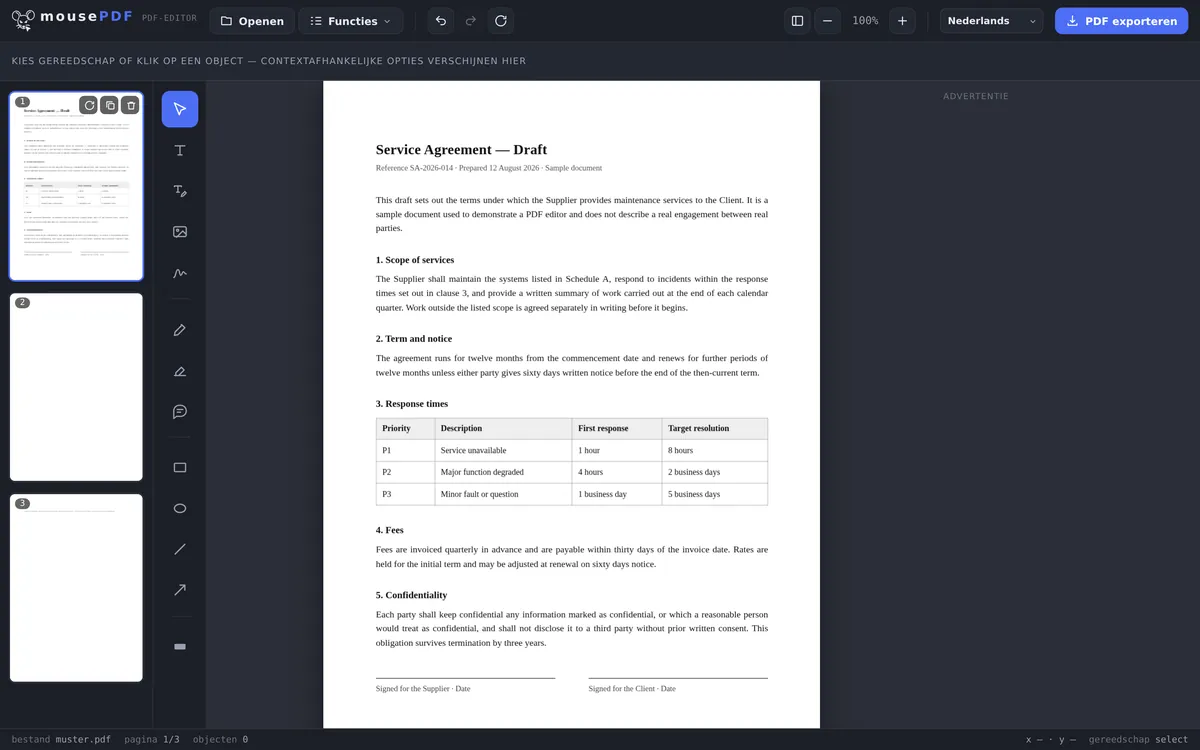
In drie stappen
PDF openen
Sleep de PDF naar binnen of open via het bestandsdialoog.
Pagina('s) selecteren en verwijderen
Verwijder in het paginaoverzicht de overbodige pagina (of meerdere gemarkeerde pagina's).
Exporteren
Resterende pagina's opslaan als nieuw PDF.
Sneller dan opnieuw samenstellen
In plaats van een PDF te splitsen en de gewenste pagina's weer samen te voegen, kunnen losse overbodige pagina's, bijvoorbeeld een voorblad, een lege pagina of een bijlage, direct in het paginaoverzicht met één klik worden verwijderd. De volgorde van de overige pagina's blijft daarbij ongewijzigd.
Meerdere pagina's tegelijk verwijderen
Bij omvangrijke documenten is het vaak sneller om meerdere pagina's tegelijk te verwijderen. Markeer de gewenste pagina's in het paginaoverzicht (met Ctrl+klik voor losse selectie of Shift+klik voor een aaneengesloten bereik) en verwijder ze dan in één stap. Dat is vooral handig als je bijvoorbeeld alle lege pagina's uit een gescand document wilt verwijderen of meerdere bijlagen in één keer wilt schrappen.
Belangrijk: verwijderde pagina's zijn na het exporteren onherroepelijk weg. Zolang je het document nog in de editor open hebt, kun je de laatste verwijdering met Ctrl+Z ongedaan maken. Twijfel je welke pagina's je echt wilt verwijderen, dan kun je de PDF eerst splitsen en de delen apart controleren.
Verwijderen zonder het origineel in gevaar te brengen
Er wordt altijd alleen in de werkversie in de browser verwijderd. Je bestand op de harde schijf blijft onaangeroerd, bij het exporteren ontstaat een nieuw bestand, er wordt niets overschreven. Je kunt dus gerust uitproberen welke pagina's weg moeten.
Zolang je in de editor bent, kan elke stap ongedaan worden gemaakt. Pas het exporteren legt het resultaat definitief vast, en zelfs dan blijft het origineel gewoon staan waar het stond.
In de paginavoorbeelden zie je bij het selecteren precies wat je verwijdert, dat is het verschil met paginanummers uit het hoofd intypen. Vooral bij bijlagen en voorbladen verspreek je je anders al snel.
Paginanummers, bladwijzers en de pagina’s die blijven
De resterende pagina's blijven ongewijzigd. Ze worden uit de bron gekopieerd, niet opnieuw getekend en niet opnieuw gecomprimeerd. Lettertypen, afbeeldingen en vectorgrafiek komen er precies zo uit als ze erin gingen.
De nummering schuift niet mee. Staat een paginanummer in het document afgedrukt, dan blijft dat zo staan: na het verwijderen van pagina 4 volgt op de afgedrukte „3” de afgedrukte „5”. Dat is geen fout: het nummer is onderdeel van de pagina-inhoud en geen eigenschap van het PDF.
Bladwijzers gaan verloren. Heeft je bestand een inhoudsopgave, dan zit die niet meer in het resultaat. De reden is technisch: een inhoudsopgave hangt aan het document als geheel, en bij het exporteren ontstaat een nieuw document.
Wil je de verwijderde pagina's niet weggooien maar apart bewaren, dan is PDF splitsen de juiste weg, daarbij blijven beide delen behouden.
Veelgestelde vragen
Kan ik meerdere pagina's tegelijk verwijderen? +
Ja, meerdere pagina's kunnen worden gemarkeerd en gezamenlijk verwijderd.
Kan het verwijderen ongedaan worden gemaakt? +
Ja, zolang je het bestand in de editor open hebt, via de ongedaan-maken-functie.
Verandert dit de volgorde van de overige pagina's? +
Nee, alle resterende pagina's behouden hun volgorde.
Kan ik verwijderde pagina's herstellen? +
Zolang je het document nog niet opnieuw hebt geëxporteerd, ja: met Ctrl+Z (ongedaan maken) in de editor. Na het exporteren zijn verwijderde pagina's onherroepelijk uit het opgeslagen bestand verdwenen.
Wordt mijn oorspronkelijke bestand gewijzigd? +
Nee. Bij het exporteren ontstaat een nieuw bestand; het origineel blijft ongewijzigd op de harde schijf staan. Er wordt niets overschreven, en niets geüpload.
Past de paginanummering zich automatisch aan? +
Alleen de telling in de editor. Een paginanummer dat in het document is afgedrukt, hoort bij de pagina-inhoud en blijft dus staan.
Kan ik het verwijderen ongedaan maken? +
In de editor op elk moment vóór het exporteren. Daarna helpt het oorspronkelijke bestand, dat immers ongewijzigd is gebleven.
Dit kan ook helpen
PDF's samenvoegen
Meerdere PDF's samenvoegen tot één bestand of een document op een bepaalde pagina invoegen.
PDF splitsen
Paginabereik selecteren en als apart PDF opslaan. Het origineel blijft ongewijzigd.
PDF-pagina's roteren
Scheef gescande of verkeerd gerichte pagina's roteren, afzonderlijk of allemaal tegelijk.
PDF-pagina dupliceren
Kopieer een pagina met de volledige inhoud, in plaats van hem te verwijderen.
Lege PDF-pagina toevoegen
In plaats van een pagina te verwijderen, er een lege voor in de plaats zetten.