 mousePDF
PDF-formulier invullen zonder upload
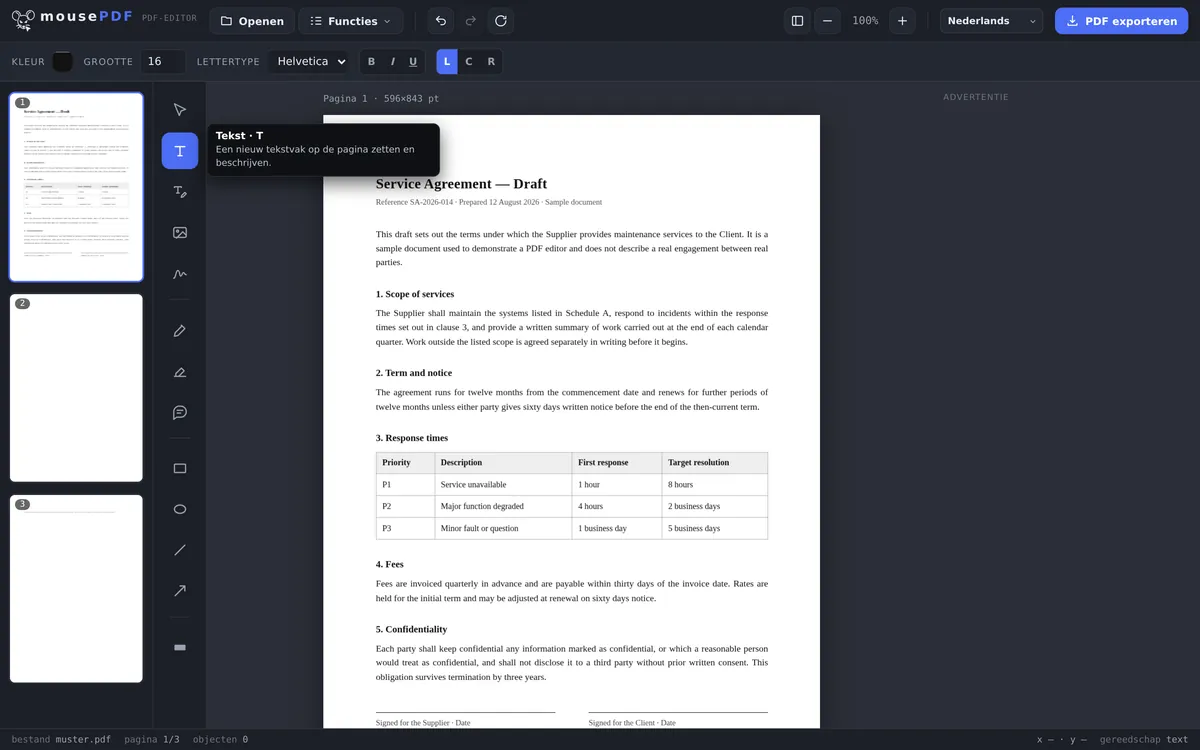
Tekst op elke plek in het formulier plaatsen, ook als de PDF helemaal geen invulbare formuliervelden heeft, bijvoorbeeld bij gescande formulieren.
In drie stappen
PDF openen
Formulier via drag-and-drop invoegen of selecteren.
Tekst plaatsen
Klik met het tekst-gereedschap in elk veld en typ het antwoord.
Exporteren
Ingevuld formulier als PDF opslaan, indien nodig ook ondertekenen.
Werkt ook bij formulieren zonder echte formuliervelden
Veel formulieren, vooral gescande of als afbeelding aanwezige formulieren, hebben helemaal geen klikbare formuliervelden. Klassieke "formulier invullen"-tools falen hierbij, omdat ze afhankelijk zijn van interactieve velden. mousePDF omzeilt dit probleem: tekst kan op elke gewenste plek op de pagina worden geplaatst, ongeacht of daar een technisch formulierveld ligt.
Na het invullen kan het formulier in dezelfde editor direct worden ondertekend en zonder watermerk worden geëxporteerd.
Je invoer is tekst op de pagina
mousePDF plaatst je invoer als tekst op de pagina, in plaats van bestaande formuliervelden te vullen. Dat klinkt als een omweg, maar lost precies het probleem op waarop de meeste formulieren stuklopen: heel veel PDF's hebben helemaal geen echte velden. Een gescand aanvraagformulier is een afbeelding, daar valt niets in te vullen.
Omdat de tekst vrij op de pagina ligt, werkt de methode bij elk formulier hetzelfde: bij echte formulieren, bij scans, bij PDF's die er alleen uitzien als formulieren. Je klikt op de plek en schrijft. Lettergrootte, kleur en positie kunnen achteraf worden aangepast.
Selectievakjes maak je met een kort tekstteken: een X of een vinkje op de juiste plek. Voor een handtekening is er een apart gereedschap: PDF ondertekenen.
Wat je daarvoor opgeeft
Het resultaat is geen interactief formulier meer. Wie het geëxporteerde bestand ontvangt, kan de velden niet opnieuw aanklikken en overschrijven, je gegevens zijn onderdeel van de pagina geworden. Voor een ingevuld en verstuurd formulier is dat de normale gang van zaken en meestal zelfs gewenst.
Als je een leeg sjabloon nodig hebt om door te sturen, is dit de verkeerde weg: geef dan het originele PDF door, niet het ingevulde. Je oorspronkelijke bestand blijft sowieso ongewijzigd op de harde schijf staan.
En de reden waarom dit hier helemaal lokaal draait: een formulier bevat vaak precies de gegevens die je niemand wilt geven: geboortedatum, fiscaal nummer, bankgegevens. Deze gegevens verlaten je apparaat niet, omdat er geen upload plaatsvindt.
Veelgestelde vragen
Werkt dit ook bij gescande formulieren? +
Ja, daar is het juist voor bedoeld. Tekst kan vrij op de pagina worden geplaatst, ongeacht technische formuliervelden.
Kan ik het ingevulde formulier ook meteen ondertekenen? +
Ja, in dezelfde editor kun je direct daarna een handtekening invoegen.
Wordt mijn formulier tijdens het invullen ergens naartoe verzonden? +
Nee, alles gebeurt lokaal in de browser, zonder upload.
Herkent mousePDF automatisch waar formuliervelden zijn? +
Nee, je plaatst de tekst zelf op de juiste plek. Dat klinkt als meer werk, maar is precies het voordeel bij formulieren zonder echte formuliervelden, want daar zou een automatische velddetector helemaal niets vinden.
Werkt dit ook bij gescande formulieren? +
Ja, en dat is eigenlijk het voordeel. Omdat de tekst vrij op de pagina wordt gezet, maakt het niet uit of de PDF echte formuliervelden heeft of alleen een afbeelding is.
Kan de ontvanger mijn invoer achteraf wijzigen? +
Niet door op een veld te klikken, de gegevens zijn onderdeel van de pagina. Het geëxporteerde bestand is dus geen bewerkbaar formulier meer.
Hoe kruis ik vakjes aan? +
Met een korte tekst op de juiste plek, bijvoorbeeld een X of een vinkje. Grootte en positie kunnen vóór het exporteren vrij worden aangepast.
Dit kan ook helpen
PDF-tekst bewerken
Klik op bestaande tekst in de PDF en vervang deze door nieuwe tekst.
PDF markeren & becommentariëren
Tekstpassages in kleur markeren en van opmerkingen voorzien.
PDF ondertekenen
Handtekening tekenen, typen of een foto ervan gebruiken en vrij plaatsen.
PDF-watermerk toevoegen
Een tekst over alle pagina's leggen, dekking en positie vrij instelbaar.
PDF-pagina dupliceren
Een ingevulde formulierpagina met inhoud kopiëren, in plaats van hem opnieuw in te vullen.