 mousePDF
Lege pagina toevoegen aan PDF zonder upload
Voeg een lege pagina precies in waar je hem nodig hebt in je PDF: als scheidingsblad, voor een handgeschreven notitie of als plaatshouder. Volledig in de browser, geen upload.
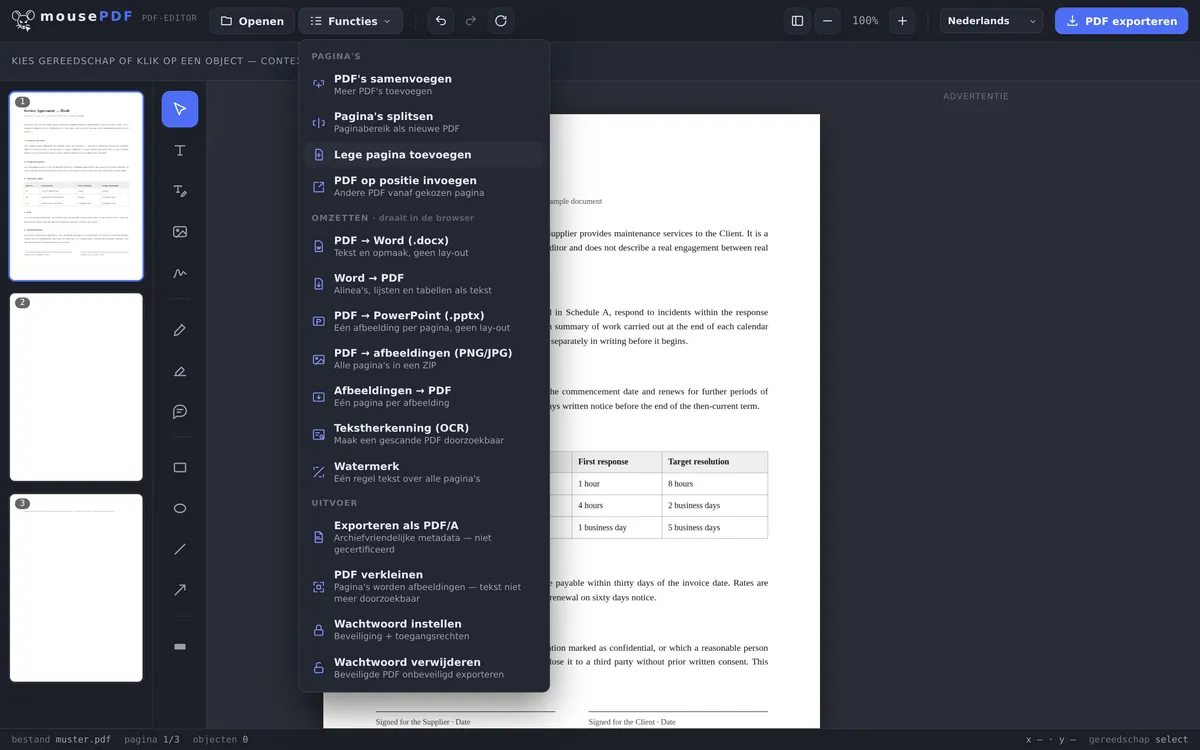
In drie stappen
PDF openen
Sleep je bestand hierheen of open het via de bestandsdialoog.
Pagina kiezen
Klik in de zijbalk op de pagina waarna de lege pagina moet worden ingevoegd.
Lege pagina toevoegen
Kies "Lege pagina toevoegen" in het functiemenu. De nieuwe pagina verschijnt direct erna, in hetzelfde formaat.
Waar de nieuwe pagina terechtkomt
De lege pagina wordt altijd direct na de momenteel geselecteerde pagina ingevoegd, niet automatisch aan het einde van het document. Wil je hem ergens anders, selecteer dan eerst de juiste pagina in de zijbalk, of versleep de nieuwe pagina achteraf naar de gewenste plek.
De nieuwe pagina neemt formaat en oriëntatie over van de pagina waarna hij wordt ingevoegd. Bij een A4-document is de nieuwe pagina dus ook A4, bij een liggend document ook liggend.
De nieuwe pagina blijft bewerkbaar
De ingevoegde pagina is geen dode ruimte: je kunt er direct tekst op schrijven, afbeeldingen invoegen of iets tekenen, precies zoals op elke andere pagina in de editor. Typische toepassingen zijn een scheidingsblad tussen twee hoofdstukken, ruimte voor een handgeschreven notitie voor het printen, of een extra pagina voor een handtekening aan het einde van een contract.
Je kunt zoveel lege pagina's toevoegen als je wilt, ook meerdere achter elkaar op dezelfde plek, bijvoorbeeld om ruimte te maken voor een formulier van meerdere pagina's dat je later met de hand invult.
Verschil met "PDF's samenvoegen"
Wil je de inhoud van een ander PDF invoegen, dan is niet deze functie maar PDF-bestanden samenvoegen het juiste hulpmiddel, daarmee kun je een tweede PDF op elke gewenste plek in de eerste invoegen. "Lege pagina toevoegen" maakt daarentegen een echt lege, nieuwe pagina, zonder dat je daarvoor een tweede bestand nodig hebt.
Veelgestelde vragen
Waar precies wordt de lege pagina ingevoegd? +
Direct na de pagina die op dit moment in de zijbalk is geselecteerd. Wil je een andere positie, selecteer dan eerst de juiste pagina.
Welk formaat heeft de nieuwe pagina? +
Hetzelfde formaat als de pagina waarna hij wordt ingevoegd: breedte, hoogte en oriëntatie worden overgenomen.
Kan ik meerdere lege pagina's tegelijk toevoegen? +
Ja, je kunt de functie zo vaak achter elkaar gebruiken als je wilt, ook meerdere lege pagina's direct achter elkaar op dezelfde plek.
Kan ik de nieuwe pagina achteraf verplaatsen? +
Ja, met slepen en neerzetten in de zijbalk naar elke gewenste plek in het document.
Kan ik iets toevoegen op de lege pagina? +
Ja. Tekst, afbeeldingen en tekeningen werken op de nieuwe pagina precies zoals op elke andere pagina in het document.
Kan ik het invoegen ongedaan maken? +
Ja, met Ctrl+Z (of Cmd+Z op Mac) direct na het invoegen.
Dit kan ook handig zijn
PDF-pagina dupliceren
Kopieer een bestaande pagina met de volledige inhoud, in plaats van een lege pagina in te voegen.
PDF-bestanden samenvoegen
Voeg de inhoud van een ander PDF op elke gewenste plek in.
PDF-pagina's verwijderen
Verwijder overbodige pagina's.