 mousePDF
PDF ਪੇਜ ਮਿਟਾਓ — ਬਿਨਾਂ ਅੱਪਲੋਡ ਦੇ
PDF ਵਿੱਚੋਂ ਇੱਕ ਜਾਂ ਕਈ ਪੇਜ ਹਟਾਓ, ਬਿਨਾਂ ਬਾਕੀ ਦਸਤਾਵੇਜ਼ ਨੂੰ ਦੁਬਾਰਾ ਜੋੜੇ। ਪੂਰੀ ਤਰ੍ਹਾਂ ਬ੍ਰਾਊਜ਼ਰ ਵਿੱਚ ਚੱਲਦਾ ਹੈ।
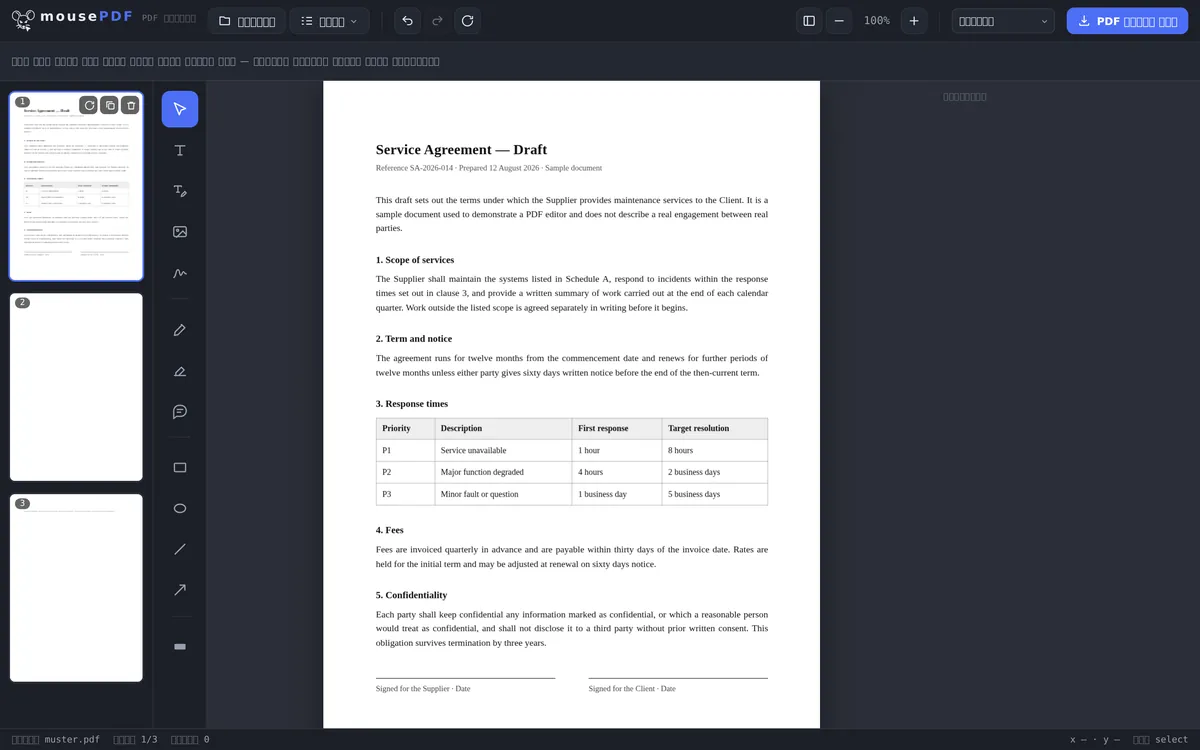
ਤਿੰਨ ਕਦਮਾਂ ਵਿੱਚ
PDF ਖੋਲ੍ਹੋ
PDF ਖਿੱਚ ਕੇ ਲਿਆਓ ਜਾਂ ਫਾਈਲ ਡਾਇਲਾਗ ਰਾਹੀਂ ਖੋਲ੍ਹੋ।
ਪੇਜ ਚੁਣੋ ਅਤੇ ਮਿਟਾਓ
ਪੇਜ ਸੰਖੇਪ ਵਿੱਚ ਵਾਧੂ ਪੇਜ (ਜਾਂ ਕਈ ਚੁਣੇ ਪੇਜ) ਹਟਾਓ।
ਐਕਸਪੋਰਟ ਕਰੋ
ਬਾਕੀ ਪੇਜ ਨਵੇਂ PDF ਵਜੋਂ ਸੇਵ ਕਰੋ।
ਦੁਬਾਰਾ ਜੋੜਨ ਨਾਲੋਂ ਤੇਜ਼
PDF ਨੂੰ ਵੰਡ ਕੇ ਲੋੜੀਂਦੇ ਪੇਜ ਦੁਬਾਰਾ ਮਰਜ ਕਰਨ ਦੀ ਬਜਾਏ, ਵਾਧੂ ਪੇਜ — ਜਿਵੇਂ ਕਵਰ ਪੇਜ, ਖਾਲੀ ਪੇਜ ਜਾਂ ਅਟੈਚਮੈਂਟ — ਸਿੱਧੇ ਪੇਜ ਸੰਖੇਪ ਵਿੱਚ ਕਲਿੱਕ ਨਾਲ ਹਟਾਏ ਜਾ ਸਕਦੇ ਹਨ। ਬਾਕੀ ਪੇਜਾਂ ਦਾ ਕ੍ਰਮ ਇਸ ਨਾਲ ਬਿਨਾਂ ਬਦਲੇ ਰਹਿੰਦਾ ਹੈ।
ਇੱਕੋ ਵਾਰ ਕਈ ਪੇਜ ਹਟਾਓ
ਵੱਡੇ ਦਸਤਾਵੇਜ਼ਾਂ ਵਿੱਚ ਇੱਕੋ ਵਾਰ ਕਈ ਪੇਜ ਮਿਟਾਉਣਾ ਅਕਸਰ ਤੇਜ਼ ਹੁੰਦਾ ਹੈ। ਬਸ ਪੇਜ ਸੰਖੇਪ ਵਿੱਚ ਲੋੜੀਂਦੇ ਪੇਜ ਚੁਣੋ — ਵੱਖ-ਵੱਖ ਚੋਣ ਲਈ Ctrl+ਕਲਿੱਕ ਜਾਂ ਲਗਾਤਾਰ ਰੇਂਜ ਲਈ Shift+ਕਲਿੱਕ ਨਾਲ — ਅਤੇ ਫਿਰ ਇੱਕ ਹੀ ਕਦਮ ਵਿੱਚ ਹਟਾਓ। ਇਹ ਖਾਸ ਕਰਕੇ ਲਾਭਦਾਇਕ ਹੈ ਜਦੋਂ ਤੁਸੀਂ ਸਕੈਨ ਕੀਤੇ ਦਸਤਾਵੇਜ਼ ਵਿੱਚੋਂ ਸਾਰੇ ਖਾਲੀ ਪੇਜ ਹਟਾਉਣਾ ਚਾਹੁੰਦੇ ਹੋ ਜਾਂ ਕਈ ਅਟੈਚਮੈਂਟ ਇੱਕੋ ਵਾਰ ਕੱਟਣਾ ਚਾਹੁੰਦੇ ਹੋ।
ਜ਼ਰੂਰੀ: ਐਕਸਪੋਰਟ ਤੋਂ ਬਾਅਦ ਮਿਟਾਏ ਪੇਜ ਹਮੇਸ਼ਾ ਲਈ ਗਾਇਬ ਹੋ ਜਾਂਦੇ ਹਨ। ਪਰ ਜਦੋਂ ਤੱਕ ਦਸਤਾਵੇਜ਼ ਐਡੀਟਰ ਵਿੱਚ ਖੁੱਲ੍ਹਾ ਹੈ, ਤੁਸੀਂ Ctrl+Z ਨਾਲ ਆਖਰੀ ਮਿਟਾਉਣਾ ਵਾਪਸ ਲੈ ਸਕਦੇ ਹੋ। ਜੇ ਤੁਹਾਨੂੰ ਯਕੀਨ ਨਾ ਹੋਵੇ ਕਿ ਕਿਹੜੇ ਪੇਜ ਸੱਚਮੁੱਚ ਹਟਾਉਣੇ ਹਨ, ਤਾਂ ਤੁਸੀਂ ਪਹਿਲਾਂ PDF ਨੂੰ ਵੰਡ ਸਕਦੇ ਹੋ ਅਤੇ ਹਿੱਸਿਆਂ ਨੂੰ ਵੱਖਰੇ ਤੌਰ 'ਤੇ ਜਾਂਚ ਸਕਦੇ ਹੋ।
ਮੂਲ ਨੂੰ ਖ਼ਤਰੇ ਵਿੱਚ ਪਾਏ ਬਿਨਾਂ ਮਿਟਾਉਣਾ
ਮਿਟਾਉਣਾ ਹਮੇਸ਼ਾ ਸਿਰਫ਼ ਬ੍ਰਾਊਜ਼ਰ ਦੀ ਵਰਕਿੰਗ ਕਾਪੀ ਵਿੱਚ ਹੁੰਦਾ ਹੈ। ਹਾਰਡ ਡਿਸਕ 'ਤੇ ਤੁਹਾਡੀ ਫਾਈਲ ਬਿਨਾਂ ਛੇੜੇ ਰਹਿੰਦੀ ਹੈ — ਐਕਸਪੋਰਟ ਕਰਨ ਨਾਲ ਨਵੀਂ ਫਾਈਲ ਬਣਦੀ ਹੈ, ਕੁਝ ਵੀ ਓਵਰਰਾਈਟ ਨਹੀਂ ਹੁੰਦਾ। ਇਸ ਲਈ ਤੁਸੀਂ ਬਿਨਾਂ ਖ਼ਤਰੇ ਦੇ ਅਜ਼ਮਾ ਸਕਦੇ ਹੋ ਕਿ ਕਿਹੜੇ ਪੇਜ ਹਟਾਉਣੇ ਹਨ।
ਜਦੋਂ ਤੱਕ ਤੁਸੀਂ ਐਡੀਟਰ ਵਿੱਚ ਹੋ, ਹਰ ਕਦਮ ਵਾਪਸ ਲਿਆ ਜਾ ਸਕਦਾ ਹੈ। ਸਿਰਫ਼ ਐਕਸਪੋਰਟ ਹੀ ਨਤੀਜਾ ਪੱਕਾ ਕਰਦਾ ਹੈ, ਅਤੇ ਉਸ ਵੇਲੇ ਵੀ ਮੂਲ ਨਮੂਨਾ ਓਥੇ ਹੀ ਪਿਆ ਰਹਿੰਦਾ ਹੈ।
ਪੇਜ ਪ੍ਰੀਵਿਊ ਵਿੱਚ ਤੁਸੀਂ ਚੁਣਦੇ ਸਮੇਂ ਵੇਖਦੇ ਹੋ ਕਿ ਤੁਸੀਂ ਕੀ ਹਟਾ ਰਹੇ ਹੋ — ਇਹੀ ਯਾਦ ਤੋਂ ਪੇਜ ਨੰਬਰ ਟਾਈਪ ਕਰਨ ਨਾਲ ਫਰਕ ਹੈ। ਖਾਸ ਕਰਕੇ ਅਟੈਚਮੈਂਟਾਂ ਅਤੇ ਕਵਰ ਪੇਜਾਂ ਨਾਲ ਗਿਣਤੀ ਵਿੱਚ ਅਸਾਨੀ ਨਾਲ ਗਲਤੀ ਹੋ ਜਾਂਦੀ ਹੈ।
ਬਾਕੀ ਦੇ ਨਾਲ ਕੀ ਹੁੰਦਾ ਹੈ — ਅਤੇ ਕੀ ਗੁਆਚ ਜਾਂਦਾ ਹੈ
ਬਾਕੀ ਪੇਜ ਬਿਨਾਂ ਬਦਲੇ ਰਹਿੰਦੇ ਹਨ। ਉਹ ਸਰੋਤ ਤੋਂ ਕਾਪੀ ਕੀਤੇ ਜਾਂਦੇ ਹਨ, ਨਵੇਂ ਸਿਰੇ ਤੋਂ ਖਿੱਚੇ ਜਾਂ ਦੁਬਾਰਾ ਸੰਕੁਚਿਤ ਨਹੀਂ ਕੀਤੇ ਜਾਂਦੇ। ਫੌਂਟ, ਤਸਵੀਰਾਂ ਅਤੇ ਵੈਕਟਰ ਗ੍ਰਾਫਿਕਸ ਓਸੇ ਤਰ੍ਹਾਂ ਬਾਹਰ ਆਉਂਦੇ ਹਨ ਜਿਵੇਂ ਅੰਦਰ ਗਏ ਸਨ।
ਨੰਬਰਿੰਗ ਪਿੱਛੇ ਨਹੀਂ ਖਿਸਕਦੀ। ਜੇ ਦਸਤਾਵੇਜ਼ ਵਿੱਚ ਪੇਜ ਨੰਬਰ ਛਪਿਆ ਹੋਵੇ, ਤਾਂ ਇਹ ਓਥੇ ਹੀ ਰਹਿੰਦਾ ਹੈ: ਪੇਜ 4 ਮਿਟਾਉਣ ਤੋਂ ਬਾਅਦ ਛਪੇ „3” ਦੇ ਬਾਅਦ ਛਪਿਆ „5” ਆਉਂਦਾ ਹੈ। ਇਹ ਕੋਈ ਖਰਾਬੀ ਨਹੀਂ — ਨੰਬਰ ਪੇਜ ਦੀ ਸਮੱਗਰੀ ਦਾ ਹਿੱਸਾ ਹੈ, PDF ਦੀ ਕੋਈ ਵਿਸ਼ੇਸ਼ਤਾ ਨਹੀਂ।
ਬੁੱਕਮਾਰਕ ਗੁਆਚ ਜਾਂਦੇ ਹਨ। ਜੇ ਤੁਹਾਡੀ ਫਾਈਲ ਵਿੱਚ ਗਲਿਆਰਾ (ਢਾਂਚਾ) ਹੋਵੇ, ਤਾਂ ਇਹ ਨਤੀਜੇ ਵਿੱਚ ਨਹੀਂ ਰਹਿੰਦਾ। ਕਾਰਨ ਬਣਤਰ ਵਿੱਚ ਹੈ: ਢਾਂਚਾ ਪੂਰੇ ਦਸਤਾਵੇਜ਼ ਨਾਲ ਜੁੜਿਆ ਹੁੰਦਾ ਹੈ, ਅਤੇ ਐਕਸਪੋਰਟ ਵੇਲੇ ਇੱਕ ਨਵਾਂ ਦਸਤਾਵੇਜ਼ ਬਣਦਾ ਹੈ।
ਜੇ ਤੁਸੀਂ ਹਟਾਏ ਪੇਜ ਸੁੱਟਣ ਦੀ ਬਜਾਏ ਵੱਖਰੇ ਰੱਖਣਾ ਚਾਹੁੰਦੇ ਹੋ, ਤਾਂ PDF ਵੰਡੋ ਸਹੀ ਰਾਹ ਹੈ — ਉਸ ਨਾਲ ਦੋਵੇਂ ਹਿੱਸੇ ਬਚੇ ਰਹਿੰਦੇ ਹਨ।
ਅਕਸਰ ਪੁੱਛੇ ਜਾਂਦੇ ਸਵਾਲ
ਕੀ ਮੈਂ ਇੱਕੋ ਵਾਰ ਕਈ ਪੇਜ ਮਿਟਾ ਸਕਦਾ/ਸਕਦੀ ਹਾਂ? +
ਹਾਂ, ਕਈ ਪੇਜ ਚੁਣੇ ਅਤੇ ਇਕੱਠੇ ਹਟਾਏ ਜਾ ਸਕਦੇ ਹਨ।
ਕੀ ਮਿਟਾਉਣਾ ਵਾਪਸ ਲਿਆ ਜਾ ਸਕਦਾ ਹੈ? +
ਹਾਂ, ਜਦੋਂ ਤੱਕ ਫਾਈਲ ਐਡੀਟਰ ਵਿੱਚ ਖੁੱਲ੍ਹੀ ਹੈ, ਵਾਪਸ ਲੈਣ ਦੇ ਫੰਕਸ਼ਨ ਨਾਲ।
ਕੀ ਇਸ ਨਾਲ ਬਾਕੀ ਪੇਜਾਂ ਦਾ ਕ੍ਰਮ ਬਦਲਦਾ ਹੈ? +
ਨਹੀਂ, ਬਾਕੀ ਸਾਰੇ ਪੇਜ ਆਪਣਾ ਕ੍ਰਮ ਬਰਕਰਾਰ ਰੱਖਦੇ ਹਨ।
ਕੀ ਮੈਂ ਮਿਟਾਏ ਪੇਜ ਵਾਪਸ ਲਿਆ ਸਕਦਾ/ਸਕਦੀ ਹਾਂ? +
ਜਦੋਂ ਤੱਕ ਤੁਸੀਂ ਦਸਤਾਵੇਜ਼ ਦੁਬਾਰਾ ਐਕਸਪੋਰਟ ਨਹੀਂ ਕੀਤਾ, ਹਾਂ — ਐਡੀਟਰ ਵਿੱਚ Ctrl+Z (ਵਾਪਸ ਲਵੋ) ਨਾਲ। ਐਕਸਪੋਰਟ ਤੋਂ ਬਾਅਦ ਮਿਟਾਏ ਪੇਜ ਸੇਵ ਕੀਤੀ ਫਾਈਲ ਵਿੱਚੋਂ ਹਮੇਸ਼ਾ ਲਈ ਹਟ ਜਾਂਦੇ ਹਨ।
ਕੀ ਮੇਰੀ ਮੂਲ ਫਾਈਲ ਬਦਲਦੀ ਹੈ? +
ਨਹੀਂ। ਐਕਸਪੋਰਟ ਕਰਨ ਨਾਲ ਨਵੀਂ ਫਾਈਲ ਬਣਦੀ ਹੈ; ਨਮੂਨਾ ਹਾਰਡ ਡਿਸਕ 'ਤੇ ਬਿਨਾਂ ਬਦਲੇ ਰਹਿੰਦਾ ਹੈ। ਕੁਝ ਵੀ ਓਵਰਰਾਈਟ ਨਹੀਂ ਹੁੰਦਾ, ਅਤੇ ਕੁਝ ਵੀ ਅੱਪਲੋਡ ਨਹੀਂ ਹੁੰਦਾ।
ਕੀ ਪੇਜ ਨੰਬਰਿੰਗ ਆਪਣੇ ਆਪ ਠੀਕ ਹੋ ਜਾਂਦੀ ਹੈ? +
ਸਿਰਫ਼ ਐਡੀਟਰ ਦੀ ਗਿਣਤੀ। ਦਸਤਾਵੇਜ਼ ਵਿੱਚ ਛਪਿਆ ਪੇਜ ਨੰਬਰ ਪੇਜ ਦੀ ਸਮੱਗਰੀ ਦਾ ਹਿੱਸਾ ਹੈ ਅਤੇ ਇਸ ਲਈ ਓਥੇ ਹੀ ਰਹਿੰਦਾ ਹੈ।
ਕੀ ਮੈਂ ਮਿਟਾਉਣਾ ਵਾਪਸ ਲੈ ਸਕਦਾ/ਸਕਦੀ ਹਾਂ? +
ਐਕਸਪੋਰਟ ਤੋਂ ਪਹਿਲਾਂ ਐਡੀਟਰ ਵਿੱਚ ਕਿਸੇ ਵੀ ਸਮੇਂ। ਉਸ ਤੋਂ ਬਾਅਦ ਮੂਲ ਫਾਈਲ ਮਦਦ ਕਰਦੀ ਹੈ, ਜੋ ਬਿਨਾਂ ਬਦਲੇ ਰਹੀ ਹੈ।
ਇਹ ਵੀ ਮਦਦ ਕਰ ਸਕਦੇ ਹਨ
PDF ਫਾਈਲਾਂ ਨੂੰ ਮਰਜ ਕਰੋ
ਕਈ PDF ਨੂੰ ਇੱਕ ਫਾਈਲ ਵਿੱਚ ਜੋੜੋ ਜਾਂ ਕਿਸੇ ਖਾਸ ਪੇਜ 'ਤੇ ਦਸਤਾਵੇਜ਼ ਜੋੜੋ।
PDF ਵੰਡੋ
ਪੇਜ ਰੇਂਜ ਚੁਣੋ ਅਤੇ ਇਸਨੂੰ ਵੱਖਰੇ PDF ਵਜੋਂ ਸੇਵ ਕਰੋ। ਮੂਲ ਫਾਈਲ ਬਿਨਾਂ ਬਦਲੀ ਰਹਿੰਦੀ ਹੈ।
PDF ਪੇਜ ਘੁਮਾਓ
ਟੇਢੇ ਸਕੈਨ ਕੀਤੇ ਜਾਂ ਗਲਤ ਦਿਸ਼ਾ ਵਾਲੇ ਪੇਜ ਘੁਮਾਓ — ਵੱਖਰੇ ਤੌਰ 'ਤੇ ਜਾਂ ਇੱਕੋ ਵਾਰ ਸਾਰੇ।
PDF ਪੇਜ ਡੁਪਲੀਕੇਟ ਕਰੋ
ਪੇਜ ਨੂੰ ਉਸਦੀ ਪੂਰੀ ਸਮੱਗਰੀ ਨਾਲ ਕਾਪੀ ਕਰੋ, ਹਟਾਉਣ ਦੀ ਬਜਾਏ।
ਖਾਲੀ PDF ਪੇਜ ਜੋੜੋ
ਪੇਜ ਹਟਾਉਣ ਦੀ ਥਾਂ, ਉਸਦੀ ਥਾਂ ਇੱਕ ਖਾਲੀ ਪੇਜ ਰੱਖ ਦਿਓ।