 mousePDF
PDF ਫਾਰਮ ਭਰੋ — ਬਿਨਾਂ ਅੱਪਲੋਡ ਦੇ
ਫਾਰਮ ਵਿੱਚ ਕਿਸੇ ਵੀ ਥਾਂ 'ਤੇ ਟੈਕਸਟ ਰੱਖੋ — ਭਾਵੇਂ PDF ਵਿੱਚ ਭਰਨਯੋਗ ਫਾਰਮ ਖੇਤਰ ਬਿਲਕੁਲ ਨਾ ਹੋਣ, ਉਦਾਹਰਨ ਲਈ ਸਕੈਨ ਕੀਤੇ ਫਾਰਮਾਂ ਵਿੱਚ।
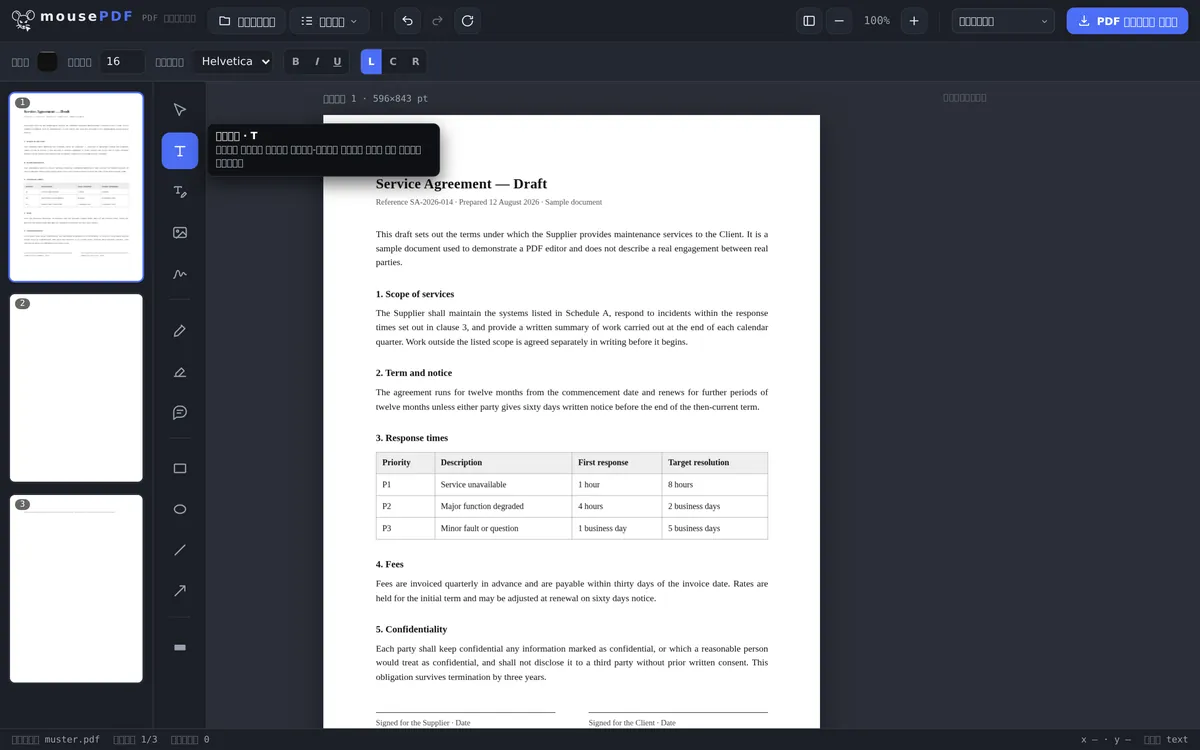
ਤਿੰਨ ਕਦਮਾਂ ਵਿੱਚ
PDF ਖੋਲ੍ਹੋ
ਫਾਰਮ ਖਿੱਚ ਕੇ ਲਿਆਓ ਜਾਂ ਚੁਣੋ।
ਟੈਕਸਟ ਰੱਖੋ
ਟੈਕਸਟ ਟੂਲ ਨਾਲ ਹਰ ਖੇਤਰ 'ਤੇ ਕਲਿੱਕ ਕਰੋ ਅਤੇ ਜਵਾਬ ਟਾਈਪ ਕਰੋ।
ਐਕਸਪੋਰਟ ਕਰੋ
ਭਰਿਆ ਹੋਇਆ ਫਾਰਮ PDF ਵਜੋਂ ਸੇਵ ਕਰੋ — ਲੋੜ ਪੈਣ 'ਤੇ ਦਸਤਖਤ ਵੀ ਕਰੋ।
ਬਿਨਾਂ ਸੱਚੇ ਫਾਰਮ ਖੇਤਰਾਂ ਵਾਲੇ ਫਾਰਮਾਂ ਨਾਲ ਵੀ ਕੰਮ ਕਰਦਾ ਹੈ
ਬਹੁਤ ਸਾਰੇ ਫਾਰਮ — ਖਾਸ ਕਰਕੇ ਸਕੈਨ ਕੀਤੇ ਜਾਂ ਤਸਵੀਰ ਵਜੋਂ ਮੌਜੂਦ ਫਾਰਮ — ਵਿੱਚ ਕਲਿੱਕਯੋਗ ਫਾਰਮ ਖੇਤਰ ਬਿਲਕੁਲ ਨਹੀਂ ਹੁੰਦੇ। ਪਰੰਪਰਾਗਤ „ਫਾਰਮ ਭਰੋ” ਟੂਲ ਇਸ ਕਰਕੇ ਫੇਲ੍ਹ ਹੋ ਜਾਂਦੇ ਹਨ ਕਿਉਂਕਿ ਉਹ ਇੰਟਰਐਕਟਿਵ ਖੇਤਰਾਂ 'ਤੇ ਨਿਰਭਰ ਹੁੰਦੇ ਹਨ। mousePDF ਇਸ ਸਮੱਸਿਆ ਤੋਂ ਬਚਦਾ ਹੈ: ਟੈਕਸਟ ਪੇਜ 'ਤੇ ਕਿਸੇ ਵੀ ਥਾਂ 'ਤੇ ਰੱਖਿਆ ਜਾ ਸਕਦਾ ਹੈ, ਭਾਵੇਂ ਉੱਥੇ ਤਕਨੀਕੀ ਫਾਰਮ ਖੇਤਰ ਹੋਵੇ ਜਾਂ ਨਾ।
ਭਰਨ ਦੇ ਬਾਅਦ, ਫਾਰਮ ਨੂੰ ਉਸੇ ਐਡੀਟਰ ਵਿੱਚ ਸਿੱਧਾ ਦਸਤਖਤ ਕੀਤਾ ਜਾ ਸਕਦਾ ਹੈ ਅਤੇ ਬਿਨਾਂ ਵਾਟਰਮਾਰਕ ਦੇ ਐਕਸਪੋਰਟ ਕੀਤਾ ਜਾ ਸਕਦਾ ਹੈ।
ਇੱਥੇ ਕਿਵੇਂ ਭਰਿਆ ਜਾਂਦਾ ਹੈ — ਅਤੇ ਇਹ ਫਾਇਦਾ ਕਿਉਂ ਹੈ
mousePDF ਤੁਹਾਡੀ ਐਂਟਰੀ ਨੂੰ ਪੇਜ 'ਤੇ ਟੈਕਸਟ ਵਜੋਂ ਰੱਖਦਾ ਹੈ, ਮੌਜੂਦਾ ਫਾਰਮ ਖੇਤਰ ਭਰਨ ਦੀ ਬਜਾਏ। ਇਹ ਲੰਬਾ ਰਾਹ ਲੱਗਦਾ ਹੈ, ਪਰ ਬਿਲਕੁਲ ਉਸ ਸਮੱਸਿਆ ਨੂੰ ਹੱਲ ਕਰਦਾ ਹੈ ਜਿਸ ਵਿੱਚ ਜ਼ਿਆਦਾਤਰ ਫਾਰਮ ਫੇਲ੍ਹ ਹੁੰਦੇ ਹਨ: ਬਹੁਤ ਸਾਰੇ PDFs ਵਿੱਚ ਸੱਚੇ ਖੇਤਰ ਬਿਲਕੁਲ ਨਹੀਂ ਹੁੰਦੇ। ਸਕੈਨ ਕੀਤਾ ਬਿਨੈ ਫਾਰਮ ਇੱਕ ਤਸਵੀਰ ਹੈ — ਉੱਥੇ ਭਰਨ ਲਈ ਕੁਝ ਨਹੀਂ ਹੁੰਦਾ।
ਕਿਉਂਕਿ ਟੈਕਸਟ ਪੇਜ 'ਤੇ ਖੁੱਲ੍ਹ ਕੇ ਰੱਖਿਆ ਜਾਂਦਾ ਹੈ, ਇਹ ਤਰੀਕਾ ਹਰ ਫਾਰਮ ਨਾਲ ਇੱਕੋ ਜਿਹਾ ਕੰਮ ਕਰਦਾ ਹੈ: ਸੱਚੇ ਫਾਰਮਾਂ ਨਾਲ, ਸਕੈਨਾਂ ਨਾਲ, PDFs ਨਾਲ ਜੋ ਸਿਰਫ਼ ਫਾਰਮਾਂ ਵਾਂਗ ਦਿਖਦੇ ਹਨ। ਤੁਸੀਂ ਥਾਂ 'ਤੇ ਕਲਿੱਕ ਕਰਦੇ ਹੋ ਅਤੇ ਲਿਖਦੇ ਹੋ। ਫੌਂਟ ਆਕਾਰ, ਰੰਗ ਅਤੇ ਸਥਿਤੀ ਬਾਅਦ ਵਿੱਚ ਬਦਲੀ ਜਾ ਸਕਦੀ ਹੈ।
ਟਿੱਕ ਖੇਤਰ ਇੱਕ ਛੋਟੇ ਟੈਕਸਟ ਚਿੰਨ੍ਹ ਨਾਲ ਬਣਾਏ ਜਾਂਦੇ ਹਨ — ਸਹੀ ਥਾਂ 'ਤੇ ਇੱਕ X ਜਾਂ ਟਿੱਕ ਨਿਸ਼ਾਨ। ਦਸਤਖਤ ਲਈ ਵੱਖਰਾ ਟੂਲ ਹੈ: PDF 'ਤੇ ਦਸਤਖਤ ਕਰੋ।
ਇਸਦਾ ਕੀ ਮਤਲਬ ਹੈ — ਸੱਚ ਦੱਸੀਏ ਤਾਂ
ਨਤੀਜਾ ਹੁਣ ਇੰਟਰਐਕਟਿਵ ਫਾਰਮ ਨਹੀਂ ਰਹਿੰਦਾ। ਜੋ ਐਕਸਪੋਰਟ ਕੀਤੀ ਫਾਈਲ ਪ੍ਰਾਪਤ ਕਰਦਾ ਹੈ, ਉਹ ਖੇਤਰਾਂ 'ਤੇ ਦੁਬਾਰਾ ਕਲਿੱਕ ਕਰਕੇ ਓਵਰਰਾਈਟ ਨਹੀਂ ਕਰ ਸਕਦਾ — ਤੁਹਾਡੀ ਜਾਣਕਾਰੀ ਪੇਜ ਦਾ ਹਿੱਸਾ ਬਣ ਗਈ ਹੈ। ਭਰੇ ਅਤੇ ਭੇਜੇ ਗਏ ਫਾਰਮ ਲਈ, ਇਹ ਆਮ ਗੱਲ ਹੈ ਅਤੇ ਅਕਸਰ ਲੋੜੀਂਦੀ ਵੀ ਹੈ।
ਜੇ ਤੁਹਾਨੂੰ ਅੱਗੇ ਦੇਣ ਲਈ ਖਾਲੀ ਟੈਂਪਲੇਟ ਚਾਹੀਦਾ ਹੈ, ਤਾਂ ਇਹ ਗਲਤ ਰਾਹ ਹੈ: ਫਿਰ ਅਸਲ PDF ਦਿਓ, ਭਰਿਆ ਹੋਇਆ ਨਹੀਂ। ਤੁਹਾਡੀ ਅਸਲ ਫਾਈਲ ਵੈਸੇ ਵੀ ਡਿਸਕ 'ਤੇ ਬਿਨਾਂ ਬਦਲੇ ਰਹਿੰਦੀ ਹੈ।
ਅਤੇ ਇਹ ਸਥਾਨਕ ਤੌਰ 'ਤੇ ਕਿਉਂ ਚੱਲਦਾ ਹੈ ਇਸਦਾ ਕਾਰਨ: ਫਾਰਮ ਵਿੱਚ ਅਕਸਰ ਬਿਲਕੁਲ ਉਹੀ ਜਾਣਕਾਰੀ ਹੁੰਦੀ ਹੈ ਜੋ ਕਿਸੇ ਨੂੰ ਨਹੀਂ ਦੇਣੀ ਚਾਹੀਦੀ — ਜਨਮ ਮਿਤੀ, ਟੈਕਸ ਨੰਬਰ, ਬੈਂਕ ਖਾਤਾ। ਇਹ ਡਾਟਾ ਤੁਹਾਡੀ ਡਿਵਾਈਸ ਤੋਂ ਬਾਹਰ ਨਹੀਂ ਜਾਂਦਾ, ਕਿਉਂਕਿ ਕੋਈ ਅੱਪਲੋਡ ਨਹੀਂ ਹੈ।
ਅਕਸਰ ਪੁੱਛੇ ਜਾਂਦੇ ਸਵਾਲ
ਕੀ ਇਹ ਸਕੈਨ ਕੀਤੇ ਫਾਰਮਾਂ ਨਾਲ ਵੀ ਕੰਮ ਕਰਦਾ ਹੈ? +
ਹਾਂ, ਬਿਲਕੁਲ ਇਸੇ ਲਈ ਇਹ ਬਣਾਇਆ ਗਿਆ ਹੈ — ਟੈਕਸਟ ਪੇਜ 'ਤੇ ਖੁੱਲ੍ਹ ਕੇ ਰੱਖਿਆ ਜਾ ਸਕਦਾ ਹੈ, ਤਕਨੀਕੀ ਫਾਰਮ ਖੇਤਰਾਂ ਤੋਂ ਸੁਤੰਤਰ।
ਕੀ ਮੈਂ ਭਰੇ ਹੋਏ ਫਾਰਮ 'ਤੇ ਤੁਰੰਤ ਦਸਤਖਤ ਵੀ ਕਰ ਸਕਦਾ ਹਾਂ? +
ਹਾਂ, ਉਸੇ ਐਡੀਟਰ ਵਿੱਚ ਤੁਰੰਤ ਬਾਅਦ ਸਿਗਨੇਚਰ ਜੋੜਿਆ ਜਾ ਸਕਦਾ ਹੈ।
ਕੀ ਭਰਦੇ ਸਮੇਂ ਮੇਰਾ ਫਾਰਮ ਕਿਤੇ ਭੇਜਿਆ ਜਾਂਦਾ ਹੈ? +
ਨਹੀਂ, ਸਭ ਕੁਝ ਸਥਾਨਕ ਤੌਰ 'ਤੇ ਬ੍ਰਾਊਜ਼ਰ ਵਿੱਚ ਚੱਲਦਾ ਹੈ, ਬਿਨਾਂ ਅੱਪਲੋਡ ਦੇ।
ਕੀ mousePDF ਆਪਣੇ ਆਪ ਪਛਾਣਦਾ ਹੈ ਕਿ ਫਾਰਮ ਖੇਤਰ ਕਿੱਥੇ ਹਨ? +
ਨਹੀਂ — ਤੁਸੀਂ ਖੁਦ ਟੈਕਸਟ ਸਹੀ ਥਾਂ 'ਤੇ ਰੱਖਦੇ ਹੋ। ਇਹ ਵਧੇਰੇ ਕੰਮ ਲੱਗਦਾ ਹੈ, ਪਰ ਬਿਨਾਂ ਸੱਚੇ ਫਾਰਮ ਖੇਤਰਾਂ ਵਾਲੇ ਫਾਰਮਾਂ ਲਈ ਇਹੀ ਫਾਇਦਾ ਹੈ, ਕਿਉਂਕਿ ਉੱਥੇ ਆਟੋਮੈਟਿਕ ਫੀਲਡ ਡਿਟੈਕਟਰ ਨੂੰ ਕੁਝ ਵੀ ਨਹੀਂ ਮਿਲੇਗਾ।
ਕੀ ਇਹ ਸਕੈਨ ਕੀਤੇ ਫਾਰਮਾਂ ਨਾਲ ਵੀ ਕੰਮ ਕਰਦਾ ਹੈ? +
ਹਾਂ, ਅਤੇ ਇਹੀ ਅਸਲ ਫਾਇਦਾ ਹੈ। ਕਿਉਂਕਿ ਟੈਕਸਟ ਪੇਜ 'ਤੇ ਖੁੱਲ੍ਹ ਕੇ ਰੱਖਿਆ ਜਾਂਦਾ ਹੈ, ਇਸ ਨਾਲ ਕੋਈ ਫਰਕ ਨਹੀਂ ਪੈਂਦਾ ਕਿ PDF ਵਿੱਚ ਸੱਚੇ ਫਾਰਮ ਖੇਤਰ ਹਨ ਜਾਂ ਇਹ ਸਿਰਫ਼ ਤਸਵੀਰ ਹੈ।
ਕੀ ਪ੍ਰਾਪਤਕਰਤਾ ਮੇਰੀ ਐਂਟਰੀ ਬਾਅਦ ਵਿੱਚ ਬਦਲ ਸਕਦਾ ਹੈ? +
ਖੇਤਰ 'ਤੇ ਕਲਿੱਕ ਕਰਕੇ ਨਹੀਂ — ਜਾਣਕਾਰੀ ਪੇਜ ਦਾ ਹਿੱਸਾ ਹੈ। ਐਕਸਪੋਰਟ ਕੀਤੀ ਫਾਈਲ ਹੁਣ ਸੰਪਾਦਨਯੋਗ ਫਾਰਮ ਨਹੀਂ ਰਹਿੰਦੀ।
ਮੈਂ ਬਾਕਸ ਕਿਵੇਂ ਟਿੱਕ ਕਰਾਂ? +
ਸਹੀ ਥਾਂ 'ਤੇ ਛੋਟੇ ਟੈਕਸਟ ਨਾਲ, ਜਿਵੇਂ X ਜਾਂ ਟਿੱਕ ਨਿਸ਼ਾਨ। ਐਕਸਪੋਰਟ ਤੋਂ ਪਹਿਲਾਂ ਆਕਾਰ ਅਤੇ ਸਥਿਤੀ ਜਿਵੇਂ ਚਾਹੋ ਬਦਲੀ ਜਾ ਸਕਦੀ ਹੈ।
ਇਹ ਵੀ ਮਦਦਗਾਰ ਹੋ ਸਕਦਾ ਹੈ
PDF ਟੈਕਸਟ ਸੰਪਾਦਿਤ ਕਰੋ
PDF ਵਿੱਚ ਮੌਜੂਦਾ ਟੈਕਸਟ 'ਤੇ ਕਲਿੱਕ ਕਰੋ ਅਤੇ ਨਵੇਂ ਨਾਲ ਬਦਲੋ।
PDF 'ਤੇ ਹਾਈਲਾਈਟ ਅਤੇ ਟਿੱਪਣੀ ਕਰੋ
ਟੈਕਸਟ ਹਿੱਸੇ ਰੰਗ ਨਾਲ ਹਾਈਲਾਈਟ ਕਰੋ ਅਤੇ ਟਿੱਪਣੀਆਂ ਜੋੜੋ।
PDF 'ਤੇ ਦਸਤਖਤ ਕਰੋ
ਦਸਤਖਤ ਖਿੱਚੋ, ਟਾਈਪ ਕਰੋ ਜਾਂ ਉਨ੍ਹਾਂ ਦੀ ਤਸਵੀਰ ਵਰਤੋ ਅਤੇ ਕਿਤੇ ਵੀ ਰੱਖੋ।
PDF ਵਿੱਚ ਵਾਟਰਮਾਰਕ ਜੋੜੋ
ਸਾਰੇ ਪੇਜਾਂ 'ਤੇ ਲਿਖਤ ਪਾਓ — ਧੁੰਦਲਾਪਨ ਅਤੇ ਸਥਿਤੀ ਖੁੱਲ੍ਹ ਕੇ ਚੁਣੋ।
PDF ਪੇਜ ਡੁਪਲੀਕੇਟ ਕਰੋ
ਭਰੇ ਹੋਏ ਫਾਰਮ ਪੇਜ ਨੂੰ ਸਮੱਗਰੀ ਸਮੇਤ ਕਾਪੀ ਕਰੋ, ਇਸਨੂੰ ਦੁਬਾਰਾ ਭਰਨ ਦੀ ਥਾਂ।