 mousePDF
PDF ਵਿੱਚ ਖਾਲੀ ਪੇਜ ਜੋੜੋ — ਬਿਨਾਂ ਅੱਪਲੋਡ ਦੇ
ਆਪਣੇ PDF ਵਿੱਚ ਸਿੱਧਾ ਲੋੜੀਂਦੀ ਥਾਂ 'ਤੇ ਖਾਲੀ ਪੇਜ ਜੋੜੋ — ਵੱਖਰਾ ਕਰਨ ਵਾਲੇ ਪੇਜ ਵਜੋਂ, ਹੱਥ ਲਿਖਤ ਨੋਟ ਲਈ ਜਾਂ ਪਲੇਸਹੋਲਡਰ ਵਜੋਂ। ਪੂਰੀ ਤਰ੍ਹਾਂ ਬ੍ਰਾਊਜ਼ਰ ਵਿੱਚ, ਬਿਨਾਂ ਅੱਪਲੋਡ ਦੇ।
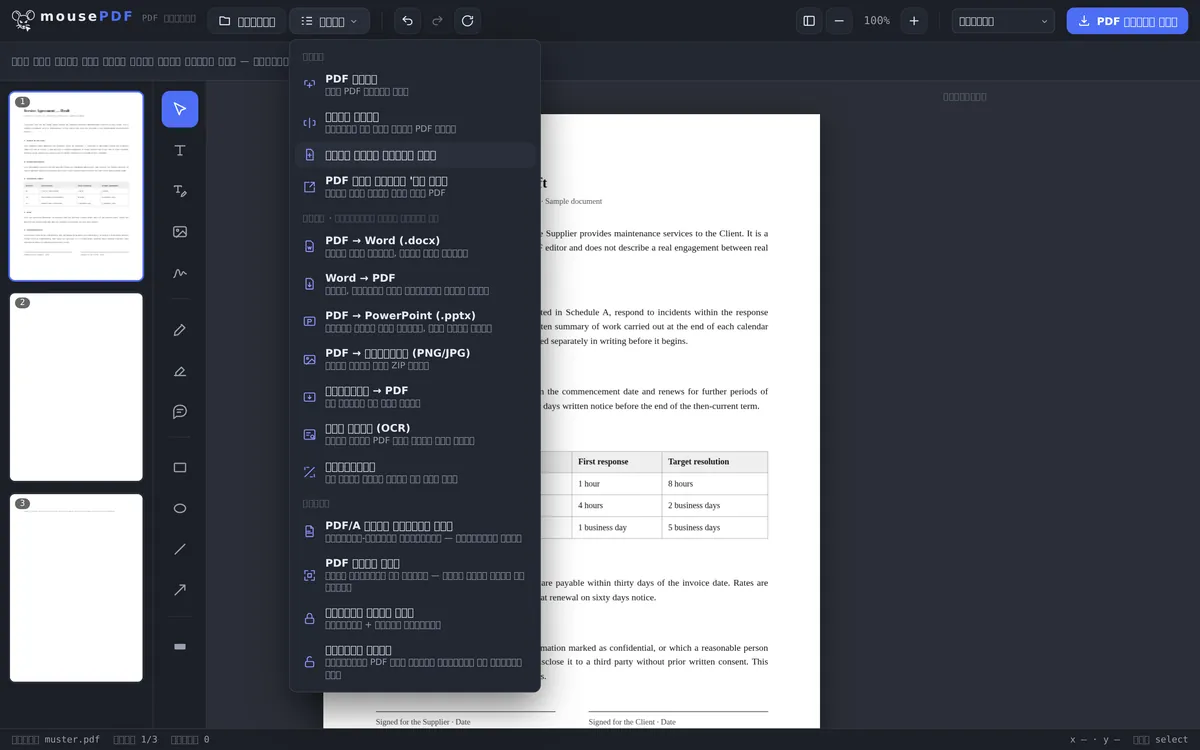
ਤਿੰਨ ਕਦਮਾਂ ਵਿੱਚ
PDF ਖੋਲ੍ਹੋ
PDF ਖਿੱਚ ਕੇ ਲਿਆਓ ਜਾਂ ਫਾਈਲ ਡਾਇਲਾਗ ਰਾਹੀਂ ਖੋਲ੍ਹੋ।
ਪੇਜ ਚੁਣੋ
ਸਾਈਡਬਾਰ ਵਿੱਚ ਉਸ ਪੇਜ 'ਤੇ ਕਲਿੱਕ ਕਰੋ ਜਿਸ ਦੇ ਬਾਅਦ ਖਾਲੀ ਪੇਜ ਜੋੜਿਆ ਜਾਣਾ ਹੈ।
ਖਾਲੀ ਪੇਜ ਜੋੜੋ
ਫੰਕਸ਼ਨ ਮੀਨੂ ਵਿੱਚ „ਖਾਲੀ ਪੇਜ ਜੋੜੋ” ਚੁਣੋ — ਨਵਾਂ ਪੇਜ ਤੁਰੰਤ ਬਾਅਦ ਵਿੱਚ, ਉਸੇ ਫਾਰਮੈਟ ਵਿੱਚ ਦਿਖਾਈ ਦਿੰਦਾ ਹੈ।
ਨਵਾਂ ਪੇਜ ਕਿੱਥੇ ਜਾਂਦਾ ਹੈ
ਖਾਲੀ ਪੇਜ ਹਮੇਸ਼ਾ ਮੌਜੂਦਾ ਚੁਣੇ ਗਏ ਪੇਜ ਦੇ ਤੁਰੰਤ ਬਾਅਦ ਜੋੜਿਆ ਜਾਂਦਾ ਹੈ, ਆਪਣੇ ਆਪ ਦਸਤਾਵੇਜ਼ ਦੇ ਅੰਤ ਵਿੱਚ ਨਹੀਂ। ਜੇ ਇਹ ਕਿਤੇ ਹੋਰ ਹੋਣਾ ਚਾਹੀਦਾ ਹੈ, ਤਾਂ ਪਹਿਲਾਂ ਸਾਈਡਬਾਰ ਵਿੱਚ ਢੁਕਵਾਂ ਪੇਜ ਚੁਣੋ — ਜਾਂ ਬਾਅਦ ਵਿੱਚ ਨਵੇਂ ਪੇਜ ਨੂੰ ਡਰੈਗ-ਐਂਡ-ਡ੍ਰਾਪ ਨਾਲ ਉੱਥੇ ਲੈ ਜਾਓ ਜਿੱਥੇ ਇਹ ਹੋਣਾ ਚਾਹੀਦਾ ਹੈ।
ਨਵਾਂ ਪੇਜ ਫਾਰਮੈਟ ਅਤੇ ਦਿਸ਼ਾ ਉਸ ਪੇਜ ਤੋਂ ਲੈਂਦਾ ਹੈ ਜਿਸ ਦੇ ਬਾਅਦ ਇਹ ਜੋੜਿਆ ਜਾਂਦਾ ਹੈ। A4 ਦਸਤਾਵੇਜ਼ ਵਿੱਚ ਨਵਾਂ ਪੇਜ ਵੀ A4 ਹੁੰਦਾ ਹੈ, ਲੈਂਡਸਕੇਪ ਦਸਤਾਵੇਜ਼ ਵਿੱਚ ਵੀ ਲੈਂਡਸਕੇਪ।
ਕੋਈ ਡੈੱਡ ਐਂਡ ਨਹੀਂ — ਨਵਾਂ ਪੇਜ ਸੰਪਾਦਿਤ ਕੀਤਾ ਜਾ ਸਕਦਾ ਹੈ
ਜੋੜਿਆ ਗਿਆ ਪੇਜ ਖਾਲੀ ਥਾਂ ਨਹੀਂ ਹੈ: ਤੁਸੀਂ ਸਿੱਧਾ ਇਸ 'ਤੇ ਟੈਕਸਟ ਲਿਖ ਸਕਦੇ ਹੋ, ਤਸਵੀਰਾਂ ਪਾ ਸਕਦੇ ਹੋ ਜਾਂ ਕੁਝ ਖਿੱਚ ਸਕਦੇ ਹੋ, ਬਿਲਕੁਲ ਐਡੀਟਰ ਦੇ ਕਿਸੇ ਵੀ ਹੋਰ ਪੇਜ ਵਾਂਗ। ਖਾਸ ਵਰਤੋਂ ਦੇ ਮਾਮਲੇ ਹਨ ਦੋ ਅਧਿਆਵਾਂ ਵਿਚਕਾਰ ਵੱਖਰਾ ਕਰਨ ਵਾਲਾ ਪੇਜ, ਛਾਪਣ ਤੋਂ ਪਹਿਲਾਂ ਹੱਥ ਲਿਖਤ ਨੋਟ ਲਈ ਥਾਂ, ਜਾਂ ਇਕਰਾਰਨਾਮੇ ਦੇ ਅੰਤ ਵਿੱਚ ਦਸਤਖਤ ਲਈ ਇੱਕ ਵਾਧੂ ਪੇਜ।
ਤੁਸੀਂ ਜਿੰਨੇ ਚਾਹੋ ਖਾਲੀ ਪੇਜ ਜੋੜ ਸਕਦੇ ਹੋ, ਇੱਥੋਂ ਤੱਕ ਕਿ ਕਈ ਸਿੱਧੇ ਇੱਕੋ ਥਾਂ 'ਤੇ ਇੱਕ ਦੇ ਬਾਅਦ ਇੱਕ — ਉਦਾਹਰਨ ਲਈ ਕਈ ਪੇਜਾਂ ਵਾਲੇ ਫਾਰਮ ਲਈ ਥਾਂ ਬਣਾਉਣ ਲਈ, ਜਿਸ ਨੂੰ ਤੁਸੀਂ ਬਾਅਦ ਵਿੱਚ ਹੱਥ ਨਾਲ ਭਰਦੇ ਹੋ।
„ਪੇਜ ਮਰਜ ਕਰੋ” ਤੋਂ ਫਰਕ
ਜੇ ਤੁਸੀਂ ਕਿਸੇ ਹੋਰ PDF ਦੀ ਸਮੱਗਰੀ ਜੋੜਨਾ ਚਾਹੁੰਦੇ ਹੋ, ਤਾਂ ਸਹੀ ਟੂਲ ਇਹ ਫੰਕਸ਼ਨ ਨਹੀਂ, ਸਗੋਂ PDF ਫਾਈਲਾਂ ਮਰਜ ਕਰੋ ਹੈ — ਇਸ ਨਾਲ ਦੂਜਾ PDF ਪਹਿਲੇ ਵਿੱਚ ਕਿਸੇ ਵੀ ਥਾਂ 'ਤੇ ਜੋੜਿਆ ਜਾ ਸਕਦਾ ਹੈ। „ਖਾਲੀ ਪੇਜ ਜੋੜੋ” ਇਸ ਦੀ ਬਜਾਏ ਇੱਕ ਸੱਚਮੁੱਚ ਖਾਲੀ, ਨਵਾਂ ਪੇਜ ਬਣਾਉਂਦਾ ਹੈ, ਬਿਨਾਂ ਤੁਹਾਨੂੰ ਇਸ ਲਈ ਦੂਜੀ ਫਾਈਲ ਦੀ ਲੋੜ ਦੇ।
ਅਕਸਰ ਪੁੱਛੇ ਜਾਂਦੇ ਸਵਾਲ
ਖਾਲੀ ਪੇਜ ਬਿਲਕੁਲ ਕਿੱਥੇ ਜੋੜਿਆ ਜਾਂਦਾ ਹੈ? +
ਉਸ ਪੇਜ ਦੇ ਤੁਰੰਤ ਬਾਅਦ ਜੋ ਸਾਈਡਬਾਰ ਵਿੱਚ ਹੁਣੇ ਚੁਣਿਆ ਹੋਇਆ ਹੈ। ਵੱਖਰੀ ਸਥਿਤੀ ਪਾਉਣ ਲਈ, ਪਹਿਲਾਂ ਢੁਕਵਾਂ ਪੇਜ ਚੁਣੋ।
ਨਵੇਂ ਪੇਜ ਦਾ ਫਾਰਮੈਟ ਕੀ ਹੈ? +
ਉਹੀ ਫਾਰਮੈਟ ਜੋ ਉਸ ਪੇਜ ਦਾ ਹੈ ਜਿਸ ਦੇ ਬਾਅਦ ਇਹ ਜੋੜਿਆ ਜਾਂਦਾ ਹੈ — ਚੌੜਾਈ, ਉਚਾਈ ਅਤੇ ਦਿਸ਼ਾ ਲੈ ਲਈ ਜਾਂਦੀ ਹੈ।
ਕੀ ਮੈਂ ਇੱਕੋ ਵਾਰ ਕਈ ਖਾਲੀ ਪੇਜ ਜੋੜ ਸਕਦਾ ਹਾਂ? +
ਹਾਂ, ਤੁਸੀਂ ਫੰਕਸ਼ਨ ਨੂੰ ਜਿੰਨੀ ਵਾਰ ਚਾਹੋ ਲਗਾਤਾਰ ਵਰਤ ਸਕਦੇ ਹੋ, ਇੱਥੋਂ ਤੱਕ ਕਿ ਕਈ ਖਾਲੀ ਪੇਜ ਸਿੱਧੇ ਇੱਕੋ ਥਾਂ 'ਤੇ ਇੱਕ ਦੇ ਬਾਅਦ ਇੱਕ।
ਕੀ ਮੈਂ ਨਵੇਂ ਪੇਜ ਨੂੰ ਬਾਅਦ ਵਿੱਚ ਹਿਲਾ ਸਕਦਾ ਹਾਂ? +
ਹਾਂ, ਸਾਈਡਬਾਰ ਵਿੱਚ ਡਰੈਗ-ਐਂਡ-ਡ੍ਰਾਪ ਰਾਹੀਂ ਦਸਤਾਵੇਜ਼ ਦੀ ਕਿਸੇ ਵੀ ਥਾਂ 'ਤੇ।
ਕੀ ਮੈਂ ਖਾਲੀ ਪੇਜ 'ਤੇ ਕੁਝ ਜੋੜ ਸਕਦਾ ਹਾਂ? +
ਹਾਂ — ਟੈਕਸਟ, ਤਸਵੀਰਾਂ ਅਤੇ ਡਰਾਇੰਗਾਂ ਨਵੇਂ ਪੇਜ 'ਤੇ ਬਿਲਕੁਲ ਦਸਤਾਵੇਜ਼ ਦੇ ਕਿਸੇ ਵੀ ਹੋਰ ਪੇਜ ਵਾਂਗ ਕੰਮ ਕਰਦੀਆਂ ਹਨ।
ਕੀ ਮੈਂ ਜੋੜਨਾ ਅਣਕੀਤਾ ਕਰ ਸਕਦਾ ਹਾਂ? +
ਹਾਂ, Ctrl+Z (ਜਾਂ Mac 'ਤੇ Cmd+Z) ਨਾਲ ਜੋੜਨ ਦੇ ਤੁਰੰਤ ਬਾਅਦ।
ਇਹ ਵੀ ਮਦਦਗਾਰ ਹੋ ਸਕਦਾ ਹੈ
PDF ਪੇਜ ਡੁਪਲੀਕੇਟ ਕਰੋ
ਖਾਲੀ ਪੇਜ ਜੋੜਨ ਦੀ ਬਜਾਏ ਪੂਰੀ ਸਮੱਗਰੀ ਵਾਲਾ ਮੌਜੂਦਾ ਪੇਜ ਕਾਪੀ ਕਰੋ।
PDF ਫਾਈਲਾਂ ਮਰਜ ਕਰੋ
ਕਿਸੇ ਹੋਰ PDF ਦੀ ਸਮੱਗਰੀ ਕਿਸੇ ਵੀ ਥਾਂ 'ਤੇ ਜੋੜੋ।
PDF ਪੇਜ ਮਿਟਾਓ
ਵਾਧੂ ਪੇਜ ਦੁਬਾਰਾ ਹਟਾਓ।