 mousePDF
PDF ਫਾਈਲਾਂ ਨੂੰ ਮਰਜ ਕਰੋ — ਮੁਫ਼ਤ ਅਤੇ ਬਿਨਾਂ ਅੱਪਲੋਡ ਦੇ
ਕਈ PDF ਨੂੰ ਇੱਕ ਫਾਈਲ ਵਿੱਚ ਜੋੜੋ ਜਾਂ ਕਿਸੇ ਖਾਸ ਪੇਜ 'ਤੇ ਦਸਤਾਵੇਜ਼ ਜੋੜੋ। ਸਭ ਕੁਝ ਤੁਹਾਡੇ ਬ੍ਰਾਊਜ਼ਰ ਵਿੱਚ ਹੀ ਚੱਲਦਾ ਹੈ — ਕੋਈ ਵੀ ਫਾਈਲ ਤੁਹਾਡੇ ਡਿਵਾਈਸ ਤੋਂ ਬਾਹਰ ਨਹੀਂ ਜਾਂਦੀ।
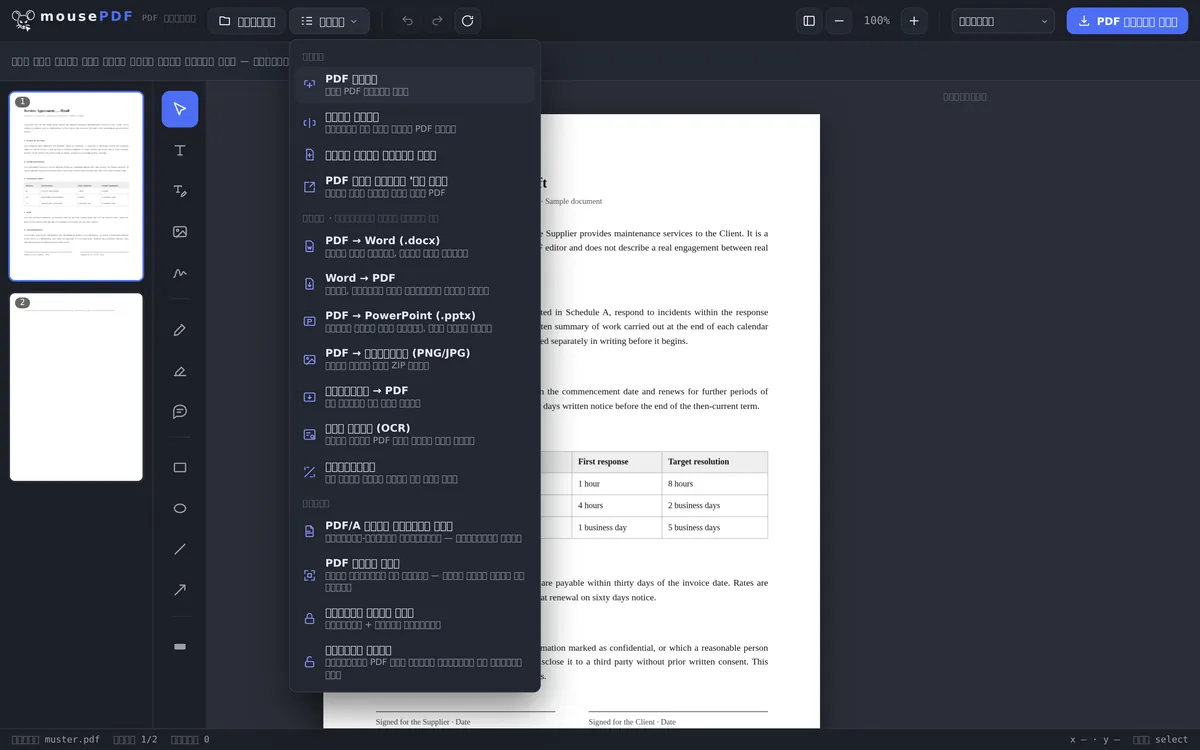
ਤਿੰਨ ਕਦਮਾਂ ਵਿੱਚ
PDF ਖੋਲ੍ਹੋ
ਪਹਿਲੀ ਫਾਈਲ ਖਿੱਚ ਕੇ ਲਿਆਓ ਜਾਂ ਚੁਣੋ।
ਹੋਰ PDF ਜੋੜੋ
„PDF ਮਰਜ ਕਰੋ” ਮੀਨੂ ਚੁਣੋ ਅਤੇ ਬੇਹੱਦ ਹੋਰ ਫਾਈਲਾਂ ਜੋੜੋ — ਜਾਂ ਕਿਸੇ ਖਾਸ ਪੇਜ 'ਤੇ ਜੋੜੋ।
ਐਕਸਪੋਰਟ ਕਰੋ
ਮਰਜ ਕੀਤਾ PDF ਬਿਨਾਂ ਵਾਟਰਮਾਰਕ ਦੇ ਸੇਵ ਕਰੋ।
ਗਿਣਤੀ ਅਤੇ ਆਕਾਰ ਦੀ ਕੋਈ ਸੀਮਾ ਨਹੀਂ
ਹੋਰ ਮੁਫ਼ਤ PDF ਟੂਲ ਸੀਮਿਤ ਕਰਦੇ ਹਨ ਕਿ ਤੁਸੀਂ ਕਿੰਨੀਆਂ ਫਾਈਲਾਂ ਮਰਜ ਕਰ ਸਕਦੇ ਹੋ, ਜਾਂ ਖਾਤਾ ਮੰਗਦੇ ਹਨ। mousePDF ਵਿੱਚ ਇਹ ਸੀਮਾ ਨਹੀਂ — ਕਿਉਂਕਿ ਕੁਝ ਵੀ ਸਰਵਰ 'ਤੇ ਅੱਪਲੋਡ ਨਹੀਂ ਹੁੰਦਾ, ਇਸ ਲਈ ਕੋਈ ਵੀ ਸਰਵਰ ਨਹੀਂ ਜੋ ਮਾਤਰਾ ਸੀਮਿਤ ਕਰੇ।
ਫਿਰ ਵੀ ਇੱਕ ਸੀਮਾ ਹੈ, ਸਿਰਫ਼ ਕਿਤੇ ਹੋਰ: ਤੁਹਾਡੇ ਡਿਵਾਈਸ ਦੀ ਮੈਮਰੀ ਵਿੱਚ। ਹਰ ਖੁੱਲ੍ਹੀ ਫਾਈਲ ਪੂਰੀ ਤਰ੍ਹਾਂ ਬ੍ਰਾਊਜ਼ਰ ਦੀ ਮੈਮਰੀ ਵਿੱਚ ਰਹਿੰਦੀ ਹੈ, ਤਾਂ ਜੋ ਪੇਜ ਪ੍ਰੀਵਿਊ ਬਿਨਾਂ ਦੇਰੀ ਦੇ ਜਵਾਬ ਦੇਵੇ। ਇਹ ਕਿੰਨਾ ਚੱਲਦਾ ਹੈ, ਇਹ ਫਾਈਲਾਂ ਦੀ ਗਿਣਤੀ ਨਾਲੋਂ ਉਹਨਾਂ ਦੀ ਸਮੱਗਰੀ 'ਤੇ ਵੱਧ ਨਿਰਭਰ ਕਰਦਾ ਹੈ — ਸੌ ਪੇਜ ਟੈਕਸਟ ਦਸ ਉੱਚ-ਰੈਜ਼ੋਲਿਊਸ਼ਨ ਸਕੈਨਾਂ ਨਾਲੋਂ ਕਾਫ਼ੀ ਹਲਕੇ ਹੁੰਦੇ ਹਨ। ਜਦੋਂ ਥਾਂ ਤੰਗ ਹੋ ਜਾਵੇ, ਤੁਸੀਂ ਇਸਨੂੰ ਇਸ ਤੋਂ ਪਛਾਣੋਗੇ ਕਿ ਪ੍ਰੀਵਿਊ ਤਸਵੀਰਾਂ ਬਣਨਾ ਹੌਲੀ ਹੋ ਜਾਂਦਾ ਹੈ। PC 'ਤੇ ਇਹ ਘੱਟ ਹੀ ਸਮੱਸਿਆ ਹੁੰਦੀ ਹੈ, ਪਰ ਪੁਰਾਣੇ ਸਮਾਰਟਫੋਨ 'ਤੇ ਹੋ ਸਕਦੀ ਹੈ। ਜੇ ਤੁਹਾਨੂੰ ਦਿੱਕਤ ਆਵੇ, ਤਾਂ ਬਸ ਕੋਈ ਹੋਰ ਡਿਵਾਈਸ ਅਜ਼ਮਾਓ।
ਜੋੜਨਾ ਜਾਂ ਕਿਸੇ ਖਾਸ ਪੇਜ 'ਤੇ ਪਾਉਣਾ
ਆਮ ਹਾਲਤ ਜੋੜਨਾ ਹੈ: „ਫੰਕਸ਼ਨ › PDF ਮਰਜ ਕਰੋ” ਰਾਹੀਂ ਤੁਸੀਂ ਬੇਹੱਦ ਹੋਰ ਫਾਈਲਾਂ ਚੁਣਦੇ ਹੋ, ਉਹਨਾਂ ਦੇ ਪੇਜ ਮੌਜੂਦਾ ਦਸਤਾਵੇਜ਼ ਦੇ ਅੰਤ ਵਿੱਚ ਆਉਂਦੇ ਹਨ — ਓਸੇ ਕ੍ਰਮ ਵਿੱਚ ਜਿਸ ਵਿੱਚ ਤੁਸੀਂ ਚੁਣੇ ਸਨ।
ਕਦੇ-ਕਦੇ ਦਸਤਾਵੇਜ਼ ਵਿਚਕਾਰ ਜਾਣਾ ਚਾਹੀਦਾ ਹੈ, ਜਿਵੇਂ ਬਾਅਦ ਵਿੱਚ ਮਿਲਿਆ ਸਰਟੀਫਿਕੇਟ ਜੀਵਨ ਵੇਰਵੇ ਅਤੇ ਅਟੈਚਮੈਂਟਾਂ ਵਿਚਕਾਰ। ਇਸ ਲਈ „ਸਥਿਤੀ 'ਤੇ PDF ਪਾਓ” ਹੈ: ਤੁਸੀਂ ਫਾਈਲ ਚੁਣਦੇ ਹੋ ਅਤੇ ਤੈਅ ਕਰਦੇ ਹੋ ਕਿ ਇਸਦੇ ਪੇਜ ਸ਼ੁਰੂ ਵਿੱਚ ਆਉਣ ਜਾਂ ਕਿਸੇ ਖਾਸ ਪੇਜ ਤੋਂ ਬਾਅਦ। ਇਸ ਨਾਲ ਬਾਅਦ ਵਿੱਚ ਦੁਬਾਰਾ ਕ੍ਰਮ ਬਦਲਣ ਦੀ ਲੋੜ ਨਹੀਂ ਪੈਂਦੀ।
ਅਤੇ ਜੇ ਅਖੀਰ ਵਿੱਚ ਕ੍ਰਮ ਠੀਕ ਨਾ ਹੋਵੇ, ਤਾਂ ਤੁਸੀਂ ਕਿਨਾਰੇ ਦੀ ਪੇਜ ਪ੍ਰੀਵਿਊ ਨੂੰ ਬਸ ਸਹੀ ਕ੍ਰਮ ਵਿੱਚ ਖਿੱਚ ਲਵੋ। ਓਥੇ ਵੱਖਰੇ ਪੇਜ ਵੀ ਘੁਮਾਏ ਜਾਂ ਮਿਟਾਏ ਜਾ ਸਕਦੇ ਹਨ, ਐਕਸਪੋਰਟ ਕਰਨ ਤੋਂ ਪਹਿਲਾਂ।
ਕੀ ਬਚਦਾ ਹੈ — ਅਤੇ ਕੀ ਨਹੀਂ
ਪੇਜ ਦੀ ਸਮੱਗਰੀ ਬਿਨਾਂ ਬਦਲੇ ਰਹਿੰਦੀ ਹੈ। ਫੌਂਟ, ਤਸਵੀਰਾਂ ਅਤੇ ਵੈਕਟਰ ਗ੍ਰਾਫਿਕਸ ਮੂਲ ਫਾਈਲਾਂ ਤੋਂ ਲਏ ਜਾਂਦੇ ਹਨ, ਨਵੇਂ ਸਿਰੇ ਤੋਂ ਖਿੱਚੇ ਜਾਂ ਦੁਬਾਰਾ ਸੰਕੁਚਿਤ ਨਹੀਂ ਕੀਤੇ ਜਾਂਦੇ। ਜੋ ਅੰਦਰ ਜਾਂਦਾ ਹੈ, ਓਹੀ ਗੁਣਵੱਤਾ ਨਾਲ ਬਾਹਰ ਆਉਂਦਾ ਹੈ।
ਪਾਸਵਰਡ-ਸੁਰੱਖਿਅਤ PDF ਵੀ ਜੋੜੇ ਜਾ ਸਕਦੇ ਹਨ, ਜੇ ਤੁਹਾਨੂੰ ਪਾਸਵਰਡ ਪਤਾ ਹੋਵੇ — ਖੋਲ੍ਹਦੇ ਸਮੇਂ ਤੁਹਾਥੋਂ ਪੁੱਛਿਆ ਜਾਵੇਗਾ। ਨਤੀਜਾ ਫਾਈਲ ਬਾਅਦ ਵਿੱਚ ਬਿਨਾਂ ਸੁਰੱਖਿਆ ਦੇ ਹੁੰਦੀ ਹੈ। ਜੇ ਮਰਜ ਕੀਤੀ ਫਾਈਲ 'ਤੇ ਦੁਬਾਰਾ ਪਾਸਵਰਡ ਚਾਹੀਦਾ ਹੋਵੇ, ਤਾਂ ਤੁਸੀਂ ਐਡੀਟਰ ਵਿੱਚ PDF ਪਾਸਵਰਡ ਸੈੱਟ ਕਰ ਸਕਦੇ ਹੋ।
ਬੁੱਕਮਾਰਕ ਗੁਆਚ ਜਾਂਦੇ ਹਨ। ਇਹ ਗੱਲ ਪਹਿਲਾਂ ਹੀ ਦੱਸ ਦੇਣੀ ਬਿਹਤਰ ਹੈ: ਜੇ ਤੁਹਾਡੀ ਕਿਸੇ ਫਾਈਲ ਵਿੱਚ ਗਲਿਆਰਾ ਹੋਵੇ — ਕਲਿੱਕ ਕਰਨਯੋਗ ਅਧਿਆਏ ਸੂਚੀ ਜੋ ਕਈ PDF ਵਿਊਅਰ ਕਿਨਾਰੇ 'ਤੇ ਦਿਖਾਉਂਦੇ ਹਨ —, ਤਾਂ ਇਹ ਨਤੀਜੇ ਵਿੱਚ ਨਹੀਂ ਰਹਿੰਦੀ। ਕਾਰਨ ਬਣਤਰ ਵਿੱਚ ਹੈ: ਅਜਿਹਾ ਗਲਿਆਰਾ ਪੂਰੇ ਦਸਤਾਵੇਜ਼ ਨਾਲ ਜੁੜਿਆ ਹੁੰਦਾ ਹੈ, ਵੱਖਰੇ ਪੇਜਾਂ ਨਾਲ ਨਹੀਂ, ਅਤੇ ਮਰਜ ਕਰਨ ਵੇਲੇ ਨਵਾਂ ਦਸਤਾਵੇਜ਼ ਬਣਦਾ ਹੈ। ਜ਼ਿਆਦਾਤਰ ਦਸਤਾਵੇਜ਼ਾਂ ਲਈ ਇਸਦਾ ਕੋਈ ਖਾਸ ਫ਼ਰਕ ਨਹੀਂ ਪੈਂਦਾ, 300 ਪੇਜਾਂ ਦੇ ਮੈਨੂਅਲ ਲਈ ਪੈਂਦਾ ਹੈ।
ਸਥਾਨਕ ਮਰਜ ਕਿਉਂ ਵੱਧ ਸੁਰੱਖਿਅਤ ਹੈ
ਬਹੁਤ ਸਾਰੇ PDF ਵਿੱਚ ਗੁਪਤ ਸਮੱਗਰੀ ਹੁੰਦੀ ਹੈ — ਇਕਰਾਰਨਾਮੇ, ਬਿੱਲ, ਨੌਕਰੀ ਦੀਆਂ ਅਰਜ਼ੀਆਂ। ਆਨਲਾਈਨ ਸੇਵਾ ਰਾਹੀਂ ਮਰਜ ਕਰਦੇ ਸਮੇਂ ਸ਼ਾਮਲ ਸਾਰੀਆਂ ਫਾਈਲਾਂ ਥੋੜ੍ਹੀ ਦੇਰ ਲਈ ਕਿਸੇ ਓਪਰੇ ਸਰਵਰ 'ਤੇ ਹੁੰਦੀਆਂ ਹਨ। ਇਸ 'ਤੇ ਤੁਹਾਡਾ ਕੋਈ ਕਾਬੂ ਨਹੀਂ, ਅਤੇ ਤੁਹਾਨੂੰ ਕਦੇ ਪੱਕਾ ਪਤਾ ਨਹੀਂ ਹੋ ਸਕਦਾ ਕਿ ਇਹਨਾਂ ਸੰਭਾਲੇ ਦਸਤਾਵੇਜ਼ਾਂ ਨਾਲ ਕੀ ਹੁੰਦਾ ਹੈ। mousePDF ਇਹਨਾਂ ਨੂੰ ਸਿਰਫ਼ ਤੁਹਾਡੇ ਬ੍ਰਾਊਜ਼ਰ ਦੀ ਮੈਮਰੀ ਵਿੱਚ, ਤੁਹਾਡੇ ਡਿਵਾਈਸ 'ਤੇ ਸਥਾਨਕ ਤੌਰ 'ਤੇ ਪ੍ਰੋਸੈਸ ਕਰਦਾ ਹੈ। ਇਸ ਨਾਲ ਤੁਹਾਡਾ ਡਾਟਾ ਸੁਰੱਖਿਆ ਕਾਨੂੰਨਾਂ ਅਤੇ ਕੰਪਨੀ ਦੀਆਂ ਨੀਤੀਆਂ ਨਾਲ ਟਕਰਾਉਂਦਾ ਨਹੀਂ।
PDF ਕਿਉਂ ਮਰਜ ਕੀਤੇ ਜਾਣ?
ਨੌਕਰੀ ਦੀਆਂ ਅਰਜ਼ੀਆਂ। ਕਵਰ ਲੈਟਰ, ਜੀਵਨ ਵੇਰਵਾ ਅਤੇ ਸਰਟੀਫਿਕੇਟ ਇਕੱਠੇ ਹੋਣੇ ਚਾਹੀਦੇ ਹਨ — ਕੋਈ ਵੀ ਪੰਜ ਵੱਖਰੇ ਅਟੈਚਮੈਂਟ ਖੋਲ੍ਹਣਾ ਨਹੀਂ ਚਾਹੁੰਦਾ। ਇੱਕ PDF ਨਾਲ ਅਰਜ਼ੀ ਪੂਰੀ ਅਤੇ ਸਾਫ਼-ਸੁਥਰੀ ਲੱਗਦੀ ਹੈ।
ਪੇਸ਼ਕਸ਼ਾਂ ਦੀ ਤੁਲਨਾ। ਵੱਖ-ਵੱਖ ਪ੍ਰਦਾਤਾਵਾਂ ਤੋਂ ਤਿੰਨ ਪੇਸ਼ਕਸ਼ਾਂ ਮਿਲੀਆਂ ਹਨ? ਟੈਬਾਂ ਵਿਚਕਾਰ ਬਦਲਣ ਦੀ ਬਜਾਏ, ਸਭ ਨੂੰ ਇੱਕ PDF ਵਿੱਚ ਮਰਜ ਕਰੋ ਅਤੇ ਸਿੱਧਾ ਪੜ੍ਹਦੇ ਜਾਓ।
ਪ੍ਰੋਜੈਕਟ ਦਸਤਾਵੇਜ਼। ਬ੍ਰੀਫਿੰਗ, ਮਨਜ਼ੂਰੀਆਂ, ਮਿੰਟਸ — ਇੱਕ ਪ੍ਰੋਜੈਕਟ ਬਾਰੇ ਕਈ ਦਸਤਾਵੇਜ਼ ਇਕੱਠੇ ਹੋ ਜਾਂਦੇ ਹਨ। ਸਾਰੀਆਂ ਸਬੰਧਿਤ ਫਾਈਲਾਂ ਇੱਕ PDF ਵਿੱਚ ਇਕੱਠੀਆਂ ਕਰਨ ਨਾਲ ਟੀਮ ਦੇ ਸਭ ਕੋਲ ਇੱਕੋ ਹਾਲਤ ਹੁੰਦੀ ਹੈ।
ਅਰਜ਼ੀਆਂ ਅਤੇ ਸਬੂਤ। ਜੋ ਅਰਜ਼ੀ ਦਿੰਦਾ ਹੈ, ਉਸਨੂੰ ਆਮ ਤੌਰ 'ਤੇ ਕਈ ਸਬੂਤ ਨਾਲ ਲਾਉਣੇ ਪੈਂਦੇ ਹਨ: ਰਿਹਾਇਸ਼ ਸਰਟੀਫਿਕੇਟ, ਖਾਤਾ ਸਟੇਟਮੈਂਟ, ਇਕਰਾਰਨਾਮਾ। ਪਰ ਬਹੁਤ ਸਾਰੇ ਫਾਰਮ ਅਤੇ ਪੋਰਟਲ ਸਿਰਫ਼ ਇੱਕ ਹੀ ਅਟੈਚਮੈਂਟ ਸਵੀਕਾਰ ਕਰਦੇ ਹਨ। ਮਰਜ ਕੀਤੀ ਫਾਈਲ ਇਹ ਹੱਲ ਕਰਦੀ ਹੈ, ਬਿਨਾਂ ਕੁਝ ਛੱਡੇ।
ਅਕਸਰ ਪੁੱਛੇ ਜਾਂਦੇ ਸਵਾਲ
ਮੈਂ ਇੱਕੋ ਵਾਰ ਕਿੰਨੇ PDF ਮਰਜ ਕਰ ਸਕਦਾ/ਸਕਦੀ ਹਾਂ? +
ਜਿੰਨੇ ਚਾਹੋ — mousePDF ਵੱਲੋਂ ਕੋਈ ਤਕਨੀਕੀ ਸੀਮਾ ਨਹੀਂ। ਸੀਮਾ ਸਿਰਫ਼ ਤੁਹਾਡੇ ਡਿਵਾਈਸ ਦੀ ਮੈਮਰੀ ਹੈ। ਆਧੁਨਿਕ ਡਿਵਾਈਸਾਂ 'ਤੇ ਕਈ ਸੌ ਪੇਜ ਬਿਲਕੁਲ ਸਮੱਸਿਆ ਨਹੀਂ।
ਕੀ ਮਰਜ ਕਰਨ ਵੇਲੇ ਗੁਣਵੱਤਾ ਬਰਕਰਾਰ ਰਹਿੰਦੀ ਹੈ? +
ਹਾਂ। ਪੇਜ ਬਿਨਾਂ ਬਦਲੇ ਲਏ ਜਾਂਦੇ ਹਨ, ਦੁਬਾਰਾ ਕੋਈ ਸੰਕੁਚਨ ਨਹੀਂ ਹੁੰਦਾ।
ਕੀ ਮੈਂ ਬਾਅਦ ਵਿੱਚ ਵੀ ਪੇਜਾਂ ਦਾ ਕ੍ਰਮ ਬਦਲ ਸਕਦਾ/ਸਕਦੀ ਹਾਂ? +
ਹਾਂ, ਐਡੀਟਰ ਵਿੱਚ ਸਾਰੇ ਪੇਜ ਖਿੱਚ ਕੇ ਦੁਬਾਰਾ ਕ੍ਰਮਬੱਧ, ਘੁਮਾਏ ਜਾਂ ਮਿਟਾਏ ਜਾ ਸਕਦੇ ਹਨ, ਐਕਸਪੋਰਟ ਕਰਨ ਤੋਂ ਪਹਿਲਾਂ।
ਕੀ ਮੈਂ ਪਾਸਵਰਡ-ਸੁਰੱਖਿਅਤ PDF ਵੀ ਮਰਜ ਕਰ ਸਕਦਾ/ਸਕਦੀ ਹਾਂ? +
ਹਾਂ, ਜੇ ਤੁਹਾਨੂੰ ਪਾਸਵਰਡ ਪਤਾ ਹੋਵੇ। ਖੋਲ੍ਹਦੇ ਸਮੇਂ ਤੁਹਾਥੋਂ ਪੁੱਛਿਆ ਜਾਵੇਗਾ, ਉਸ ਤੋਂ ਬਾਅਦ ਇਹ ਕਿਸੇ ਵੀ ਹੋਰ ਫਾਈਲ ਵਾਂਗ ਜੋੜੀ ਜਾ ਸਕਦੀ ਹੈ। ਧਿਆਨ ਰੱਖੋ ਕਿ ਨਤੀਜਾ ਬਿਨਾਂ ਸੁਰੱਖਿਆ ਦੇ ਹੁੰਦਾ ਹੈ — ਨਵਾਂ ਪਾਸਵਰਡ ਤੁਸੀਂ ਐਡੀਟਰ ਵਿੱਚ ਸੈੱਟ ਕਰਦੇ ਹੋ।
ਕੀ ਮੈਂ ਕਈ PDF ਵਿੱਚੋਂ ਸਿਰਫ਼ ਖਾਸ ਪੇਜ ਮਿਲਾ ਸਕਦਾ/ਸਕਦੀ ਹਾਂ? +
ਹਾਂ। ਸਭ ਤੋਂ ਸੌਖਾ ਤਰੀਕਾ: ਪਹਿਲਾਂ ਸਾਰੀਆਂ ਫਾਈਲਾਂ ਜੋੜੋ, ਫਿਰ ਪੇਜ ਪ੍ਰੀਵਿਊ ਵਿੱਚ ਜੋ ਨਹੀਂ ਚਾਹੀਦਾ ਓਹ ਮਿਟਾਓ। ਬਾਕੀ ਬਚਦੀ ਹੈ ਬਿਲਕੁਲ ਓਹੀ ਚੋਣ ਜੋ ਤੁਸੀਂ ਐਕਸਪੋਰਟ ਕਰਨਾ ਚਾਹੁੰਦੇ ਹੋ।
ਮੈਂ Word ਫਾਈਲਾਂ ਅਤੇ PDF ਕਿਵੇਂ ਮਰਜ ਕਰਾਂ? +
ਦੋ ਕਦਮਾਂ ਵਿੱਚ: ਪਹਿਲਾਂ Word ਫਾਈਲ ਨੂੰ PDF ਵਿੱਚ ਬਦਲੋ, ਫਿਰ ਕਿਸੇ ਵੀ ਹੋਰ ਫਾਈਲ ਵਾਂਗ ਜੋੜੋ। ਦੋਵੇਂ ਓਸੇ ਐਡੀਟਰ ਵਿੱਚ, ਬਿਨਾਂ ਵਿਚਕਾਰ ਸੇਵ ਕੀਤੇ ਅਤੇ ਬਿਨਾਂ ਅੱਪਲੋਡ ਦੇ।
ਕੀ ਮੇਰੀਆਂ ਫਾਈਲਾਂ ਸੰਭਾਲੀਆਂ ਜਾਂ ਜਾਂਚੀਆਂ ਜਾਂਦੀਆਂ ਹਨ? +
ਨਹੀਂ। ਕੋਈ ਅੱਪਲੋਡ ਨਹੀਂ — ਫਾਈਲਾਂ ਤੁਹਾਡੇ ਬ੍ਰਾਊਜ਼ਰ ਦੀ ਮੈਮਰੀ ਵਿੱਚ ਖੁੱਲ੍ਹਦੀਆਂ ਹਨ ਅਤੇ ਤੁਹਾਡੇ ਡਿਵਾਈਸ ਤੋਂ ਬਾਹਰ ਨਹੀਂ ਜਾਂਦੀਆਂ। ਇਸ ਲਈ ਕੋਈ ਵੀ ਸਰਵਰ ਨਹੀਂ ਜਿੱਥੇ ਕੁਝ ਪਿਆ ਜਾਂ ਜਾਂਚਿਆ ਜਾ ਸਕੇ।
ਇਹ ਵੀ ਮਦਦ ਕਰ ਸਕਦੇ ਹਨ
PDF ਵੰਡੋ
ਪੇਜ ਰੇਂਜ ਚੁਣੋ ਅਤੇ ਇਸਨੂੰ ਵੱਖਰੇ PDF ਵਜੋਂ ਸੇਵ ਕਰੋ। ਮੂਲ ਫਾਈਲ ਬਿਨਾਂ ਬਦਲੀ ਰਹਿੰਦੀ ਹੈ।
PDF ਪੇਜ ਮਿਟਾਓ
PDF ਵਿੱਚੋਂ ਇੱਕ ਜਾਂ ਕਈ ਪੇਜ ਹਟਾਓ, ਬਾਕੀ ਨੂੰ ਦੁਬਾਰਾ ਜੋੜੇ ਬਿਨਾਂ।
PDF ਪੇਜ ਘੁਮਾਓ
ਟੇਢੇ ਸਕੈਨ ਕੀਤੇ ਜਾਂ ਗਲਤ ਦਿਸ਼ਾ ਵਾਲੇ ਪੇਜ ਘੁਮਾਓ — ਵੱਖਰੇ ਤੌਰ 'ਤੇ ਜਾਂ ਇੱਕੋ ਵਾਰ ਸਾਰੇ।
ਤਸਵੀਰਾਂ ਨੂੰ PDF ਵਿੱਚ ਬਦਲੋ
JPG ਜਾਂ PNG ਤਸਵੀਰਾਂ ਨੂੰ PDF ਦਸਤਾਵੇਜ਼ ਵਿੱਚ ਬਦਲੋ।
ਖਾਲੀ PDF ਪੇਜ ਜੋੜੋ
ਦੂਜੇ PDF ਦੀ ਸਮੱਗਰੀ ਦੀ ਬਜਾਏ ਖਾਲੀ ਪੇਜ ਜੋੜੋ।
Word ਨੂੰ PDF ਵਿੱਚ ਬਦਲੋ
Word ਫਾਈਲਾਂ ਪਹਿਲਾਂ PDF ਵਿੱਚ ਬਦਲੋ, ਫਿਰ ਮਰਜ ਕਰੋ।