 mousePDF
PDF 'ਤੇ ਦਸਤਖਤ ਕਰੋ — ਬਿਨਾਂ ਖਾਤੇ ਦੇ, ਬਿਨਾਂ ਅੱਪਲੋਡ ਦੇ
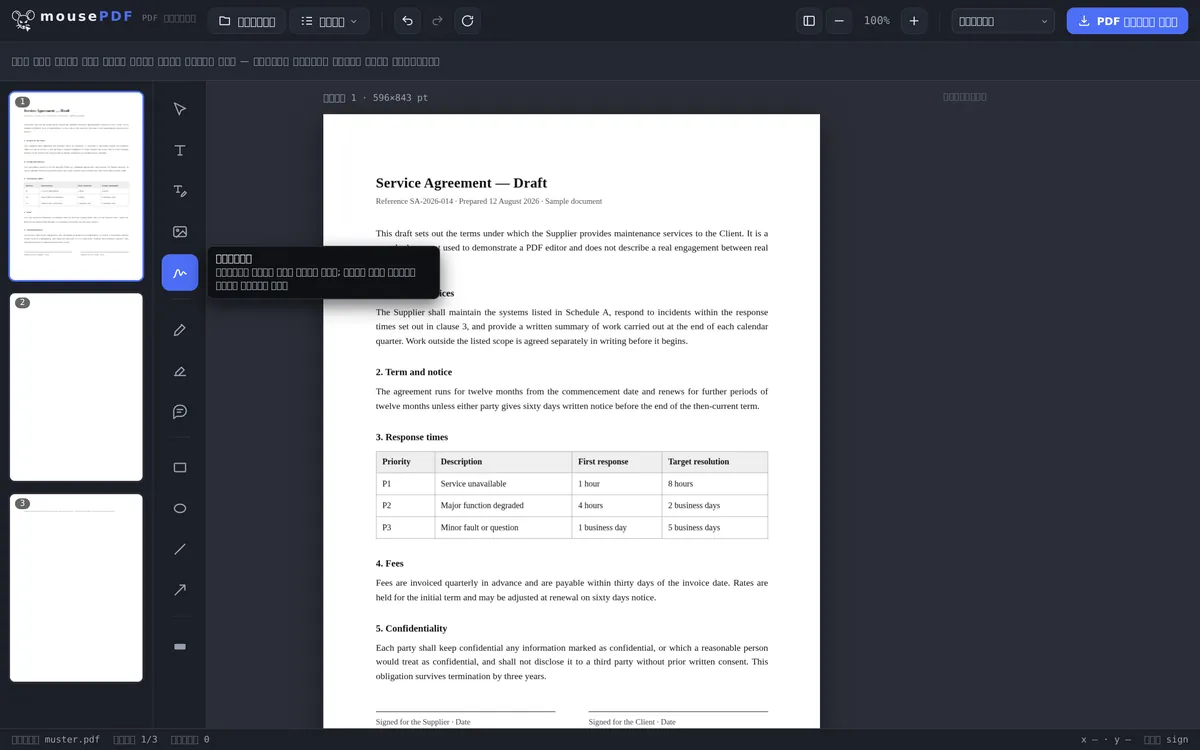
ਦਸਤਖਤ ਮਾਊਸ ਜਾਂ ਉਂਗਲ ਨਾਲ ਖਿੱਚੋ, ਟੈਕਸਟ ਵਜੋਂ ਟਾਈਪ ਕਰੋ ਜਾਂ ਉਨ੍ਹਾਂ ਦੀ ਤਸਵੀਰ ਵਰਤੋ — ਚਿੱਟਾ ਕਾਗਜ਼ ਆਪਣੇ ਆਪ ਹਟ ਜਾਂਦਾ ਹੈ। ਇਨ੍ਹਾਂ ਨੂੰ ਦਸਤਾਵੇਜ਼ ਵਿੱਚ ਕਿਸੇ ਵੀ ਥਾਂ 'ਤੇ ਰੱਖੋ।
ਤਿੰਨ ਕਦਮਾਂ ਵਿੱਚ
PDF ਖੋਲ੍ਹੋ
ਦਸਤਖਤ ਕਰਨ ਵਾਲਾ ਦਸਤਾਵੇਜ਼ ਖਿੱਚ ਕੇ ਲਿਆਓ ਜਾਂ ਚੁਣੋ।
ਦਸਤਖਤ ਬਣਾਓ
ਦਸਤਖਤ ਖਿੱਚੋ, ਟੈਕਸਟ ਵਜੋਂ ਟਾਈਪ ਕਰੋ (ਤਿੰਨ ਸ਼ੈਲੀਆਂ) ਜਾਂ ਆਪਣੇ ਦਸਤਖਤ ਦੀ ਤਸਵੀਰ ਵਰਤੋ।
ਰੱਖੋ ਅਤੇ ਐਕਸਪੋਰਟ ਕਰੋ
ਦਸਤਖਤ ਸਹੀ ਥਾਂ 'ਤੇ ਖਿੱਚੋ, ਫਿਰ ਦਸਤਖਤ ਕੀਤਾ PDF ਸੇਵ ਕਰੋ।
ਖਿੱਚੋ, ਟਾਈਪ ਕਰੋ ਜਾਂ ਤਸਵੀਰ ਲਵੋ
ਦਸਤਖਤ ਮਾਊਸ, ਉਂਗਲ ਜਾਂ ਸਟਾਈਲਸ ਨਾਲ ਆਜ਼ਾਦੀ ਨਾਲ ਖਿੱਚੇ ਜਾ ਸਕਦੇ ਹਨ — ਜਾਂ ਟੈਕਸਟ ਵਜੋਂ ਲਿਖੇ ਜਾ ਸਕਦੇ ਹਨ, ਜੇ ਤੁਸੀਂ ਖਿੱਚਣਾ ਨਹੀਂ ਚਾਹੁੰਦੇ। ਟਾਈਪ ਕੀਤੇ ਦਸਤਖਤ ਤਿੰਨ ਸ਼ੈਲੀਆਂ ਵਿੱਚ ਮਿਲਦੇ ਹਨ: ਹੱਥ ਲਿਖਤ, ਸੇਰਿਫ ਜਾਂ ਸੇਰਿਫ-ਰਹਿਤ। ਜੇ ਤੁਹਾਡੇ ਦਸਤਖਤ ਪਹਿਲਾਂ ਹੀ ਤਸਵੀਰ ਜਾਂ ਸਕੈਨ ਵਜੋਂ ਹਨ, ਤਾਂ ਉਨ੍ਹਾਂ ਨੂੰ ਸਿੱਧਾ „ਤਸਵੀਰ” ਹੇਠੋਂ ਪਾਓ: PNG, JPG ਜਾਂ WebP, 10 MB ਤੱਕ। ਚਿੱਟਾ ਕਾਗਜ਼ ਆਪਣੇ ਆਪ ਹਟਾ ਦਿੱਤਾ ਜਾਂਦਾ ਹੈ, ਤਾਂ ਜੋ ਦਸਤਖਤ ਦਸਤਾਵੇਜ਼ ਵਿੱਚ ਹੇਠਾਂ ਪਈ ਚੀਜ਼ ਨੂੰ ਨਾ ਢੱਕਣ। ਇਹ ਤਸਵੀਰ ਵੀ ਤੁਹਾਡੇ ਹੀ ਡਿਵਾਈਸ ਉੱਤੇ ਰਹਿੰਦੀ ਹੈ — ਕੁਝ ਵੀ ਅੱਪਲੋਡ ਨਹੀਂ ਹੁੰਦਾ।
ਦਸਤਖਤ ਪਾਰਦਰਸ਼ੀ ਤਸਵੀਰ ਵਜੋਂ ਪੇਜ ਵਿੱਚ ਸ਼ਾਮਲ ਹੁੰਦੇ ਹਨ ਅਤੇ ਦਸਤਾਵੇਜ਼ ਵਿੱਚ ਕਈ ਵੱਖ-ਵੱਖ ਥਾਵਾਂ 'ਤੇ ਬੇਹੱਦ ਵਾਰ ਰੱਖੇ ਜਾ ਸਕਦੇ ਹਨ — ਜਿਵੇਂ ਕਈ ਦਸਤਖਤ ਖ਼ਾਨਿਆਂ ਵਾਲੇ ਕਈ ਪੇਜਾਂ ਦੇ ਇਕਰਾਰਨਾਮੇ ਵਿੱਚ।
ਜੇ ਤੁਹਾਡਾ ਦਸਤਾਵੇਜ਼ ਬਿਨਾਂ ਅਸਲ ਖ਼ਾਨਿਆਂ ਵਾਲਾ ਫਾਰਮ ਹੈ, ਤਾਂ ਤੁਸੀਂ ਪਹਿਲਾਂ ਫਾਰਮ ਫੰਕਸ਼ਨ ਨਾਲ ਟੈਕਸਟ ਰੱਖ ਕੇ ਫਿਰ ਦਸਤਖਤ ਕਰ ਸਕਦੇ ਹੋ।
ਡਿਜੀਟਲ ਦਸਤਖਤ ਕਦੋਂ ਕਰਨੇ ਚਾਹੀਦੇ ਹਨ?
ਪ੍ਰਿੰਟਰ ਬਿਨਾਂ ਕਿਰਾਏ ਦਾ ਇਕਰਾਰਨਾਮਾ। ਨਵਾਂ ਕਿਰਾਏ ਦਾ ਇਕਰਾਰਨਾਮਾ PDF ਵਜੋਂ ਆਉਂਦਾ ਹੈ — ਤੁਹਾਡੇ ਕੋਲ ਪ੍ਰਿੰਟਰ ਤਿਆਰ ਨਹੀਂ। ਬਸ ਬ੍ਰਾਊਜ਼ਰ ਵਿੱਚ ਦਸਤਖਤ ਖਿੱਚੋ ਅਤੇ ਸਿੱਧੇ ਆਖਰੀ ਪੇਜ 'ਤੇ ਰੱਖੋ।
ਫਾਰਮ ਭਰੋ ਅਤੇ ਦਸਤਖਤ ਕਰੋ। ਸਰਕਾਰੀ ਫਾਰਮ ਜਾਂ ਅਰਜ਼ੀਆਂ ਅਕਸਰ ਅਖੀਰ ਵਿੱਚ ਦਸਤਖਤ ਮੰਗਦੀਆਂ ਹਨ। mousePDF ਨਾਲ ਤੁਸੀਂ ਖ਼ਾਨੇ ਟਾਈਪ ਕਰਦੇ ਹੋ ਅਤੇ ਹੇਠਾਂ ਦਸਤਖਤ ਰੱਖਦੇ ਹੋ — ਸਭ ਕੁਝ ਇੱਕੋ ਵਾਰ।
ਕਈ ਪੇਜਾਂ ਵਾਲੇ ਇਕਰਾਰਨਾਮੇ। ਕੁਝ ਇਕਰਾਰਨਾਮਿਆਂ ਵਿੱਚ ਕਈ ਪੇਜਾਂ 'ਤੇ ਦਸਤਖਤ ਚਾਹੀਦੇ ਹੁੰਦੇ ਹਨ। ਇੱਕ ਵਾਰ ਬਣਾਏ ਦਸਤਖਤ ਦਸਤਾਵੇਜ਼ ਵਿੱਚ ਵੱਖ-ਵੱਖ ਥਾਵਾਂ 'ਤੇ ਬੇਹੱਦ ਵਾਰ ਰੱਖੇ ਜਾ ਸਕਦੇ ਹਨ।
ਇਹ ਦਸਤਖਤ ਕੀ ਹੈ — ਅਤੇ ਕੀ ਨਹੀਂ
ਤੁਹਾਡੇ ਦਸਤਖਤ ਪੇਜ 'ਤੇ ਤਸਵੀਰ ਵਜੋਂ ਰੱਖੇ ਜਾਂਦੇ ਹਨ। ਇਹ ਕਾਗਜ਼ 'ਤੇ ਦਸਤਖਤ ਵਾਂਗ ਦਿਸਦੇ ਹਨ ਅਤੇ ਓਹੀ ਮਕਸਦ ਪੂਰਾ ਕਰਦੇ ਹਨ: ਦਿਖਾਉਂਦੇ ਹਨ ਕਿ ਤੁਸੀਂ ਦਸਤਾਵੇਜ਼ 'ਤੇ ਦਸਤਖਤ ਕੀਤੇ ਹਨ।
ਇਹ ਕ੍ਰਿਪਟੋਗ੍ਰਾਫਿਕ ਦਸਤਖਤ ਨਹੀਂ ਹੈ। ਦਸਤਾਵੇਜ਼ ਨੂੰ ਕੋਈ ਸਰਟੀਫਿਕੇਟ ਨਹੀਂ ਮਿਲਦਾ, ਅਤੇ ਕੋਈ ਵੀ PDF ਵਿਊਅਰ „ਦਸਤਖਤ ਪ੍ਰਮਾਣਿਤ” ਵਾਲਾ ਹਰਾ ਟਿੱਕ ਨਹੀਂ ਦਿਖਾਏਗਾ। ਜਿਸਨੂੰ ਯੋਗਤਾ ਪ੍ਰਾਪਤ ਇਲੈਕਟ੍ਰਾਨਿਕ ਦਸਤਖਤ ਚਾਹੀਦੇ ਹਨ — ਕੁਝ ਇਕਰਾਰਨਾਮਿਆਂ ਅਤੇ ਸਰਕਾਰੀ ਕੰਮਾਂ ਵਿੱਚ ਇਹ ਲਾਜ਼ਮੀ ਹੈ —, ਉਸਨੂੰ ਪਛਾਣ ਜਾਂਚ ਵਾਲੇ ਭਰੋਸਾ ਸੇਵਾ ਪ੍ਰਦਾਤਾ ਦੀ ਲੋੜ ਹੈ। ਇਹ mousePDF ਨਹੀਂ ਕਰ ਸਕਦਾ, ਅਤੇ ਅਸੀਂ ਇਹ ਦਾਅਵਾ ਵੀ ਨਹੀਂ ਕਰਦੇ।
ਕਿਉਂ ਨਹੀਂ? ਯੋਗਤਾ ਪ੍ਰਾਪਤ ਦਸਤਖਤ ਲਈ ਲੋੜ ਹੈ ਕਿ ਕਿਸੇ ਨੇ ਤੁਹਾਡੀ ਪਛਾਣ ਜਾਂਚੀ ਹੋਵੇ ਅਤੇ ਤੁਹਾਡੇ ਲਈ ਇੱਕ ਪ੍ਰਾਈਵੇਟ ਕੁੰਜੀ ਸੰਭਾਲੀ ਹੋਵੇ। ਇਹ ਬਿਲਕੁਲ ਸਰਵਰ ਅਤੇ ਖਾਤੇ ਵਾਲੀ ਸੇਵਾ ਹੋਵੇਗੀ — ਓਸ ਗੱਲ ਦਾ ਉਲਟ, ਜਿਸ ਲਈ mousePDF ਬਣਾਇਆ ਗਿਆ ਹੈ। ਰੋਜ਼ਾਨਾ ਜ਼ਿੰਦਗੀ ਦੇ ਬਹੁਤੇ ਵੱਡੇ ਹਿੱਸੇ ਲਈ ਤਸਵੀਰ ਵਾਲੇ ਦਸਤਖਤ ਹੀ ਕਾਫ਼ੀ ਹਨ: ਡਿਲੀਵਰੀ ਨੋਟ, ਰਜਿਸਟ੍ਰੇਸ਼ਨ, ਸਹਿਮਤੀ ਪੱਤਰ, ਅੰਦਰੂਨੀ ਮਨਜ਼ੂਰੀਆਂ।
ਤਸਵੀਰ ਵਾਲੇ ਦਸਤਖਤ ਕੀ ਨਹੀਂ ਕਰ ਸਕਦੇ
PDF ਪੇਜ 'ਤੇ ਪਈ ਤਸਵੀਰ ਸਹੀ ਟੂਲਾਂ ਨਾਲ ਦੁਬਾਰਾ ਕੱਢੀ ਜਾ ਸਕਦੀ ਹੈ — ਅਤੇ ਤਕਨੀਕੀ ਤੌਰ 'ਤੇ ਕਿਸੇ ਹੋਰ ਦਸਤਾਵੇਜ਼ 'ਤੇ ਰੱਖੀ ਜਾ ਸਕਦੀ ਹੈ। ਇਸ ਦੇ ਖ਼ਿਲਾਫ਼ mousePDF ਕੁਝ ਨਹੀਂ ਕਰ ਸਕਦਾ, ਅਤੇ ਕੋਈ ਹੋਰ PDF ਟੂਲ ਵੀ ਨਹੀਂ: ਜੋ ਦਸਤਖਤ ਤਸਵੀਰ ਵਜੋਂ ਵਰਤਦਾ ਹੈ, ਉਹ ਇਹ ਖ਼ਤਰਾ ਲੈਂਦਾ ਹੈ। ਇਹੀ ਗੱਲ ਕਾਗਜ਼ 'ਤੇ ਸਕੈਨ ਕੀਤੇ ਦਸਤਖਤ 'ਤੇ ਵੀ ਲਾਗੂ ਹੁੰਦੀ ਹੈ, ਜਿਸਨੂੰ ਕੋਈ ਵੀ ਕਾਪੀਅਰ ਦੁਬਾਰਾ ਬਣਾ ਸਕਦਾ ਹੈ।
ਜੇ ਖ਼ਤਰਾ ਬਹੁਤ ਵੱਡਾ ਹੋਵੇ, ਤਾਂ ਸਿਰਫ਼ ਵੱਖਰੀ ਕਿਸਮ ਦੇ ਦਸਤਖਤ ਹੀ ਮਦਦ ਕਰਦੇ ਹਨ। ਯੋਗਤਾ ਪ੍ਰਾਪਤ ਇਲੈਕਟ੍ਰਾਨਿਕ ਦਸਤਖਤ ਦਸਤਾਵੇਜ਼ ਨੂੰ ਕ੍ਰਿਪਟੋਗ੍ਰਾਫਿਕ ਤੌਰ 'ਤੇ ਜਾਂਚੀ ਪਛਾਣ ਨਾਲ ਜੋੜਦੇ ਹਨ — ਇਹ ਲਾਹੇ ਨਹੀਂ ਜਾ ਸਕਦੇ, ਕਿਉਂਕਿ ਇਹ ਤਸਵੀਰ ਨਹੀਂ। ਇਸ ਲਈ ਭਰੋਸਾ ਸੇਵਾ ਪ੍ਰਦਾਤਾ ਚਾਹੀਦਾ ਹੈ, ਉੱਪਰ ਵੇਖੋ।
ਰੋਜ਼ਾਨਾ ਜ਼ਿੰਦਗੀ ਵਿੱਚ ਜੋ ਮਦਦ ਕਰਦਾ ਹੈ: ਦਸਤਖਤ ਕੀਤਾ PDF ਖੁੱਲ੍ਹੇ ਤੌਰ 'ਤੇ ਪਿਆ ਨਾ ਛੱਡੋ। ਜੋ ਗ਼ੈਰ-ਅਧਿਕਾਰਤ ਲੋਕਾਂ ਨੂੰ ਇਸਨੂੰ ਖੋਲ੍ਹਣ ਤੋਂ ਹੀ ਰੋਕਣਾ ਚਾਹੁੰਦਾ ਹੈ, ਉਹ PDF ਪਾਸਵਰਡ ਸੈੱਟ ਕਰ ਸਕਦਾ ਹੈ।
ਅਕਸਰ ਪੁੱਛੇ ਜਾਂਦੇ ਸਵਾਲ
ਕੀ ਇਸ ਤਰ੍ਹਾਂ ਬਣਾਏ ਦਸਤਖਤ ਅਸਲ ਡਿਜੀਟਲ ਦਸਤਖਤ ਵਾਂਗ ਕਾਨੂੰਨੀ ਤੌਰ 'ਤੇ ਪ੍ਰਮਾਣਿਤ ਹਨ? +
ਨਹੀਂ — mousePDF ਤੁਹਾਡੇ ਦਸਤਖਤ ਦੀ ਦ੍ਰਿਸ਼ਟਿਕ ਤਸਵੀਰ ਜੋੜਦਾ ਹੈ, ਇਹ eIDAS ਮੁਤਾਬਕ ਯੋਗਤਾ ਪ੍ਰਾਪਤ ਇਲੈਕਟ੍ਰਾਨਿਕ ਦਸਤਖਤ ਨਹੀਂ। ਬੇਰਸਮੀ ਸਹਿਮਤੀ, ਅੰਦਰੂਨੀ ਮਨਜ਼ੂਰੀ ਜਾਂ ਸਕੈਨ ਕੀਤੇ ਫਾਰਮ 'ਤੇ ਜਲਦੀ ਦਸਤਖਤ ਲਈ ਇਹ ਆਮ ਤੌਰ 'ਤੇ ਕਾਫ਼ੀ ਹੈ।
ਕੀ ਮੈਂ ਦਸਤਾਵੇਜ਼ ਵਿੱਚ ਕਈ ਥਾਵਾਂ 'ਤੇ ਦਸਤਖਤ ਕਰ ਸਕਦਾ/ਸਕਦੀ ਹਾਂ? +
ਹਾਂ, ਓਹੀ ਜਾਂ ਨਵੇਂ ਦਸਤਖਤ ਬੇਹੱਦ ਵਾਰ ਰੱਖੇ ਜਾ ਸਕਦੇ ਹਨ, ਵੱਖ-ਵੱਖ ਪੇਜਾਂ 'ਤੇ ਵੀ।
ਕੀ ਮੇਰੇ ਦਸਤਖਤ ਕਿਤੇ ਸੰਭਾਲੇ ਜਾਂਦੇ ਹਨ? +
ਨਹੀਂ, ਇਹ ਸਿਰਫ਼ ਤੁਹਾਡੇ ਬ੍ਰਾਊਜ਼ਰ ਦੀ ਮੈਮਰੀ ਵਿੱਚ ਹੁੰਦੇ ਹਨ, ਜਦੋਂ ਤੱਕ ਪੇਜ ਖੁੱਲ੍ਹਾ ਹੈ।
ਕੀ ਮੈਂ ਮੋਬਾਈਲ 'ਤੇ ਵੀ ਦਸਤਖਤ ਖਿੱਚ ਸਕਦਾ/ਸਕਦੀ ਹਾਂ? +
ਹਾਂ, ਟੱਚਸਕਰੀਨ 'ਤੇ ਦਸਤਖਤ ਉਂਗਲ ਨਾਲ ਖਿੱਚੇ ਜਾ ਸਕਦੇ ਹਨ। ਟੈਬਲੈੱਟ ਜਾਂ ਸਮਾਰਟਫੋਨ 'ਤੇ ਇਹ ਅਕਸਰ ਮਾਊਸ ਨਾਲੋਂ ਸੌਖਾ ਵੀ ਹੁੰਦਾ ਹੈ।
ਕੀ ਮੇਰੇ ਦਸਤਖਤ ਕਾਨੂੰਨੀ ਤੌਰ 'ਤੇ ਪ੍ਰਮਾਣਿਤ ਹਨ? +
ਬਹੁਤ ਸਾਰੇ ਰੋਜ਼ਾਨਾ ਹਾਲਾਤਾਂ ਲਈ ਸਧਾਰਨ ਇਲੈਕਟ੍ਰਾਨਿਕ ਦਸਤਖਤ ਕਾਫ਼ੀ ਹਨ, ਅਤੇ ਇਹ ਬਿਲਕੁਲ ਓਹੀ ਹੈ। ਜਿੱਥੇ ਯੋਗਤਾ ਪ੍ਰਾਪਤ ਇਲੈਕਟ੍ਰਾਨਿਕ ਦਸਤਖਤ ਲਾਜ਼ਮੀ ਹੋਣ, ਓਥੇ ਇਹ ਕਾਫ਼ੀ ਨਹੀਂ — ਇਸ ਲਈ ਭਰੋਸਾ ਸੇਵਾ ਪ੍ਰਦਾਤਾ ਚਾਹੀਦਾ ਹੈ ਜੋ ਤੁਹਾਡੀ ਪਛਾਣ ਜਾਂਚੇ। ਸ਼ੱਕ ਹੋਵੇ ਤਾਂ ਦੂਜੀ ਧਿਰ ਤੋਂ ਪੁੱਛੋ ਕਿ ਕਿਹੜਾ ਰੂਪ ਲਾਜ਼ਮੀ ਅਤੇ ਮੰਨਣਯੋਗ ਹੈ।
ਕੀ ਮੇਰੇ ਦਸਤਖਤ ਕਿਤੇ ਸੰਭਾਲੇ ਜਾਂਦੇ ਹਨ? +
ਨਹੀਂ। ਇਹ ਤੁਹਾਡੇ ਬ੍ਰਾਊਜ਼ਰ ਵਿੱਚ ਬਣਦੇ ਹਨ ਅਤੇ ਓਥੇ ਹੀ ਰਹਿੰਦੇ ਹਨ। ਕੋਈ ਅੱਪਲੋਡ ਨਹੀਂ, ਕੋਈ ਖਾਤਾ ਨਹੀਂ ਅਤੇ ਕਿਸੇ ਸਰਵਰ 'ਤੇ ਕੋਈ ਸੰਭਾਲ ਨਹੀਂ — ਤੁਹਾਡੇ ਨਿੱਜੀ ਦਸਤਖਤ ਓਹਨਾਂ ਆਖਰੀ ਚੀਜ਼ਾਂ ਵਿੱਚੋਂ ਹਨ ਜੋ ਕਿਸੇ ਓਪਰੀ ਸੇਵਾ ਨੂੰ ਸੌਂਪਣੀਆਂ ਚਾਹੀਦੀਆਂ ਹਨ।
ਕੀ ਮੈਂ ਓਹੀ ਦਸਤਖਤ ਕਈ ਪੇਜਾਂ 'ਤੇ ਰੱਖ ਸਕਦਾ/ਸਕਦੀ ਹਾਂ? +
ਹਾਂ। ਇੱਕ ਵਾਰ ਖਿੱਚਣ ਤੋਂ ਬਾਅਦ ਇਸਨੂੰ ਬੇਹੱਦ ਵਾਰ ਰੱਖਿਆ, ਖਿਸਕਾਇਆ ਅਤੇ ਆਕਾਰ ਬਦਲਿਆ ਜਾ ਸਕਦਾ ਹੈ, ਐਕਸਪੋਰਟ ਕਰਨ ਤੋਂ ਪਹਿਲਾਂ।
ਇਹ ਵੀ ਮਦਦ ਕਰ ਸਕਦੇ ਹਨ
PDF ਟੈਕਸਟ ਸੰਪਾਦਿਤ ਕਰੋ
PDF ਦੇ ਮੌਜੂਦਾ ਟੈਕਸਟ 'ਤੇ ਕਲਿੱਕ ਕਰੋ ਅਤੇ ਨਵੇਂ ਨਾਲ ਬਦਲੋ।
PDF ਹਾਈਲਾਈਟ ਅਤੇ ਟਿੱਪਣੀ ਕਰੋ
ਟੈਕਸਟ ਹਿੱਸੇ ਰੰਗ ਨਾਲ ਹਾਈਲਾਈਟ ਕਰੋ ਅਤੇ ਟਿੱਪਣੀਆਂ ਜੋੜੋ।
PDF ਫਾਰਮ ਭਰੋ
ਸਕਰੀਨ 'ਤੇ ਫਾਰਮ ਖ਼ਾਨੇ ਭਰੋ ਅਤੇ ਨਤੀਜਾ PDF ਵਜੋਂ ਸੇਵ ਕਰੋ।
PDF ਵਿੱਚ ਵਾਟਰਮਾਰਕ ਜੋੜੋ
ਹਰ ਪੇਜ 'ਤੇ ਲਿਖਤ ਪਾਓ — ਪਾਰਦਰਸ਼ਤਾ ਅਤੇ ਸਥਿਤੀ ਖੁਦ ਚੁਣੋ।
PDF ਪਾਸਵਰਡ ਸੈੱਟ ਕਰੋ ਜਾਂ ਹਟਾਓ
PDF ਨੂੰ ਪਾਸਵਰਡ ਨਾਲ ਸੁਰੱਖਿਅਤ ਕਰੋ ਜਾਂ ਮੌਜੂਦਾ ਪਾਸਵਰਡ ਹਟਾਓ।
Word ਨੂੰ PDF ਵਿੱਚ ਬਦਲੋ
ਪਹਿਲਾਂ Word ਤੋਂ ਨਮੂਨਾ PDF ਵਿੱਚ ਬਦਲੋ।