 mousePDF
Podpisywanie PDF — bez konta, bez wysyłania
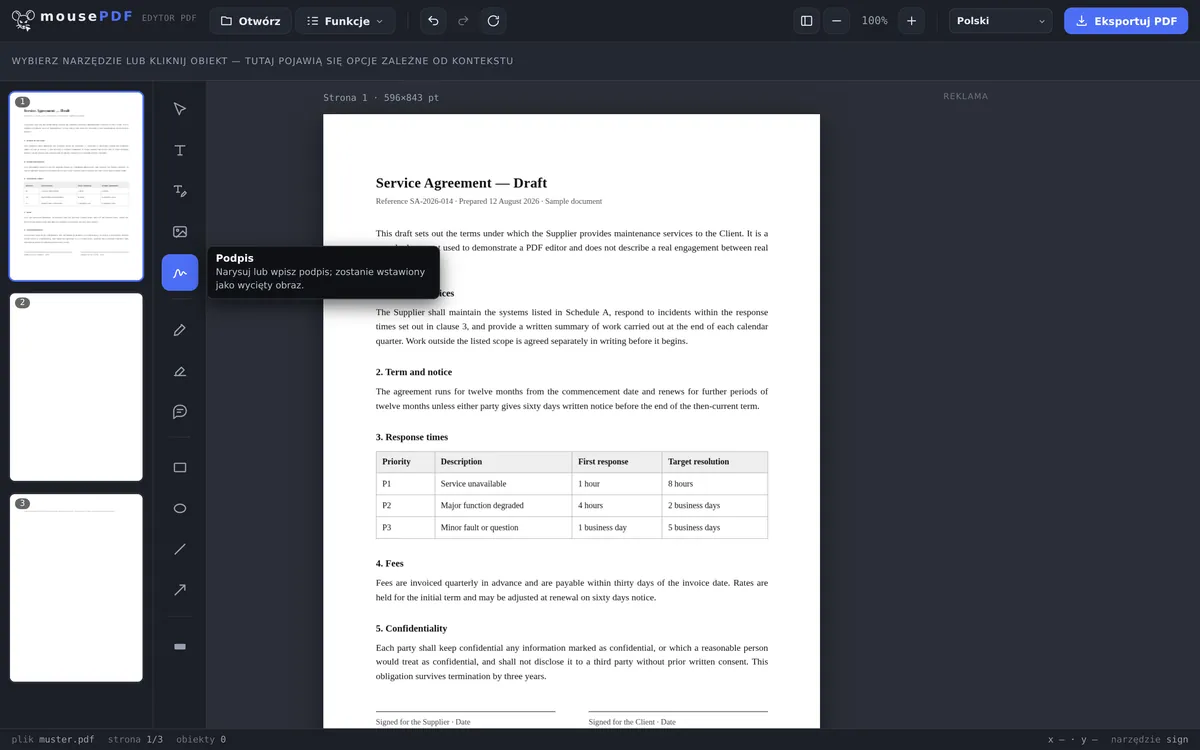
Narysuj podpis myszą lub palcem, wpisz go jako tekst albo użyj jego zdjęcia — białe tło zostaje usunięte automatycznie. Umieść go w dowolnym miejscu dokumentu.
W trzech krokach
Otwórz PDF
Upuść dokument do podpisania lub go wybierz.
Utwórz sygnaturę
Narysuj podpis, wpisz go jako tekst (trzy kroje) albo użyj zdjęcia własnego podpisu.
Umieść i eksportuj
Przeciągnij sygnaturę w odpowiednie miejsce, a następnie zapisz podpisany PDF.
Rysowanie, wpisywanie lub zdjęcie
Podpis można swobodnie narysować myszą, palcem lub rysikiem — albo wpisać jako tekst, jeśli wolisz nie rysować. Wpisane podpisy są w trzech stylach: pismo odręczne, szeryfowe lub bezszeryfowe. Jeśli masz już swój podpis jako zdjęcie lub skan, wstaw go bezpośrednio w zakładce „Obraz”: PNG, JPG lub WebP do 10 MB. Biały papier zostaje usunięty automatycznie, żeby podpis nie zakrywał tego, co jest pod nim w dokumencie. To zdjęcie również zostaje na twoim urządzeniu — nic nie jest przesyłane.
Sygnatura jest osadzana na stronie jako przezroczysty obraz i można ją umieszczać dowolnie wiele razy w różnych miejscach dokumentu — na przykład przy wielostronicowych umowach z kilkoma polami do podpisu.
Jeśli Twój dokument jest formularzem bez prawdziwych pól do wypełnienia, możesz najpierw umieścić tekst za pomocą funkcji formularza, a potem podpisać.
Kiedy podpisywać cyfrowo?
Umowa najmu bez drukarki. Nowa umowa najmu przychodzi jako PDF — drukarki akurat nie masz pod ręką. Po prostu narysuj podpis w przeglądarce i umieść go bezpośrednio na ostatniej stronie.
Wypełnianie i podpisywanie formularzy. Formularze urzędowe lub wnioski często wymagają podpisu na końcu. Za pomocą mousePDF wpisujesz pola i umieszczasz pod nimi swoją sygnaturę — wszystko za jednym razem.
Wielostronicowe umowy. Niektóre umowy wymagają parafowania na kilku stronach. Raz utworzony podpis można umieszczać dowolnie wiele razy w różnych miejscach dokumentu.
Czym jest ten podpis — a czym nie jest
Twój podpis zostaje umieszczony na stronie jako obraz. Wygląda jak podpis na papierze i spełnia tę samą funkcję: pokazuje, że narysowałeś ten dokument.
To nie jest podpis kryptograficzny. Dokument nie otrzymuje certyfikatu, a żadna przeglądarka PDF nie pokaże zielonego znacznika z napisem „podpis prawidłowy”. Kto potrzebuje kwalifikowanego podpisu elektronicznego — przy niektórych umowach i w kontaktach z urzędami jest to wymagane — potrzebuje dostawcy usług zaufania z weryfikacją tożsamości. Tego mousePDF nie może zapewnić i nie udajemy, że może.
Dlaczego nie? Kwalifikowany podpis zakłada, że ktoś zweryfikował Twoją tożsamość i przechowuje dla Ciebie klucz prywatny. Byłaby to dokładnie usługa z serwerem i kontem — przeciwieństwo tego, do czego zbudowany jest mousePDF. Dla zdecydowanej większości codziennych spraw wystarcza podpis obrazkowy: listy przewozowe, zgłoszenia, oświadczenia zgody, wewnętrzne akceptacje.
Czego podpis obrazkowy nie potrafi
Obraz leżący na stronie PDF można przy pomocy odpowiednich narzędzi wydobyć — i teoretycznie umieścić pod innym dokumentem. Nic na to nie poradzi mousePDF ani żadne inne narzędzie do PDF: kto używa podpisu jako obrazu, podejmuje to ryzyko. To samo dotyczy zeskanowanego podpisu na papierze, który powiela każda kopiarka.
Jeśli ryzyko jest zbyt duże, pomoże tylko inny rodzaj podpisu. Kwalifikowany podpis elektroniczny wiąże dokument kryptograficznie ze zweryfikowaną tożsamością — nie da się go odkleić, ponieważ nie jest obrazem. Potrzeba do tego dostawcy usług zaufania, patrz wyżej.
Co pomaga na co dzień: nie zostawiać podpisanego PDF gdzie popadnie. Kto chce uniemożliwić otwarcie go osobom nieupoważnionym, może ustawić hasło do PDF.
Często zadawane pytania
Czy tak utworzony podpis jest prawnie ważny jak prawdziwy podpis cyfrowy? +
Nie — mousePDF wstawia wizualny obraz Twojego podpisu, to nie jest kwalifikowany podpis elektroniczny zgodny z eIDAS. Do nieformalnej zgody, wewnętrznych akceptacji lub szybkiego podpisania zeskanowanego formularza to zwykle wystarcza.
Czy mogę podpisać w kilku miejscach dokumentu? +
Tak, ten sam lub nowy podpis można umieszczać dowolnie wiele razy, także na różnych stronach.
Czy mój podpis jest gdzieś zapisywany? +
Nie, istnieje tylko w pamięci Twojej przeglądarki, dopóki strona jest otwarta.
Czy mogę narysować podpis też na telefonie? +
Tak, na ekranach dotykowych podpis można narysować palcem. Na tablecie lub smartfonie jest to często nawet łatwiejsze niż myszą.
Czy mój podpis jest przez to prawnie ważny? +
Dla wielu codziennych spraw wystarcza prosty podpis elektroniczny i dokładnie taki to jest. Tam, gdzie wymagany jest kwalifikowany podpis elektroniczny, nie wystarczy — potrzeba do tego dostawcy usług zaufania, który zweryfikuje Twoją tożsamość. W razie wątpliwości zapytaj drugą stronę, jaka forma jest wymagana i uznawana.
Czy mój podpis jest gdzieś zapisywany? +
Nie. Powstaje w Twojej przeglądarce i tam pozostaje. Nie ma wysyłania, konta ani przechowywania na serwerze — Twój osobisty podpis to jedna z ostatnich rzeczy, które warto powierzać obcej usłudze.
Czy mogę umieścić ten sam podpis na kilku stronach? +
Tak. Raz narysowany, można go umieszczać dowolnie wiele razy, przesuwać i zmieniać jego rozmiar, zanim wyeksportujesz plik.
To również może się przydać
Edycja tekstu PDF
Kliknij istniejący tekst w PDF i zastąp go nowym.
Zaznaczanie i komentowanie PDF
Podświetlaj fragmenty tekstu kolorem i dodawaj do nich komentarze.
Wypełnianie formularza PDF
Wypełnij pola formularza na ekranie i zapisz wynik jako PDF.
Dodawanie znaku wodnego do PDF
Nałóż napis na wszystkie strony — przezroczystość i pozycja dowolnie wybierane.
Ustawianie i usuwanie hasła PDF
Zabezpiecz PDF hasłem lub usuń istniejące hasło.
Konwersja Word do PDF
Najpierw przekształć szablon z Worda w PDF.