 mousePDF
Cenzurowanie PDF — bez wysyłania, zakrywanie poufnych fragmentów
Trwale zakryj wrażliwe dane w pliku PDF — numery kont, nazwiska, całe akapity — zanim przekażesz dokument dalej. Wszystko dzieje się lokalnie, plik oryginalny nigdy nie jest wysyłany.
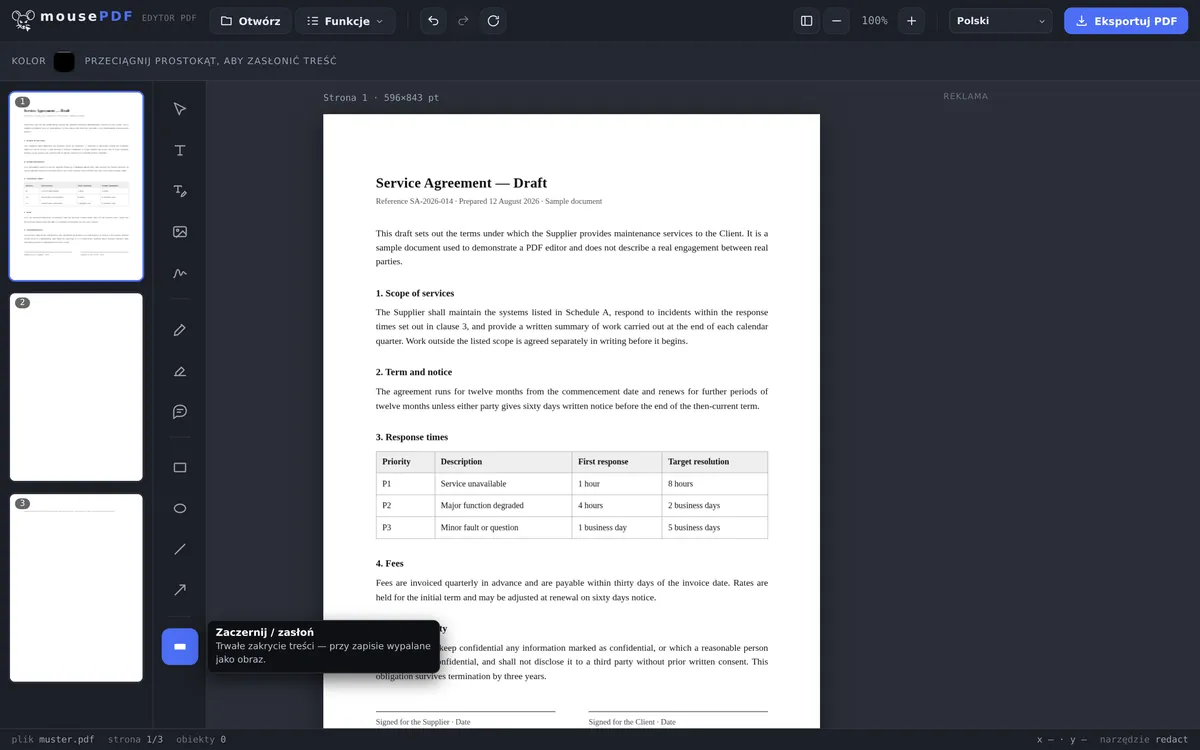
W trzech krokach
Otwórz PDF
Przeciągnij dokument do przeglądarki metodą „przeciągnij i upuść”.
Wybierz „Cenzuruj / Zakryj”
Zaznacz przeciągnięciem fragmenty, które chcesz chronić.
Bezpieczny eksport
Zakryta treść zostaje przy zapisie wypalona jako obraz — nie da się jej już wydobyć.
Dlaczego sama czarna ramka nie wystarczy
Sama czarna ramka nad tekstem nie wystarczy: w wielu plikach PDF tekst pod spodem nadal można zaznaczyć i skopiować, jeśli zakrycie jest tylko grafiką nałożoną na wierzch. Dlatego mousePDF przy zapisie odbudowuje stronę jako obraz — dzięki temu treść pod spodem naprawdę znika.
Właśnie dlatego, że plik PDF nigdy nie jest wysyłany, mousePDF świetnie nadaje się do dokumentów, których nikt inny nie powinien zobaczyć — umów, kopii dowodów tożsamości, wyciągów bankowych.
Dla dodatkowej ochrony możesz następnie zabezpieczyć PDF hasłem — wtedy otworzy go tylko ten, kto zna hasło.
Cenzurowanie oznacza usunięcie, nie zakrycie
To najważniejszy akapit na tej stronie, dlatego stoi na początku. Czarny prostokąt nad słowem to jeszcze nie cenzura: w wielu narzędziach do PDF pod spodem nadal znajduje się oryginalny tekst, który każdy może odzyskać poleceniem „Zaznacz wszystko i kopiuj”. Właśnie tak urzędy i kancelarie trafiały już na łamy gazet — akta były „zacenzurowane”, a tekst i tak dało się odczytać.
W mousePDF każda strona z cenzurą zostaje przy eksporcie odbudowana jako obraz. Tekst pod spodem przestaje wtedy istnieć — nie jest zakryty, tylko rzeczywiście zniknął. Nikt nie może więc później odzyskać tekstu, który został ocenzurowany.
I nie da się tu niczego źle ustawić. Nie ma przełącznika, znacznika ani ustawienia domyślnego, które mogłyby to cofnąć. Funkcja bezpieczeństwa zależna od jakiegoś ustawienia gdzie indziej nie jest żadną funkcją bezpieczeństwa — dlatego tutaj takiego ustawienia po prostu nie ma.
Co to kosztuje i jak sam to sprawdzisz
Wypalone strony są obrazami. Tekst na nich nie jest już przeszukiwalny ani zaznaczalny — także ten, którego wcale nie chciałeś cenzurować. To cena za to, że ocenzurowany fragment naprawdę znika, i warto ją zapłacić.
Dotyczy to wyłącznie stron, na których faktycznie znajduje się cenzura. Na przykład 40-stronicowa umowa z dwoma ocenzurowanymi fragmentami traci przeszukiwalność na dwóch stronach, nie na czterdziestu. Później nadal możesz przywrócić pozostały tekst do PDF za pomocą OCR.
Mimo to sprawdź to sam, zanim przekażesz plik dalej. Otwórz wyeksportowany PDF i spróbuj zaznaczyć i skopiować ocenzurowany obszar. Jeśli nic się nie pojawi, niczego już tam nie ma. Zajmuje to dziesięć sekund — i jest to próba, którą warto wykonać przy każdym edytorze PDF od każdego dostawcy, nas nie wyłączając. Ufaj, ale sprawdzaj!
Ostatnia uwaga dla rozgraniczenia: zakreślacz podkreśla, a nie zakrywa — zaznaczanie PDF służy do komentarzy, a nie do maskowania. A kto chce po prostu poprawić fragment tekstu, który wcale nie jest tajny, powinien skorzystać z edycji tekstu PDF.
Często zadawane pytania
Czy czarna ramka naprawdę wystarczy do cenzurowania? +
Tak. Strona zostaje przy zapisie odbudowana jako obraz, a tekst pod spodem znika wtedy całkowicie. Dzieje się to bezwarunkowo — nie ma ustawienia, które mogłoby to zmienić.
Czy mój plik jest gdziekolwiek wysyłany w celu cenzurowania? +
Nie, podobnie jak każda inna funkcja, cenzurowanie działa całkowicie w przeglądarce.
Czy mogę ocenzurować kilka miejsc na jednej stronie? +
Tak, dowolną liczbę obszarów na stronie i w całym dokumencie.
Czy mogę łączyć cenzurowanie z innymi edycjami? +
Tak, na tej samej stronie możesz cenzurować i jednocześnie dodawać tekst, podpisywać się lub dodawać komentarze — kolejność nie ma znaczenia. Przy zapisie strona i tak zostaje wypalona jako obraz, ponieważ znajduje się na niej cenzura.
Czy ocenzurowany tekst naprawdę zniknął, czy tylko jest zakryty? +
Naprawdę zniknął. Strona zostaje przy eksporcie odbudowana jako obraz, a tekst pod spodem wtedy znika.
Czy muszę zwrócić uwagę na jakieś ustawienie? +
Nie — i tak jest to zamierzone. Cenzura zawsze zostaje wypalona; nie ma do tego żadnego ustawienia, aby nikt przez przypadkową, błędną obsługę nieświadomie nie ujawnił poufnych informacji.
Po czym poznam, że to zadziałało? +
Otwórz wyeksportowany plik i spróbuj zaznaczyć i skopiować ocenzurowany obszar. Jeśli nic się nie pojawi, niczego już tam nie ma. Ta próba opłaca się przy każdym wrażliwym dokumencie, niezależnie od tego, jakim programem był edytowany.
Czy mogę później cofnąć cenzurę? +
W wyeksportowanym pliku nie — o to właśnie chodzi. W edytorze możesz ją przed eksportem dowolnie przesuwać lub usuwać, a Twój plik źródłowy i tak pozostaje niezmieniony.
To również może się przydać
Ustawianie i usuwanie hasła PDF
Zabezpiecz PDF hasłem lub usuń istniejące hasło.
Edycja tekstu PDF
Kliknij istniejący tekst w PDF i zastąp go nowym.
Zaznaczanie i komentowanie PDF
Podświetlaj fragmenty tekstu kolorem i dodawaj do nich komentarze.