 mousePDF
Dodawanie znaku wodnego do PDF — bez wysyłania
Nałóż napis na wszystkie strony pliku PDF — na środku lub w formie kafelków, z dowolnie regulowaną przezroczystością i obrotem. Idealne do wersji roboczych lub poufnych dokumentów.
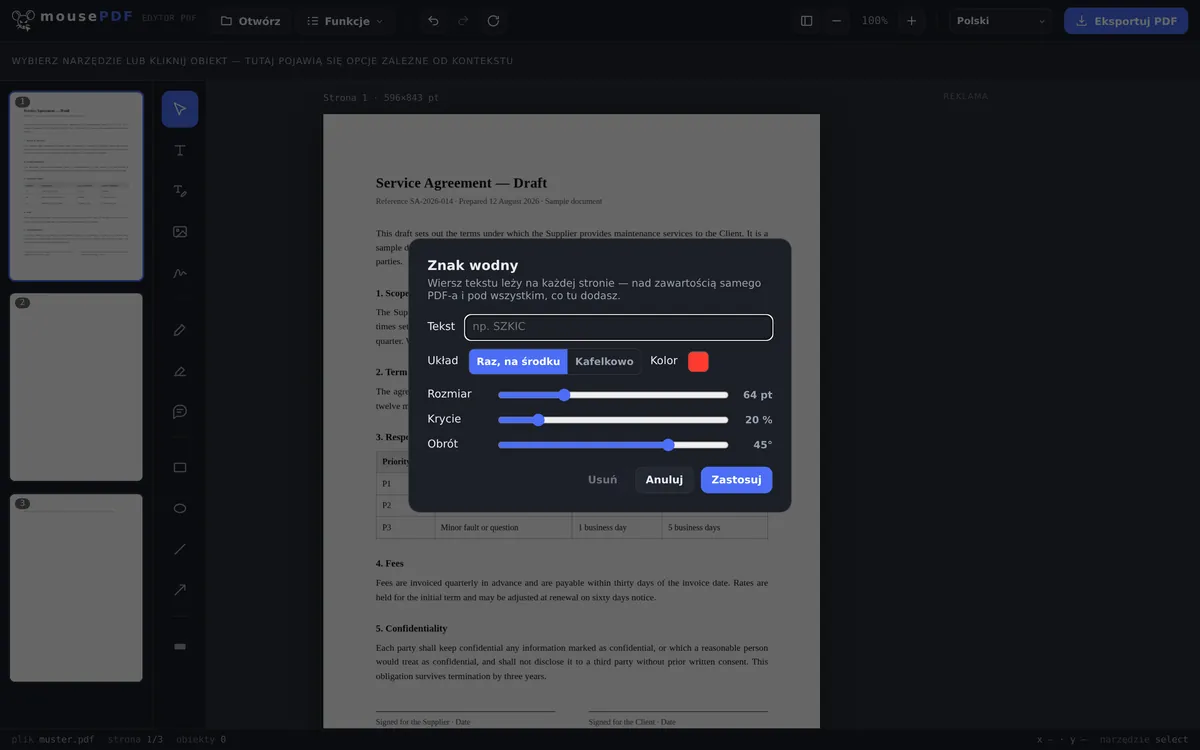
W trzech krokach
Otwórz PDF
Przeciągnij plik PDF lub otwórz go przez okno wyboru pliku.
Ustaw znak wodny
Wpisz tekst (np. „WERSJA ROBOCZA”), wybierz układ (na środku lub w kafelkach), dostosuj przezroczystość i kąt obrotu.
Zastosuj i eksportuj
Znak wodny leży nad treścią każdej strony, pod wszystkim, co dodatkowo wstawisz.
Pełna kontrola nad wyglądem i umiejscowieniem
Znak wodny można umieścić jako pojedynczy napis na środku lub w formie kafelków na całej stronie. Przezroczystość i kąt obrotu są dowolnie regulowane — od ledwo widocznej wzmianki po wyraźnie widoczne „POUFNE” w poprzek każdej strony.
Typowe zastosowania: oznaczanie wersji roboczych jako „WERSJA ROBOCZA”, oznaczanie dokumentów wewnętrznych jako „POUFNE” lub opatrywanie egzemplarzy wzorcowych napisem „WZÓR” przed ich wysłaniem.
Jak znak wodny trafia na stronę
Tekst zostaje wrysowany w treść strony, a nie nałożony jako luźna notatka na wierzchu. Leży nad zachowaną treścią strony, ale pod wszystkim innym, co dodasz w edytorze — dokładnie w tej kolejności, którą pokazuje podgląd.
Można ustawić tekst, rozmiar, kolor, przezroczystość, kąt obrotu i rozmieszczenie na stronie. Diagonalny, półprzezroczysty napis to klasyk, ponieważ pozostaje czytelny, nie czyniąc dokumentu nieczytelnym.
Znak wodny trafia na wszystkie strony dokumentu, nie tylko na pierwszą — przy wersji roboczej lub fakturze wzorcowej to właśnie jest cel.
Jak dobrze znak wodny naprawdę chroni
Szczerze mówiąc: znak wodny to oznaczenie, a nie ochrona. Mówi „wersja robocza”, „kopia” lub „poufne” i sprawia, że nieprzemyślane udostępnienie staje się niewygodne. Kto chce go usunąć, może spróbować odpowiednimi narzędziami — dotyczy to każdego znaku wodnego w każdym pliku PDF, niezależnie od tego, czym został naniesiony.
Znak wodny nie jest tak łatwy do usunięcia jak inne funkcje, ale przy pomocy AI lub większym nakładzie pracy jest to możliwe: napis jest wrysowany w treść strony, a nie dołączony jako osobna, wyłączalna warstwa. Kto chce się go pozbyć, musi edytować samą treść strony — to zniechęca do przypadkowych prób, ale nie zdeterminowaną osobę ani AI.
Jeśli chodzi o to, by ktoś w ogóle nie otworzył dokumentu, odpowiednim środkiem jest hasło do PDF. Jeśli fragmenty tekstu mają stać się nieczytelne, sprawdzi się cenzurowanie PDF. Znak wodny nie zastępuje żadnego z nich — to oznaczenie, nie ochrona.
Często zadawane pytania
Czy mogę później usunąć znak wodny? +
Dopóki plik jest otwarty w edytorze — tak, przez „Usuń” w menu znaku wodnego. Z już wyeksportowanego PDF wypalonego znaku wodnego nie da się już cofnąć.
Czy mogę rozłożyć znak wodny w kafelkach na całej stronie? +
Tak, oprócz jednorazowego umieszczenia na środku dostępny jest układ kafelkowy, który powtarza napis na całej stronie.
Czy to działa na wszystkich stronach jednocześnie? +
Tak, znak wodny jest stosowany jednocześnie na wszystkich stronach dokumentu.
Czy znak wodny zakrywa inne elementy na stronie? +
Tak, znak wodny leży nad pierwotną treścią strony, ale pod nowymi elementami, które dodasz w edytorze. Możesz ustawić przezroczystość tak, aby treść pod spodem pozostała dobrze czytelna.
Czy można usunąć mój znak wodny? +
Przy odpowiednim nakładzie pracy i narzędziach: tak — dotyczy to każdego znaku wodnego PDF, niezależnie od dostawcy. Jest wrysowany w treść strony i dlatego nie jest prostym, wyłączalnym dodatkiem, ale nie jest też zabezpieczeniem przed kopiowaniem. Jako czyste oznaczenie działa niezawodnie.
Czy znak wodny pojawia się na wszystkich stronach? +
Tak, dotyczy całego dokumentu. Przy wersji roboczej lub wzorze zwykle jest to zamierzone.
Czy tekst pod spodem pozostaje czytelny? +
Decydujesz o tym poprzez przezroczystość i rozmiar. Półprzezroczysty, diagonalny napis pozostaje rozpoznawalny, nie czyniąc dokumentu bezużytecznym — w podglądzie od razu widzisz efekt.
To również może się przydać
Edycja tekstu PDF
Kliknij istniejący tekst w PDF i zastąp go nowym.
Zaznaczanie i komentowanie PDF
Podświetlaj fragmenty tekstu kolorem i dodawaj do nich komentarze.
Wypełnianie formularza PDF
Wypełnij pola formularza na ekranie i zapisz wynik jako PDF.
Podpisywanie PDF
Narysuj podpis, wpisz go albo użyj jego zdjęcia i umieść go dowolnie.
Ustawianie i usuwanie hasła PDF
Zabezpiecz PDF hasłem lub usuń istniejące hasło.