 mousePDF
Ocultar PDF — sem envio, tapa as partes confidenciais
Tapa de forma permanente dados sensíveis num PDF — números de conta, nomes, parágrafos inteiros — antes de partilhares o documento. Funciona em local, sem que o ficheiro original seja alguma vez enviado.
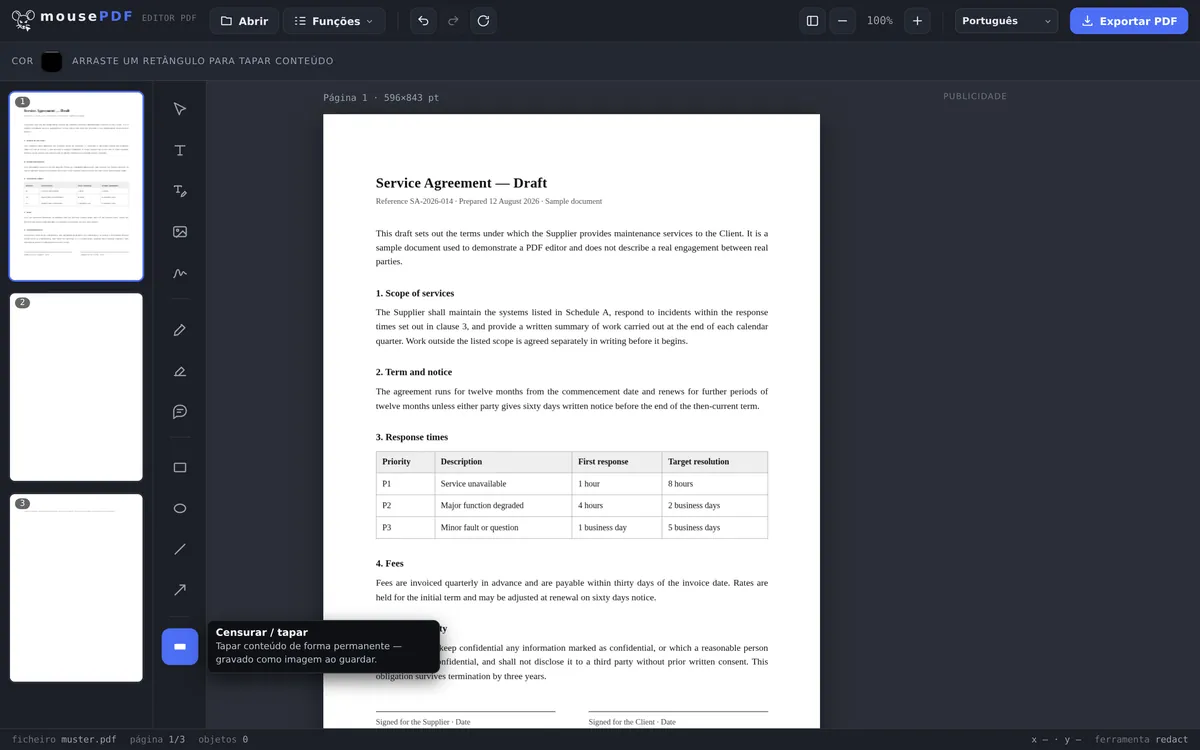
Em três passos
Abrir o PDF
Arrasta o documento para o navegador.
Escolher «Ocultar / tapar»
Arrasta sobre as zonas que queres proteger.
Exportar em segurança
Ao guardar, o conteúdo tapado é gravado como imagem — deixa de poder ser extraído.
Porque é que um retângulo preto sozinho não chega
Um retângulo preto sobre um texto não chega por si só: em muitos PDF, o texto por baixo continua a poder ser selecionado e copiado, se a cobertura for apenas um elemento gráfico por cima. Por isso, o mousePDF reconstrói a página como imagem ao guardar — assim, o conteúdo por baixo desaparece mesmo.
Precisamente porque o PDF nunca é enviado, o mousePDF é especialmente adequado para documentos que, na verdade, mais ninguém deveria ver — contratos, cópias de documentos de identificação, extratos bancários.
Para maior proteção, podes depois também colocar uma palavra-passe no PDF — assim só o consegue abrir quem souber a palavra-passe.
Ocultar significa remover, não tapar por cima
Este é o parágrafo mais importante desta página, por isso vem primeiro. Um retângulo preto sobre uma palavra ainda não é uma verdadeira ocultação: em muitas ferramentas de PDF, por baixo continua o texto original, que qualquer pessoa consegue recuperar com «selecionar tudo e copiar». Foi exatamente assim que organismos públicos e escritórios de advogados já saíram nas notícias — o processo estava «ocultado», mas o texto continuava lá.
No mousePDF, cada página com uma ocultação é reconstruída como imagem na exportação. O texto por baixo deixa de existir depois disso — não fica tapado, desaparece mesmo. Por isso, ninguém consegue recuperar posteriormente um texto que foi ocultado.
E não há nada que possas configurar mal aqui. Não existe nenhum interruptor, nenhuma caixa de verificação nem nenhuma predefinição que possa anular isto. Uma funcionalidade de segurança que depende de uma configuração noutro sítio não é uma funcionalidade de segurança — por isso, aqui não existe essa dependência.
O que isto custa, e como o podes verificar tu mesmo
Páginas gravadas como imagem são isso mesmo: imagens. O texto que contêm deixa de ser pesquisável ou selecionável — também o que não querias ocultar. Esse é o preço de a parte ocultada desaparecer mesmo, e vale a pena.
São afetadas apenas as páginas onde realmente existe uma ocultação. Por exemplo, um contrato de 40 páginas com duas ocultações perde a pesquisabilidade em duas páginas, não em quarenta. Depois, se quiseres, podes voltar a acrescentar o texto restante ao PDF com OCR.
Mesmo assim, verifica tu mesmo antes de partilhares o ficheiro. Abre o PDF exportado e tenta selecionar e copiar a zona ocultada. Se não sair nada, é porque já não há nada. Isto demora dez segundos — e é um teste que deverias fazer com qualquer editor de PDF de qualquer fornecedor, nós incluídos. Confiar é bom, mas verificar é melhor.
Uma última nota para não confundir: um marcador destaca, não tapa — Destacar PDF serve para anotações, não para tornar algo ilegível. E quem só quiser corrigir um trecho de texto sem que seja secreto, encontra o que precisa em Editar texto do PDF.
Perguntas frequentes
Basta mesmo um retângulo preto para ocultar? +
Sim. A página é reconstruída como imagem ao guardar, e o texto por baixo desaparece por completo. Isto aplica-se sem condições — não há nenhuma configuração que mude isso.
O meu ficheiro é enviado para algum lado para ser ocultado? +
Não, tal como qualquer outra funcionalidade, ocultar também funciona totalmente no navegador.
Posso ocultar várias zonas na mesma página? +
Sim, tantas zonas quantas quiseres por página, e distribuídas por todo o documento.
Posso combinar ocultações com outras edições? +
Sim, podes na mesma página ocultar e, ao mesmo tempo, acrescentar texto, assinar ou colocar anotações — a ordem não importa. Ao guardar, a página é gravada como imagem de qualquer forma, porque contém uma ocultação.
O texto ocultado desaparece mesmo ou só fica tapado? +
Desaparece mesmo. A página é reconstruída como imagem na exportação, e o texto por baixo desaparece com ela.
Tenho de ter em conta alguma configuração para isto? +
Não — e isso é intencional. Uma ocultação é sempre gravada; não existe nenhuma configuração a esse respeito, precisamente para que ninguém publique sem querer informação confidencial por um manuseamento incorreto.
Como sei que funcionou? +
Abre o ficheiro exportado e tenta selecionar e copiar a zona ocultada. Se não sair nada, é porque já não há nada. Este teste vale a pena para qualquer documento sensível, seja qual for o programa com que foi editado.
Posso anular uma ocultação mais tarde? +
No ficheiro exportado, não — é precisamente esse o sentido. No editor, podes movê-la ou eliminá-la livremente antes de exportar, e o teu ficheiro de partida mantém-se de qualquer forma inalterado.
Isto também pode ajudar
Definir e remover palavra-passe de PDF
Protege um PDF com palavra-passe ou remove uma palavra-passe existente.
Editar texto do PDF
Clica no texto existente do PDF e substitui-o por um novo.
Destacar e comentar PDF
Destaca trechos de texto com cor e acrescenta comentários.