 mousePDF
Adicionar marca de água a um PDF — sem envio
Coloca um texto sobre todas as páginas do teu PDF — centrado ou em mosaico, com opacidade e rotação totalmente ajustáveis. Ideal para rascunhos ou documentos confidenciais.
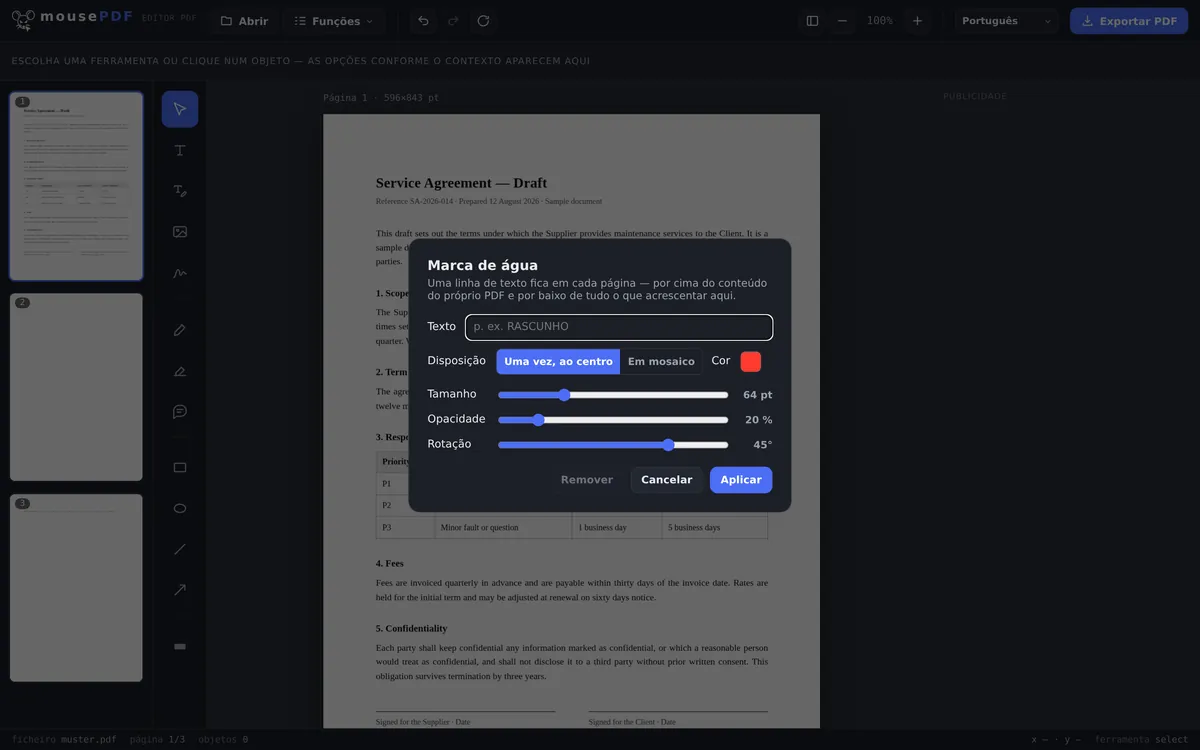
Em três passos
Abrir o PDF
Arrasta o PDF ou abre-o através do seletor de ficheiros.
Configurar a marca de água
Escreve o texto (por exemplo, «RASCUNHO»), escolhe a disposição (centrada uma vez ou em mosaico) e ajusta a opacidade e o ângulo de rotação.
Aplicar e exportar
A marca de água fica sobre o conteúdo de cada página, por baixo de tudo o que acrescentares a seguir.
Controlo total sobre o aspeto e a colocação
A marca de água pode ser colocada como um único texto centrado ou em mosaico por toda a página. A opacidade e o ângulo de rotação são totalmente ajustáveis — desde um aviso quase impercetível até um «CONFIDENCIAL» claramente visível atravessando cada página.
Casos de uso típicos: marcar rascunhos como «RASCUNHO», assinalar documentos internos como «CONFIDENCIAL», ou marcar exemplares de amostra com «AMOSTRA» antes de os enviares.
Como a marca de água chega à página
O texto é desenhado dentro do conteúdo da página, não é colocado por cima como uma nota solta. Fica sobre o conteúdo original da página, mas por baixo de tudo o resto que acrescentares no editor — a mesma ordem que a pré-visualização mostra.
Podes ajustar o texto, o tamanho, a cor, a opacidade, o ângulo de rotação e a distribuição na página. Um texto diagonal semitransparente é o clássico, porque continua legível sem tornar o documento ilegível.
A marca de água é aplicada a todas as páginas do documento, não só à primeira — num rascunho ou numa fatura de amostra, é precisamente esse o objetivo.
Até que ponto uma marca de água protege mesmo
Com honestidade: uma marca de água é uma sinalização, não uma proteção. Diz «rascunho», «cópia» ou «confidencial», e torna incómoda uma partilha descuidada. Quem a quiser remover pode tentar com as ferramentas certas — isto vale para qualquer marca de água em qualquer PDF, seja com o que for que tenha sido aplicada.
Uma marca de água não é tão fácil de remover como outras funcionalidades, mas é possível com IA ou algum esforço: o texto é desenhado no conteúdo da página e não é acrescentado como uma camada à parte que se possa desativar. Quem a quiser tirar tem de editar o próprio conteúdo da página — isso desincentiva tentativas ocasionais, mas não uma pessoa determinada nem uma IA.
Se o objetivo é que ninguém consiga sequer abrir o documento, a ferramenta certa é uma palavra-passe de PDF. Se precisares de tornar ilegíveis certas partes do texto, é Ocultar PDF. Uma marca de água não substitui nenhuma das duas: é uma sinalização, não uma proteção.
Perguntas frequentes
Posso remover a marca de água mais tarde? +
Enquanto tiveres o ficheiro aberto no editor, sim — através de «Remover» no menu da marca de água. Num PDF já exportado, uma marca de água já aplicada não pode ser anulada.
Posso repetir a marca de água em mosaico por toda a página? +
Sim, além da colocação única e centrada, existe uma disposição em mosaico que repete o texto por toda a página.
Aplica-se a todas as páginas ao mesmo tempo? +
Sim, a marca de água é aplicada simultaneamente a todas as páginas do documento.
A marca de água tapa outros elementos da página? +
Sim, a marca de água fica sobre o conteúdo original da página, mas por baixo dos elementos novos que acrescentares no editor. Podes ajustar a opacidade para que o conteúdo por baixo continue bem legível.
A minha marca de água pode ser removida? +
Com esforço suficiente e as ferramentas certas: sim — com qualquer marca de água em PDF, seja qual for o fornecedor. É desenhada no conteúdo da página, por isso não é um extra que se possa desativar facilmente, mas também não é uma proteção contra cópia. Como simples sinalização, é fiável.
A marca de água aparece em todas as páginas? +
Sim, aplica-se a todo o documento. Para um rascunho ou uma amostra, isso costuma ser precisamente o pretendido.
O texto por baixo continua legível? +
Isso é decidido por ti através da opacidade e do tamanho. Um texto diagonal semitransparente continua reconhecível sem tornar o documento inutilizável — na pré-visualização vês o resultado de imediato.
Isto também pode ajudar
Editar texto do PDF
Clica no texto existente do PDF e substitui-o por um novo.
Destacar e comentar PDF
Destaca trechos de texto com cor e acrescenta comentários.
Preencher formulário PDF
Preenche os campos do formulário no ecrã e guarda o resultado como PDF.
Assinar PDF
Desenha uma assinatura, escreve-a ou usa uma fotografia dela e coloca-a onde quiseres.
Definir e remover palavra-passe de PDF
Protege um PDF com palavra-passe ou remove uma palavra-passe existente.