 mousePDF
Assinar PDF — sem conta, sem envio
Desenha a tua assinatura com o rato ou o dedo, escreve-a como texto ou usa uma fotografia dela — o papel branco é removido automaticamente. Coloca-a onde quiseres no documento.
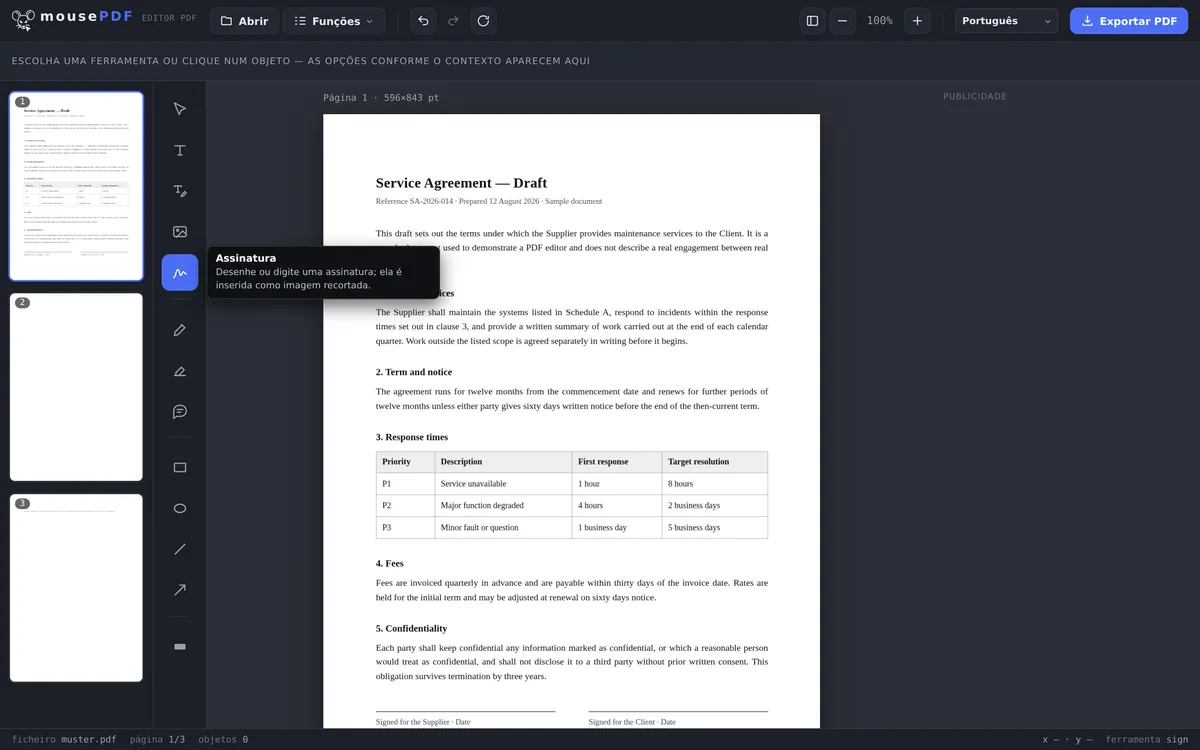
Em três passos
Abrir o PDF
Arrasta ou seleciona o documento que queres assinar.
Criar a assinatura
Desenha-a, escreve-a como texto (três tipos de letra) ou usa uma fotografia da tua própria assinatura.
Colocar e exportar
Arrasta a assinatura para o local certo e guarda o PDF assinado.
Desenhar, escrever ou fotografar
A assinatura pode ser desenhada livremente com o rato, o dedo ou a caneta — ou escrita como texto, se preferires não desenhar. As assinaturas escritas existem em três estilos: manuscrita, com serifas ou sem serifas. Se já tens a tua assinatura como fotografia ou digitalização, insere-a diretamente em «Imagem»: PNG, JPG ou WebP até 10 MB. O papel branco é removido automaticamente, para que a assinatura não tape o que está por baixo no documento. Essa imagem também fica no teu dispositivo — nada é carregado.
A assinatura é incorporada na página como imagem transparente e pode ser colocada quantas vezes quiseres em diferentes locais do documento — por exemplo, em contratos de várias páginas com vários campos de assinatura.
Se o teu documento for um formulário sem campos de entrada reais, podes primeiro colocar o texto com a função de formulário e depois assinar.
Quando assinar digitalmente?
Contrato de arrendamento sem impressora. O novo contrato chega em PDF — e não tens uma impressora à mão. Basta desenhar a assinatura no navegador e colocá-la diretamente na última página.
Preencher formulários e assiná-los. Formulários ou requerimentos de organismos públicos costumam exigir uma assinatura no final. Com o mousePDF, preenches os campos e colocas a tua assinatura por baixo — tudo de uma vez.
Contratos de várias páginas. Alguns contratos exigem rubrica em várias páginas. Depois de criada, a assinatura pode ser colocada quantas vezes for preciso em diferentes locais do documento.
O que é esta assinatura — e o que não é
A tua assinatura é colocada na página como imagem. Tem o aspeto de uma assinatura em papel e cumpre a mesma função: mostra que assinaste o documento.
Não é uma assinatura criptográfica. O documento não recebe nenhum certificado, e nenhum leitor de PDF vai mostrar um visto verde de «assinatura válida». Quem precisar de uma assinatura eletrónica qualificada — obrigatória em alguns contratos e em trâmites com organismos públicos — precisa de um prestador de serviços de confiança que verifique a sua identidade. Isso o mousePDF não consegue oferecer, e também não finge fazê-lo.
Porquê não? Uma assinatura qualificada exige que alguém tenha verificado a tua identidade e guarde uma chave privada em teu nome. Isso seria exatamente um serviço com servidor e conta de utilizador — o oposto daquilo para que o mousePDF foi construído. Para a grande maioria do uso diário, a assinatura em imagem é suficiente: guias de remessa, inscrições, declarações de conformidade, aprovações internas.
O que uma assinatura em imagem não consegue oferecer
Uma imagem colocada numa página de PDF pode voltar a ser extraída com as ferramentas certas — e, em teoria, inserida noutro documento. Contra isso, o mousePDF não pode fazer nada, e nenhuma outra ferramenta de PDF também não: quem usa uma assinatura como imagem assume esse risco. O mesmo se aplica a uma assinatura digitalizada em papel, que qualquer fotocopiadora consegue reproduzir.
Se o risco for demasiado grande, só ajuda outro tipo de assinatura. Uma assinatura eletrónica qualificada vincula o documento de forma criptográfica a uma identidade verificada — não pode ser extraída, porque não é uma imagem. Para isso é preciso um prestador de serviços de confiança, como explicado acima.
O que ajuda no dia a dia: não deixar o PDF assinado acessível a qualquer pessoa. Quem quiser impedir que pessoas não autorizadas o abram pode definir uma palavra-passe no PDF.
Perguntas frequentes
Uma assinatura criada assim tem a mesma validade legal de uma assinatura digital real? +
Não — o mousePDF insere uma representação visual da tua assinatura, o que não é uma assinatura eletrónica qualificada segundo o eIDAS. Para um acordo informal, aprovações internas ou assinar rapidamente um formulário digitalizado, costuma ser suficiente.
Posso assinar em vários locais do documento? +
Sim, a mesma assinatura ou uma nova pode ser colocada quantas vezes quiseres, também em páginas diferentes.
A minha assinatura fica guardada nalgum lado? +
Não, só existe na memória do teu navegador enquanto a página estiver aberta.
Também posso desenhar a assinatura no telemóvel? +
Sim, em ecrãs táteis a assinatura pode ser desenhada com o dedo. Num tablet ou smartphone costuma até ser mais fácil do que com o rato.
A minha assinatura é juridicamente válida assim? +
Para muitos casos do dia a dia basta uma assinatura eletrónica simples, e é exatamente isso que é. Onde é exigida uma assinatura eletrónica qualificada, não é suficiente — para isso é preciso um prestador de serviços de confiança que verifique a tua identidade. Em caso de dúvida, pergunta à outra parte que forma exige e aceita.
A minha assinatura fica guardada nalgum lado? +
Não. É criada no teu navegador e fica lá. Não há envio, não há conta e não há armazenamento em nenhum servidor — a tua assinatura pessoal é uma das últimas coisas que deverias confiar a um serviço alheio.
Posso colocar a mesma assinatura em várias páginas? +
Sim. Depois de desenhada, pode ser colocada, movida e redimensionada quantas vezes quiseres antes de exportares.
Isto também pode ajudar
Editar texto de PDF
Clica no texto existente do PDF e substitui-o por texto novo.
Destacar e comentar PDF
Destaca trechos de texto com cor e acrescenta comentários.
Preencher formulário PDF
Preenche os campos do formulário no ecrã e guarda o resultado como PDF.
Adicionar marca de água a PDF
Sobrepõe um texto em todas as páginas — opacidade e posição à tua escolha.
Definir e remover palavra-passe de PDF
Protege o PDF com uma palavra-passe ou remove uma palavra-passe já existente.
Converter Word em PDF
Converte primeiro o modelo do Word num PDF.