 mousePDF
Semnează PDF — fără cont, fără încărcare
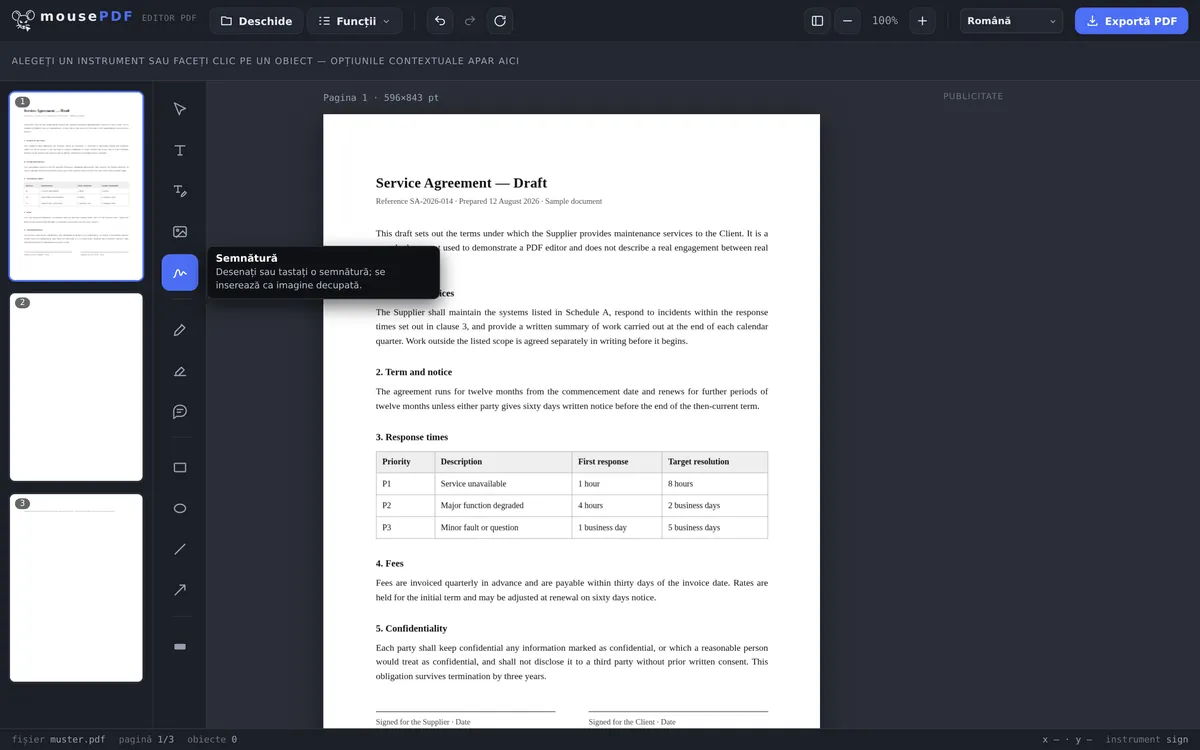
Desenează semnătura cu mausul sau degetul, tasteaz-o ca text ori folosește o fotografie a ei — hârtia albă este eliminată automat. Plaseaz-o oriunde în document.
În trei pași
Deschide PDF-ul
Trage documentul de semnat sau selectează-l.
Creează semnătura
Desenează semnătura, tasteaz-o ca text (trei fonturi) sau folosește o fotografie a propriei semnături.
Plasează și exportă
Trage semnătura la locul potrivit, apoi salvează PDF-ul semnat.
Desenează, tastează sau fotografiază
Semnătura poate fi desenată liber cu mausul, degetul sau stiloul — ori introdusă ca text, dacă preferi să nu desenezi. Semnăturile tastate vin în trei stiluri: scris de mână, cu serife sau fără serife. Dacă ai deja semnătura ca fotografie sau scanare, inserează-o direct din „Imagine”: PNG, JPG sau WebP până la 10 MB. Hârtia albă este eliminată automat, ca semnătura să nu acopere ce se află sub ea în document. Și această imagine rămâne pe dispozitivul tău — nu se încarcă nimic.
Semnătura este încorporată în pagină ca imagine transparentă și poate fi plasată de oricâte ori dorești în locuri diferite ale documentului — de exemplu la contracte cu mai multe pagini și mai multe câmpuri de semnătură.
Dacă documentul tău este un formular fără câmpuri de completare reale, poți întâi plasa textul cu funcția de formular și apoi semna.
Când să semnezi digital?
Contract de închiriere fără imprimantă. Noul contract de închiriere vine ca PDF — nu ai o imprimantă la îndemână. Pur și simplu desenezi semnătura în browser și o plasezi direct pe ultima pagină.
Completarea și semnarea formularelor. Formularele sau cererile oficiale cer adesea o semnătură la final. Cu mousePDF completezi câmpurile și pui semnătura dedesubt — totul într-o singură ședință.
Contracte cu mai multe pagini. Unele contracte trebuie parafate pe mai multe pagini. Semnătura creată o dată poate fi plasată de oricâte ori în locuri diferite ale documentului.
Ce este această semnătură — și ce nu este
Semnătura ta este pusă pe pagină ca imagine. Arată ca o semnătură pe hârtie și îndeplinește același scop: arată că tu ai semnat documentul.
Nu este o semnătură criptografică. Documentul nu primește niciun certificat, și niciun vizualizator PDF nu va afișa o bifă verde cu „semnătură validă”. Cine are nevoie de o semnătură electronică calificată — obligatorie la unele contracte și în raporturile cu instituțiile — are nevoie de un furnizor de servicii de încredere cu verificare a identității. Asta mousePDF nu poate oferi, și nici nu pretindem contrariul.
De ce nu? O semnătură calificată presupune ca cineva să-ți fi verificat identitatea și să păstreze pentru tine o cheie privată. Exact asta ar fi un serviciu cu server și cont — opusul a ceea ce este construit mousePDF. Pentru marea majoritate a situațiilor din viața de zi cu zi, semnătura ca imagine este suficientă: aviz de livrare, înregistrări, declarații de consimțământ, aprobări interne.
Ce nu poate face o semnătură-imagine
O imagine așezată pe o pagină PDF poate fi extrasă cu instrumentele potrivite — și, teoretic, pusă sub alt document. Împotriva asta mousePDF nu poate face nimic, și niciun alt instrument PDF: cine folosește o semnătură ca imagine își asumă acest risc. Același lucru este valabil pentru o semnătură scanată pe hârtie, pe care orice copiator o multiplică.
Dacă riscul este prea mare, ajută doar un alt tip de semnătură. O semnătură electronică calificată leagă criptografic documentul de o identitate verificată — nu poate fi extrasă, pentru că nu este o imagine. Pentru asta este nevoie de un furnizor de servicii de încredere, vezi mai sus.
Ce ajută în practică: nu lăsa PDF-ul semnat să circule deschis. Cine vrea să împiedice persoanele neautorizate să-l deschidă deloc, poate seta o parolă PDF.
Întrebări frecvente
Este o semnătură creată astfel valabilă legal ca o semnătură digitală reală? +
Nu — mousePDF inserează o reprezentare vizuală a semnăturii tale, aceasta nu este o semnătură electronică calificată conform eIDAS. Pentru consimțământ neformal, aprobări interne sau semnarea rapidă a unui formular scanat, de regulă este suficient.
Pot semna în mai multe locuri din document? +
Da, aceeași semnătură sau una nouă poate fi plasată de oricâte ori, chiar și pe pagini diferite.
Este stocată undeva semnătura mea? +
Nu, ea există doar în memoria browserului tău, cât timp pagina este deschisă.
Pot desena semnătura și pe telefon? +
Da, pe ecrane tactile semnătura poate fi desenată cu degetul. Pe o tabletă sau smartphone este adesea chiar mai simplu decât cu mausul.
Este semnătura mea valabilă legal prin asta? +
Pentru multe situații din viața de zi cu zi este suficientă o semnătură electronică simplă, și exact aceasta este. Acolo unde este obligatorie o semnătură electronică calificată, nu este suficientă — pentru asta este nevoie de un furnizor de servicii de încredere care îți verifică identitatea. La îndoială, întreabă cealaltă parte ce formă este cerută și acceptată.
Este stocată undeva semnătura mea? +
Nu. Ia naștere în browserul tău și rămâne acolo. Nu există încărcare, cont sau stocare pe un server — semnătura ta personală este unul dintre ultimele lucruri pe care ar trebui să le încredințezi unui serviciu străin.
Pot pune aceeași semnătură pe mai multe pagini? +
Da. Odată desenată, poate fi plasată, mutată și redimensionată de oricâte ori, înainte să exporți.
Te-ar mai putea ajuta
Editează text PDF
Dă clic pe textul existent din PDF și înlocuiește-l cu unul nou.
Evidențiază și comentează PDF
Evidențiază color pasaje de text și adaugă comentarii.
Completează formular PDF
Completează câmpurile formularului pe ecran și salvează rezultatul ca PDF.
Adaugă filigran PDF
Așază un text peste toate paginile — opacitate și poziție reglabile liber.
Setează și elimină parola PDF
Protejează PDF-ul cu parolă sau elimină o parolă existentă.
Convertește Word în PDF
Convertește mai întâi șablonul din Word într-un PDF.