 mousePDF
Adaugă filigran în PDF — fără încărcare
Așază un text peste toate paginile PDF-ului tău — centrat sau repetat pe toată pagina, cu opacitate și rotație reglabile liber. Ideal pentru ciorne sau documente confidențiale.
În trei pași
Deschide PDF-ul
Trage PDF-ul sau deschide-l prin dialogul de fișiere.
Setează filigranul
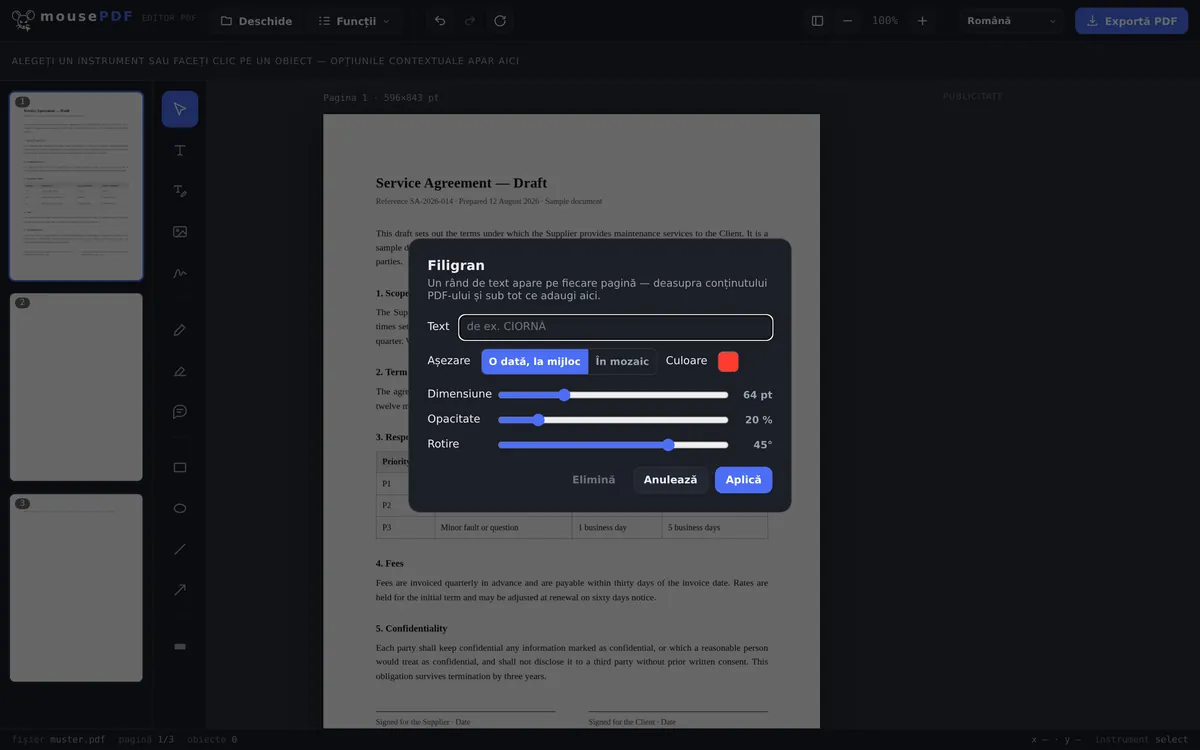
Introdu textul (de ex. „CIORNĂ”), alege aranjarea (o dată centrat sau repetat), ajustează opacitatea și unghiul de rotație.
Aplică și exportă
Filigranul stă peste conținutul fiecărei pagini, sub tot ce mai adaugi ulterior.
Control total asupra aspectului și poziției
Filigranul poate fi așezat ca text unic, centrat, sau repetat pe toată pagina. Opacitatea și unghiul de rotație sunt reglabile liber — de la un indiciu abia vizibil până la un „CONFIDENȚIAL” clar vizibil, în diagonală, pe fiecare pagină.
Cazuri de utilizare tipice: marchează ciornele cu „CIORNĂ”, etichetează documentele interne cu „CONFIDENȚIAL” sau adaugă „MOSTRĂ” exemplarelor demonstrative înainte de a fi trimise.
Cum ajunge filigranul pe pagină
Textul este desenat în conținutul paginii, nu așezat deasupra ca o notiță separată. Stă peste conținutul preluat al paginii, dar sub tot ce mai adaugi în editor — aceeași ordine pe care o arată și previzualizarea.
Sunt reglabile textul, mărimea, culoarea, opacitatea, unghiul de rotație și distribuția pe pagină. Un text diagonal, semitransparent, este clasicul, pentru că rămâne lizibil fără să facă documentul ilizibil.
Filigranul ajunge pe toate paginile documentului, nu doar pe prima — la o ciornă sau o factură-mostră, exact acesta este scopul.
Cât de bine protejează cu adevărat un filigran
Sincer vorbind: un filigran este o marcare, nu o protecție. Spune „Ciornă” sau „Copie” sau „Confidențial” și face incomodă distribuirea necugetată. Cine vrea să-l elimine poate încerca cu instrumentele potrivite — asta este valabil pentru orice filigran din orice PDF, indiferent cu ce a fost aplicat.
Un filigran nu este chiar atât de ușor de eliminat ca alte funcții, dar este posibil cu IA sau ceva efort: textul este desenat în conținutul paginii și nu este atașat ca strat separat, dezactivabil. Cine vrea să scape de el trebuie să editeze conținutul paginii însuși — asta descurajează încercările ocazionale, dar nu un om hotărât sau o IA.
Dacă este vorba ca cineva să nu poată deschide deloc documentul, instrumentul potrivit este parola PDF. Dacă anumite pasaje din text trebuie făcute ilizibile, este cenzurarea PDF. Un filigran nu înlocuiește niciuna dintre cele două, este o marcare, nu o protecție.
Întrebări frecvente
Pot elimina ulterior filigranul? +
Cât timp ai fișierul deschis în editor, da — prin „Elimină” din meniul de filigran. Dintr-un PDF deja exportat, un filigran imprimat definitiv nu mai poate fi anulat.
Pot repeta filigranul pe toată pagina? +
Da, pe lângă plasarea unică, centrată, există o aranjare repetată, care distribuie textul de mai multe ori pe toată pagina.
Funcționează la toate paginile simultan? +
Da, filigranul este aplicat simultan pe toate paginile documentului.
Acoperă filigranul alte elemente de pe pagină? +
Da, filigranul stă peste conținutul original al paginii, dar sub elementele noi pe care le adaugi în editor. Poți regla opacitatea astfel încât conținutul de dedesubt să rămână bine lizibil.
Se poate elimina filigranul meu? +
Cu suficient efort și instrumentele potrivite: da — la orice filigran PDF, indiferent de furnizor. Este desenat în conținutul paginii și nu este deci un adaos ușor dezactivabil, dar nu este nici o protecție împotriva copierii. Ca simplă marcare este fiabil.
Ajunge filigranul pe toate paginile? +
Da, se aplică întregului document. Pentru o ciornă sau o mostră, asta este de regulă dorit.
Rămâne lizibil textul de dedesubt? +
Asta o stabilești prin opacitate și mărime. Un text semitransparent, diagonal, rămâne recognoscibil fără să facă documentul inutilizabil — în previzualizare vezi rezultatul imediat.
Te-ar mai putea ajuta
Editează text PDF
Dă clic pe textul existent din PDF și înlocuiește-l cu unul nou.
Evidențiază și comentează PDF
Evidențiază color pasaje de text și adaugă comentarii.
Completează formular PDF
Completează câmpurile formularului pe ecran și salvează rezultatul ca PDF.
Semnează PDF
Desenează o semnătură, tasteaz-o sau folosește o fotografie a ei și plaseaz-o liber.
Setează și elimină parola PDF
Protejează PDF-ul cu parolă sau elimină o parolă existentă.