 mousePDF
Cenzurează PDF — fără încărcare, acoperă pasaje confidențiale
Acoperă definitiv datele sensibile dintr-un PDF — numere de cont, nume, paragrafe întregi — înainte de a trimite documentul mai departe. Rulează local, fără ca fișierul original să fie vreodată încărcat.
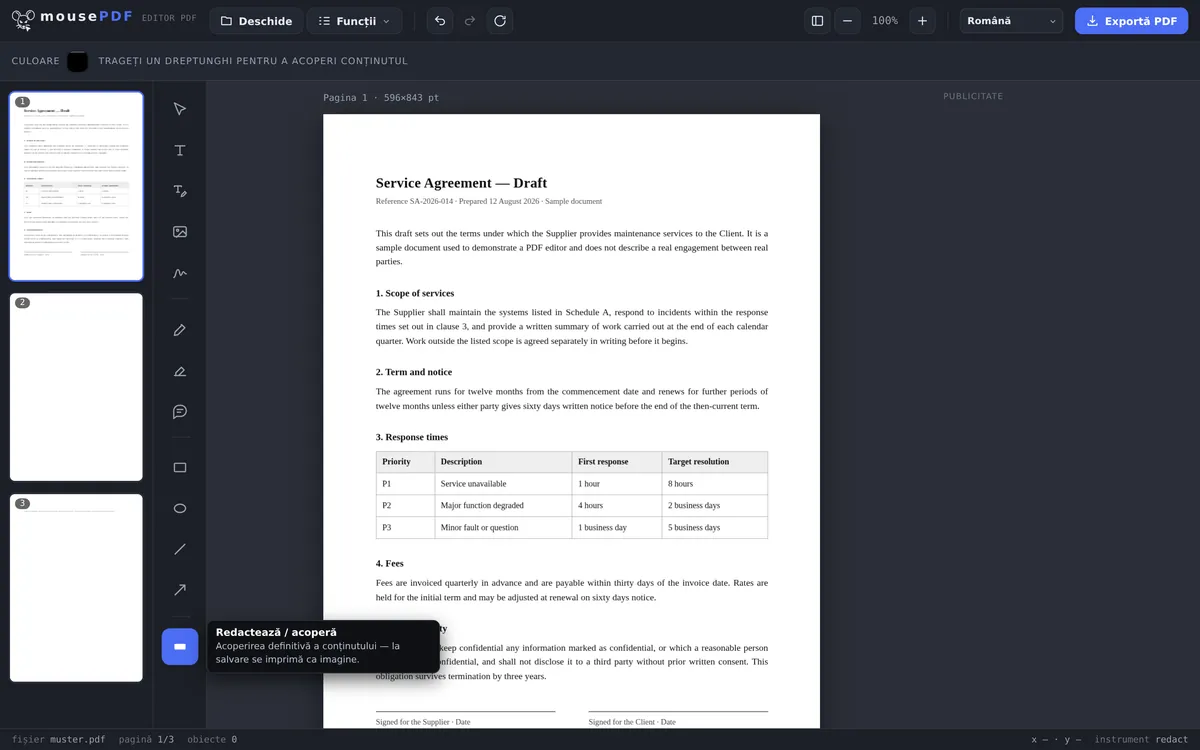
În trei pași
Deschide PDF-ul
Trage documentul în browser.
Alege „Cenzurează / Acoperă”
Trage peste pasajele care trebuie protejate.
Exportă în siguranță
Conținutul acoperit este fixat ca imagine la salvare — nu mai poate fi extras.
De ce nu ajunge doar o casetă neagră
O casetă neagră peste un text nu este suficientă: în multe PDF-uri, textul de dedesubt poate fi în continuare selectat și copiat, dacă acoperirea este doar un element grafic deasupra. De aceea mousePDF reconstruiește pagina ca imagine la salvare — astfel conținutul de dedesubt chiar dispare.
Tocmai pentru că PDF-ul nu este niciodată încărcat, mousePDF este potrivit în mod special pentru documente pe care de fapt nimeni altcineva nu ar trebui să le vadă — contracte, copii de acte de identitate, extrase de cont.
Pentru protecție suplimentară, poți apoi să adaugi și o parolă la PDF — atunci îl poate deschide doar cine cunoaște parola.
A cenzura înseamnă a elimina, nu a acoperi
Acesta este cel mai important paragraf de pe această pagină, de aceea stă la început. Un dreptunghi negru peste un cuvânt nu este încă o cenzurare: în multe instrumente PDF, dedesubt rămâne textul original, pe care oricine îl poate recupera cu „selectează tot și copiază”. Exact așa au ajuns instituții și cabinete de avocatură în presă — dosarul era „cenzurat”, dar textul era tot acolo.
La mousePDF, fiecare pagină cu o cenzurare este reconstruită ca imagine la export. Textul de dedesubt nu mai există după aceea, deci nu este acoperit, ci chiar a dispărut. Nimeni nu poate deci recupera ulterior textele care au fost cenzurate.
Și nu poți seta nimic greșit aici. Nu există niciun comutator, nicio bifă și nicio setare implicită care ar putea anula asta. O funcție de siguranță care depinde de o setare din altă parte nu este o funcție de siguranță — de aceea aici nu există așa ceva.
Ce costă asta și cum verifici singur
Paginile fixate sunt imagini. Textul de pe ele nu mai este căutabil sau selectabil — nici cel pe care nu voiai deloc să îl cenzurezi. Acesta este prețul pentru ca pasajul cenzurat să dispară cu adevărat, și merită plătit.
Sunt afectate exclusiv paginile pe care se află efectiv o cenzurare. De exemplu, un contract de 40 de pagini cu două pasaje cenzurate pierde deci căutabilitatea pe două pagini, nu pe patruzeci. Ulterior poți totuși adăuga înapoi în PDF textul rămas, cu ajutorul OCR.
Verifică totuși singur, înainte să trimiți fișierul mai departe. Deschide PDF-ul exportat și încearcă să selectezi și să copiezi zona cenzurată. Dacă nu apare nimic, nu mai există nimic. Îți ia zece secunde — și este un test pe care ar trebui să-l faci la orice editor PDF de la orice furnizor, inclusiv la noi. Încrederea e bună, dar controlul e mai bun!
O ultimă precizare pentru delimitare: un marker de text evidențiază, nu acoperă — Evidențiază PDF este pentru adnotări, nu pentru a face ceva ilizibil. Iar cine vrea doar să corecteze un pasaj de text, fără ca acesta să fie secret, este la locul potrivit la Editează text PDF.
Întrebări frecvente
O casetă neagră este cu adevărat suficientă pentru cenzurare? +
Da. Pagina este reconstruită ca imagine la salvare, iar textul de dedesubt dispare complet. Acest lucru este valabil necondiționat — nu există nicio setare care să schimbe asta.
Fișierul meu este încărcat undeva pentru cenzurare? +
Nu, ca orice altă funcție, și cenzurarea rulează complet în browser.
Pot cenzura mai multe pasaje pe o pagină? +
Da, oricâte zone pe pagină, răspândite în tot documentul.
Pot combina cenzurarea cu alte editări? +
Da, poți cenzura pe aceeași pagină și, în același timp, poți adăuga text, semna sau pune adnotări — ordinea nu contează. La salvare, pagina este oricum fixată ca imagine, pentru că pe ea se află o cenzurare.
Textul cenzurat a dispărut cu adevărat sau este doar acoperit? +
A dispărut cu adevărat. Pagina este reconstruită ca imagine la export, iar textul de dedesubt dispare.
Trebuie să respect vreo setare pentru asta? +
Nu — și asta este intenționat. O cenzurare este întotdeauna fixată; nu există nicio setare pentru asta, tocmai ca nimeni să nu publice fără să vrea informații confidențiale dintr-o utilizare greșită.
Cum îmi dau seama că a funcționat? +
Deschide fișierul exportat și încearcă să selectezi și să copiezi zona cenzurată. Dacă nu apare nimic, nu mai există nimic. Acest test merită făcut la orice document sensibil, indiferent cu ce program a fost prelucrat.
Pot anula o cenzurare mai târziu? +
În fișierul exportat, nu — acesta este rostul lucrului. În editor o poți muta sau șterge oricând înainte de export, iar fișierul tău sursă rămâne oricum neschimbat.
Te-ar mai putea ajuta
Setează sau elimină parola PDF
Protejează PDF-ul cu o parolă sau elimină o parolă existentă.
Editează text PDF
Dă clic pe textul existent din PDF și înlocuiește-l cu unul nou.
Evidențiază și comentează PDF-ul
Evidențiază pasaje de text în culoare și adaugă comentarii.