 mousePDF
Объединение файлов PDF — бесплатно и без загрузки
Объедини несколько PDF в один файл или вставь документ на определённой странице. Всё происходит локально в твоём браузере — ни один файл не покидает твоё устройство.
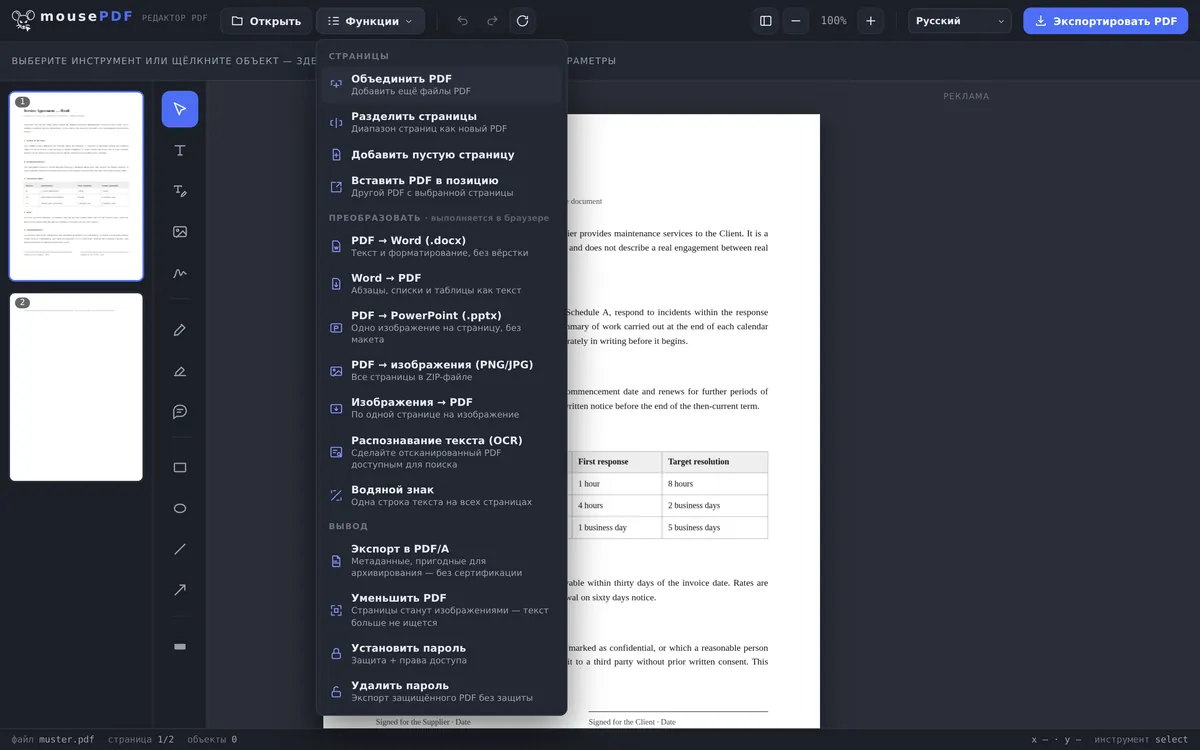
За три шага
Открой PDF
Перетащи первый файл методом перетаскивания или выбери его.
Прикрепи другие PDF
В меню выбери «Объединить PDF» и прикрепи сколько угодно других файлов — или вставь их на определённой странице.
Экспортируй
Сохрани объединённый PDF без водяного знака.
Без ограничений по количеству и размеру
Другие бесплатные инструменты для PDF ограничивают, сколько файлов ты можешь объединить, или требуют учётную запись. В mousePDF такого ограничения нет — поскольку ничего не загружается на сервер, нет и сервера, которому пришлось бы ограничивать количество.
Ограничение тем не менее есть, оно просто находится в другом месте: в оперативной памяти твоего устройства. Каждый открытый файл полностью находится в памяти браузера, чтобы предпросмотр страниц реагировал без задержек. Насколько этого хватит, зависит меньше от количества файлов, а больше от их содержимого — сто страниц текста весят заметно меньше, чем десять сканов высокого разрешения. Когда становится тесно, ты заметишь это по тому, что построение миниатюр предпросмотра становится медленным. На компьютере это редко проблема, а вот на старом смартфоне это уже может случиться. Если у тебя возникнут проблемы, просто попробуй использовать другое устройство.
Прикрепление или вставка на определённой странице
Обычный случай — прикрепление: через «Функции › Объединить PDF» ты выбираешь сколько угодно других файлов, их страницы попадают в конец текущего документа — в том порядке, в котором ты их выбрал.
Иногда, однако, документ должен оказаться посередине, например, дополнительно поданная справка между резюме и приложениями. Для этого есть «Вставить PDF в позицию»: ты выбираешь файл и определяешь, должны ли его страницы стоять в начале или следовать после определённой страницы. Это избавляет от последующей пересортировки.
А если в конце порядок всё же не тот, просто перетащи предпросмотр страниц сбоку в правильном порядке. Отдельные страницы там же можно повернуть или удалить перед экспортом.
Что сохраняется — а что нет
Содержимое страниц остаётся неизменным. Шрифты, изображения и векторная графика перенимаются из исходных файлов, не перерисовываются и не пересжимаются заново. Что вошло, выходит в том же качестве.
Файлы PDF, защищённые паролем, можно вставлять, если ты знаешь пароль — тебя спросят его при открытии. Результат после этого, однако, будет незащищённым. Если объединённый файл должен снова иметь пароль, ты можешь в редакторе установить пароль PDF.
Закладки (оглавление) теряются. Лучше сказать это заранее: если у одного из твоих файлов есть структура — кликабельный обзор глав, который некоторые просмотрщики PDF показывают сбоку, — она больше не будет присутствовать в результате. Причина в устройстве формата: такая структура привязана к документу в целом, а не к отдельным страницам, а при объединении создаётся новый документ. Для большинства документов это не имеет значения, а для 300-страничного руководства — уже имеет.
Почему локальное объединение безопаснее
Многие PDF содержат конфиденциальную информацию — договоры, счета, документы для трудоустройства. При объединении через онлайн-сервис все задействованные файлы на короткое время оказываются на чужом сервере. У тебя нет над этим контроля, и ты никогда не можешь быть уверен, что происходит с этими сохранёнными документами. mousePDF обрабатывает их исключительно в памяти твоего браузера, локально на твоём устройстве. Так ты не вступаешь в конфликт с законами о защите данных и корпоративными политиками.
Для чего объединять PDF?
Заявки на трудоустройство. Сопроводительное письмо, резюме и справки принадлежат друг другу — никто не хочет открывать пять отдельных вложений. С одним PDF заявка полная и выглядит аккуратно.
Сравнение предложений. Ты получил три предложения от разных поставщиков? Вместо переключения между вкладками, объедини все в один PDF и просто листай.
Документация проекта. Брифинги, согласования, протоколы — вокруг проекта накапливается много документов. Все важные файлы, собранные в одном PDF, дают команде единое представление о состоянии дел.
Заявления и подтверждающие документы. Кто подаёт заявление, обычно должен приложить несколько подтверждающих документов: справку о регистрации, выписку со счёта, договор. Однако многие формы и порталы принимают только одно вложение. Объединённый файл решает эту проблему, не требуя ничего пропускать.
Частые вопросы
Сколько PDF я могу объединить одновременно? +
Сколько хочешь — mousePDF не устанавливает никакого технического ограничения. Границу задаёт только оперативная память твоего устройства. На современных устройствах несколько сотен страниц вообще не проблема.
Сохраняется ли качество при объединении? +
Да. Страницы переносятся без изменений, повторного сжатия не происходит.
Могу ли я потом ещё изменить порядок страниц? +
Да, в редакторе все страницы можно пересортировать методом перетаскивания, повернуть или удалить, прежде чем экспортировать.
Могу ли я также объединять PDF, защищённые паролем? +
Да, если ты знаешь пароль. При открытии тебя спросят его, после этого их можно вставлять как любой другой файл. Учти, что результат будет незащищённым — новый пароль ты устанавливаешь в редакторе.
Могу ли я комбинировать только определённые страницы из нескольких PDF? +
Да. Самый простой способ: сначала прикрепи все файлы, затем в предпросмотре страниц удали всё, что не нужно. Останется именно тот выбор, который ты хочешь экспортировать.
Как мне объединить файлы Word и PDF? +
В два шага: сначала преобразуй файл Word в PDF, затем прикрепи его как любой другой файл. Оба действия выполняются в том же редакторе, без промежуточного сохранения и без загрузки.
Сохраняются ли или анализируются мои файлы? +
Нет. Загрузки нет — файлы открываются в памяти твоего браузера и не покидают твоё устройство. Соответственно, нет и сервера, на котором что-то могло бы остаться или быть проанализировано.
Это тоже может пригодиться
Разделение PDF
Выбери диапазон страниц и сохрани его как отдельный PDF. Оригинал остаётся неизменным.
Удаление страниц PDF
Удали одну или несколько страниц из PDF без пересборки остального.
Поворот страниц PDF
Поверни отсканированные боком или неправильно ориентированные страницы — по одной или все сразу.
Конвертация изображений в PDF
Преобразуй изображения JPG или PNG в документ PDF.
Добавить пустую страницу в PDF
Вставить пустую страницу вместо содержимого второго PDF.
Конвертация Word в PDF
Сначала преобразуй файлы Word в PDF, затем объедини.