 mousePDF
Конвертация PDF в изображения — JPG или PNG, без загрузки
Экспортируй каждую страницу PDF как изображение PNG — все страницы вместе в ZIP-файле для скачивания. Работает полностью в браузере.
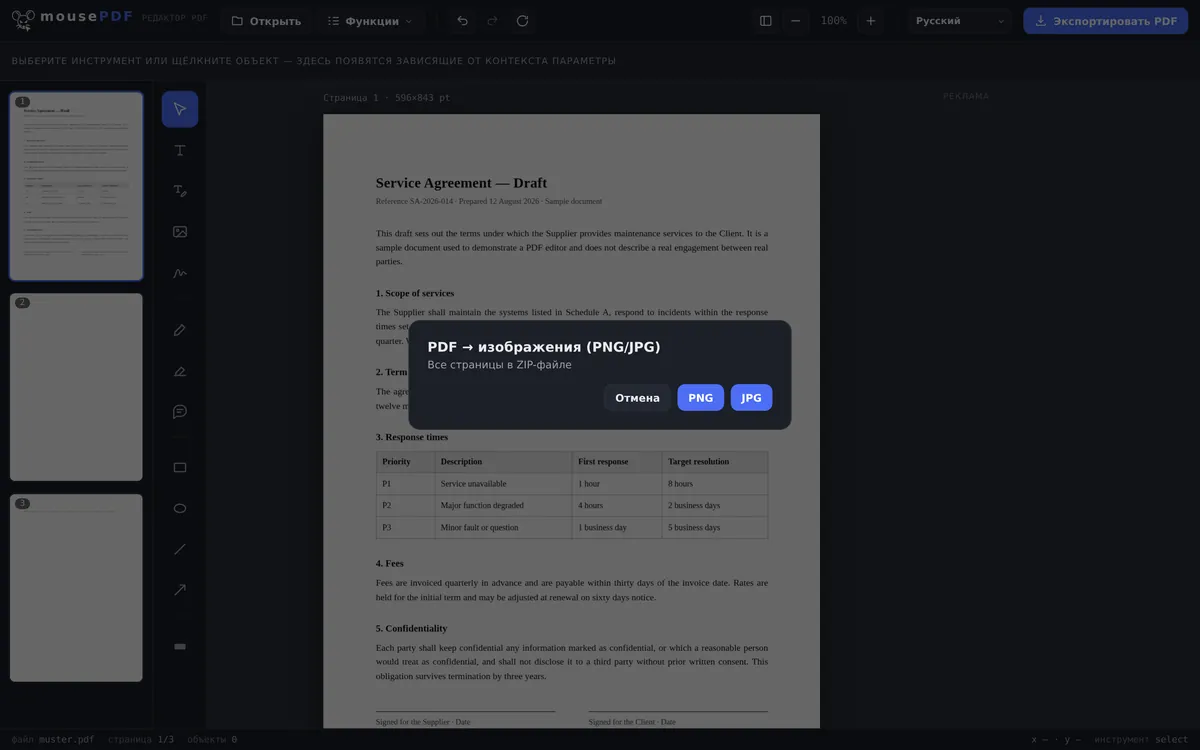
За три шага
Открой PDF
Перетащи PDF или открой через диалог выбора файла.
Выбери «PDF → Изображения»
В меню «Конвертировать» запустите преобразование в изображения и выберите формат JPG или PNG.
Скачай ZIP
Все страницы как изображения JPG или PNG, собранные в одном ZIP-файле.
Для чего это подходит
Страницы PDF как изображения нужны, чтобы встроить отдельные страницы в презентации, на веб-страницы или в социальные сети, где нет просмотрщика PDF — или просто чтобы использовать страницу как миниатюру для предпросмотра.
Конвертация происходит постранично с индикатором прогресса, чтобы даже очень длинные PDF могли обрабатываться без сбоя браузера.
Формат и разрешение, конкретно
Каждая страница становится JPG или PNG, отрисованным с удвоенным размером страницы PDF. Поскольку PDF внутренне рассчитывается по 72 точки на дюйм, это соответствует 144 dpi — страница A4 получится размером примерно 1190 × 1684 пикселей.
Выбор между ними — не дело вкуса: PNG сохраняет качество без потерь и потому подходит для текста и линий, тогда как JPG даёт характерные разводы на резких краях, ровно там, где буквы ложатся на белый фон. JPG зато заметно меньше и лучше подходит для фотографий или когда важен размер файла.
Все страницы возвращаются ZIP-файлом, изображения внутри пронумерованы подряд — в документе из 12 страниц от page-01.jpg до page-12.jpg, чтобы порядок совпадал и по алфавиту.
От чего ты при этом отказываешься
Текст превращается в пиксели. Изображение не знает, какие буквы оно показывает: ничего больше нельзя выделить, скопировать, найти поиском или считать программой чтения с экрана. Это не недостаток конвертации, а разница между документом и его фотографией.
144 dpi рассчитаны на экран, а не на печать. На мониторе, в презентации или в посте это выглядит чисто. Для печатной продукции обычно рассчитывают на 300 dpi — для этого путь через изображения не подходит; там отправляют сам PDF.
Если тебе на самом деле нужен только файл меньшего размера, лучший путь — сжатие PDF: результат остаётся PDF, который по-прежнему ведёт себя как документ.
Частые вопросы
В каком формате экспортируются изображения? +
На выбор JPG или PNG — по одному файлу на страницу. PNG без потерь, JPG меньше по размеру.
Как получить несколько страниц как изображения сразу? +
Все страницы предлагаются вместе для скачивания в одном ZIP-файле, тебе не нужно скачивать их по отдельности.
Работает ли это также с PDF с очень большим количеством страниц? +
Да, конвертация происходит постранично с индикатором прогресса, чтобы даже объёмные документы обрабатывались без проблем с памятью.
В каком разрешении экспортируются изображения? +
Страницы отрисовываются с удвоенным размером страницы PDF, то есть с 144 dpi. Для большинства применений — дальнейшей обработки, презентации, архива — этого более чем достаточно.
В каком формате и разрешении я получу изображения? +
JPG или PNG при 144 dpi, то есть с удвоенным размером страницы PDF. Страница A4 даёт примерно 1190 × 1684 пикселей. Все страницы возвращаются вместе одним ZIP-файлом.
Могу ли я получить как изображение только одну отдельную страницу? +
Да — сначала вытащи нужную страницу с помощью разделения PDF, а затем конвертируй выдержку. ZIP после этого будет содержать только это одно изображение.
Остаётся ли текст на изображениях доступным для поиска? +
Нет. Изображение не содержит букв, только пиксели. Если тебе нужен доступный для поиска текст, оставайся при PDF.
Это тоже может пригодиться
Конвертация PDF в Word
Экспортируй текст PDF как редактируемый файл Word — без загрузки.
Конвертация Word в PDF
Экспортируй документ Word как PDF, не загружая файл.
Конвертация изображений в PDF
Преобразуй изображения JPG или PNG в документ PDF.
Конвертация PDF в PowerPoint
Перенеси каждую страницу PDF как слайд-изображение в презентацию PPTX.
Сжатие PDF
Значительно уменьши PDF с большим количеством изображений — страницы при этом становятся изображениями.
Разделение PDF
Вытащи только диапазон страниц как отдельный PDF.