 mousePDF
Конвертация JPG и других изображений в PDF — без загрузки
Преобразуй одно или несколько изображений JPG или PNG в документ PDF — каждое изображение станет отдельной страницей. Всё происходит полностью в браузере.
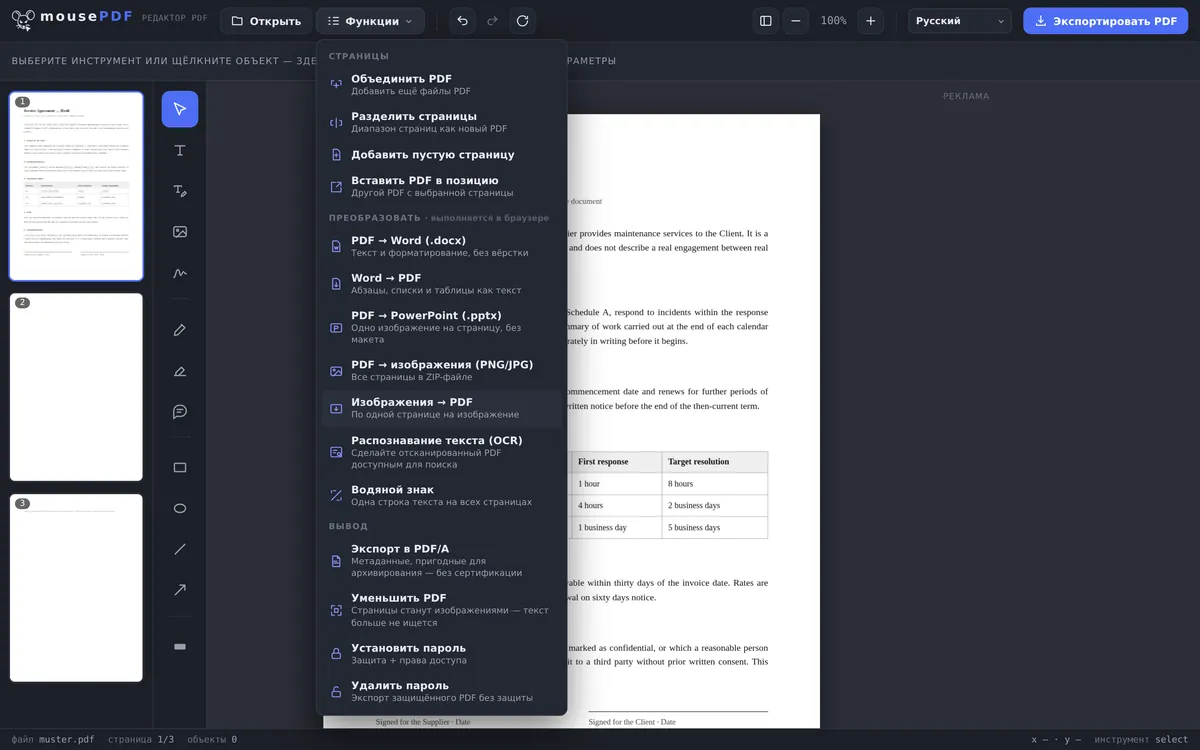
За три шага
Выбери изображения
В меню «Конвертировать» запусти конвертацию изображений в PDF и выбери одно или несколько изображений.
Проверь порядок
Из каждого изображения получается страница — порядок затем можно изменить в редакторе методом перетаскивания.
Экспортируй PDF
Скачай готовый PDF напрямую — без водяного знака.
Типичный случай применения: объединение отсканированных документов
Кто хочет объединить несколько фотографий или сканов — например, чеков, квитанций или страниц формы — в один PDF, тому не нужна для этого отдельная программа для сканирования. Каждое выбранное изображение автоматически становится отдельной страницей в PDF.
После конвертации получившийся PDF можно сразу дальше редактировать в редакторе mousePDF: пересортировывать страницы, объединять с другими PDF или подписывать.
Какого размера будут страницы — прочти заранее
Каждое изображение становится отдельной страницей, и страница получает точно те же размеры, что и изображение. Фотография размером 3000 × 2000 пикселей даёт страницу размером 3000 × 2000 пунктов — это около 106 × 71 сантиметра, в данном случае размер плаката.
Изображение не подгоняется под формат A4. Это сделано намеренно: подгонка означала бы придумывание формата страницы, который ты не выбирал, и при этом либо добавление полей, либо обрезку изображения. Изображение вместо этого остаётся нетронутым — без полей, без искажений, без потери качества.
На практике это значит: для просмотра на экране это не имеет значения, потому что любой просмотрщик подгоняет страницу под окно. Если ты хочешь напечатать PDF, выбери в диалоге печати «Подогнать под размер страницы» — иначе принтер попытается напечатать плакат.
Если тебе нужны фиксированные страницы A4, более надёжный способ — заранее привести изображения к размерам A4. При этом, уменьшая их, ты заметно снижаешь и размер файла.
Что происходит с твоими изображениями
JPG и PNG встраиваются без изменений. Данные изображения переходят в PDF такими, какие они есть — они не сжимаются заново и не дооптимизируются. Качество, таким образом, сохраняется, а файл PDF получается примерно того же размера, что и сумма изображений.
Порядок соответствует порядку выбора. Если важна определённая последовательность, поможет заранее пронумеровать файлы — 01-…, 02-… — потому что этим же руководствуется и диалог выбора файлов.
В PDF нет текста. Фотография письма остаётся фотографией: её нельзя искать. Если тебе нужен из изображений доступный для поиска текст, поможет затем распознавание текста PDF (OCR).
Частые вопросы
Какие форматы изображений поддерживаются? +
JPG и PNG.
Могу ли я конвертировать несколько изображений сразу? +
Да, каждое выбранное изображение становится отдельной страницей в одном и том же документе PDF.
Можно ли ещё изменить порядок изображений/страниц? +
Да, после конвертации страницы можно как обычно пересортировать в редакторе методом перетаскивания.
Теряется ли при этом качество изображения? +
Изображения встраиваются в PDF в исходном разрешении, без дополнительного сжатия. Из 2-мегабайтной фотографии вполне может получиться 2-мегабайтный PDF — это сделано намеренно и не является ошибкой.
Почему моя страница PDF такая огромная? +
Потому что страница перенимает размеры твоего изображения — фотография шириной 3000 пикселей даёт страницу шириной около 106 см. На экране это незаметно; при печати выбери «Подогнать под размер страницы» или заранее приведи изображения к размерам A4.
Ухудшаются ли мои изображения при конвертации? +
Нет. Файлы JPG и PNG встраиваются без изменений, без повторного сжатия. Поэтому размер PDF примерно соответствует сумме твоих файлов изображений.
В каком порядке изображения попадают в PDF? +
В том порядке, в котором ты их выбираешь. Если важна точность, заранее пронумеруй имена файлов.
Это тоже может пригодиться
Конвертация PDF в Word
Экспортируй текст PDF как редактируемый файл Word — без загрузки.
Конвертация Word в PDF
Экспортируй документ Word как PDF, не загружая файл.
Конвертация PDF в изображения
Экспортируй каждую страницу PDF как изображение PNG.
Конвертация PDF в PowerPoint
Перенеси каждую страницу PDF как слайд-изображение в презентацию PPTX.
Объединение PDF
Объедини несколько PDF в один файл или вставь документ на определённой странице.
Сжатие PDF
PDF из фотографий быстро становится большим — здесь его можно снова уменьшить.