 mousePDF
Конвертация PDF в PowerPoint — без загрузки
Преобразуй PDF в файл PowerPoint (.pptx) — каждая страница станет слайдом-изображением. Удобно, чтобы быстро использовать PDF в презентации. Работает полностью в браузере.
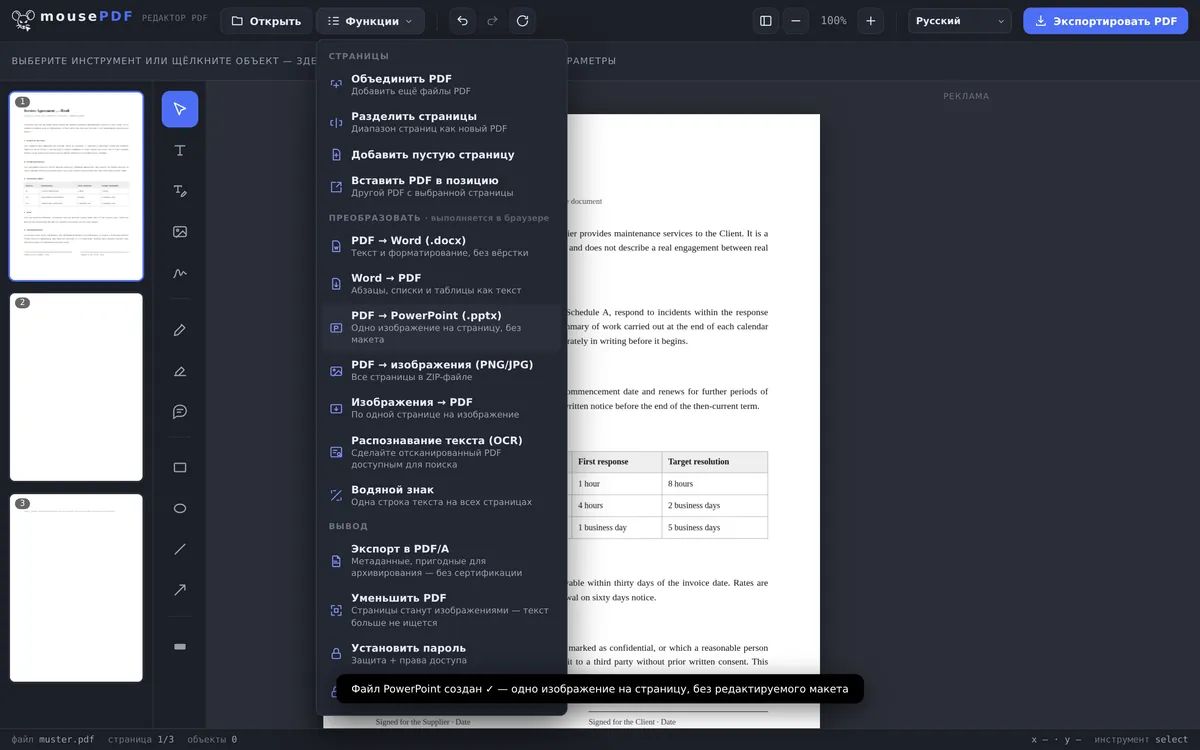
За три шага
Открой PDF
Перетащи PDF или открой через диалог выбора файла.
Конвертируй в PowerPoint
В меню экспорта выбери «PDF → PowerPoint».
Скачай
Сохрани готовый файл .pptx — без загрузки, без регистрации.
Типичный случай: быстро превратить PDF в презентацию
Кому нужен существующий PDF — например, шаблон слайдов или раздаточный материал — в качестве отправной точки для презентации, может прямо в mousePDF преобразовать его в файл .pptx. Каждая страница PDF при этом становится слайдом-изображением, который можно дальше упорядочивать, дополнять или показывать в PowerPoint.
Каждая страница становится слайдом-изображением — прочти заранее
Результат — настоящий файл .pptx, который открывается в PowerPoint, LibreOffice Impress и Google Slides. Каждая страница PDF становится в нём слайдом с одним изображением.
Текст после этого не редактируется. Не создаются ни текстовые поля, ни списки, ни перемещаемые элементы — слайд показывает изображение твоей страницы, и ничего больше. Если ты ожидаешь переписывать предложения в PowerPoint, это не тот путь.
Это осознанное решение. Превращение страницы PDF обратно в редактируемые текстовые блоки в целом по отрасли ненадёжно: то, что при этом получается, на первый взгляд выглядит пригодным, но в деталях сдвинуто, неправильно сгруппировано и с разорванными абзацами. Доработка результата, который почти верен, занимает больше времени, чем создание слайдов заново.
Для чего это всё же стоит использовать — и на что обратить внимание
Для этого оно хорошо подходит: встроить PDF в существующую презентацию, показывать документ на встрече страница за страницей, приложить приложение к набору слайдов или что-то прокомментировать, наложив в PowerPoint стрелки и заметки.
У набора слайдов только один формат — в отличие от PDF, где каждая страница может иметь свой размер. Поэтому формат определяется по первой странице. Страницы с другим соотношением сторон вписываются с сохранением пропорций, то есть получают поля вместо искажения. При смешанных документах стоит начинать с той страницы, чей формат должен задавать тон.
И граница, которую мы не скрываем: созданный файл проверяется на полноту и корректность структуры, но нет самого PowerPoint, чтобы перепроверить каждую версию. Если у тебя файл не открывается, это ошибка, о которой мы хотим узнать — для этого есть страница контактов.
Частые вопросы
Загружается ли мой PDF-файл для конвертации? +
Нет. Конвертация полностью происходит в браузере.
Могу ли я потом редактировать текст в файле PowerPoint? +
Не напрямую — каждая страница встраивается в слайд как изображение, редактируемый текстовый макет не создаётся. Для редактируемого текста подходит вместо этого конвертация PDF в Word.
Сколько получится слайдов? +
Ровно один слайд на страницу PDF, в исходном порядке.
Это бесплатно? +
Да, без регистрации и без водяных знаков.
Переносятся ли анимации или переходы слайдов из PDF? +
Нет. Каждая страница PDF становится статичным слайдом-изображением. Анимации, переходы или интерактивные элементы не создаются.
Могу ли я потом редактировать текст в PowerPoint? +
Нет. Каждый слайд содержит изображение страницы PDF, а не текстовые поля. Надёжного обратного преобразования в редактируемый текст для PDF не существует — поэтому мы его и не обещаем.
Что происходит со страницами разных форматов? +
Набор слайдов знает только один формат; он определяется по первой странице. Отличающиеся страницы вписываются с сохранением пропорций и получают поля вместо искажения.
Открывается ли файл в LibreOffice или Google Slides? +
Он собран как обычный .pptx и должен там открываться. Если у тебя файл вызывает проблемы, напиши нам — мы хотим об этом знать.
Это тоже может пригодиться
Конвертация PDF в Word
Экспортируй текст PDF как редактируемый файл Word — без загрузки.
Конвертация Word в PDF
Экспортируй документ Word как PDF, не загружая файл.
Конвертация PDF в изображения
Экспортируй каждую страницу PDF как изображение PNG.
Конвертация изображений в PDF
Преобразуй изображения JPG или PNG в документ PDF.