 mousePDF
Vložiť vodoznak do PDF — bez nahrávania
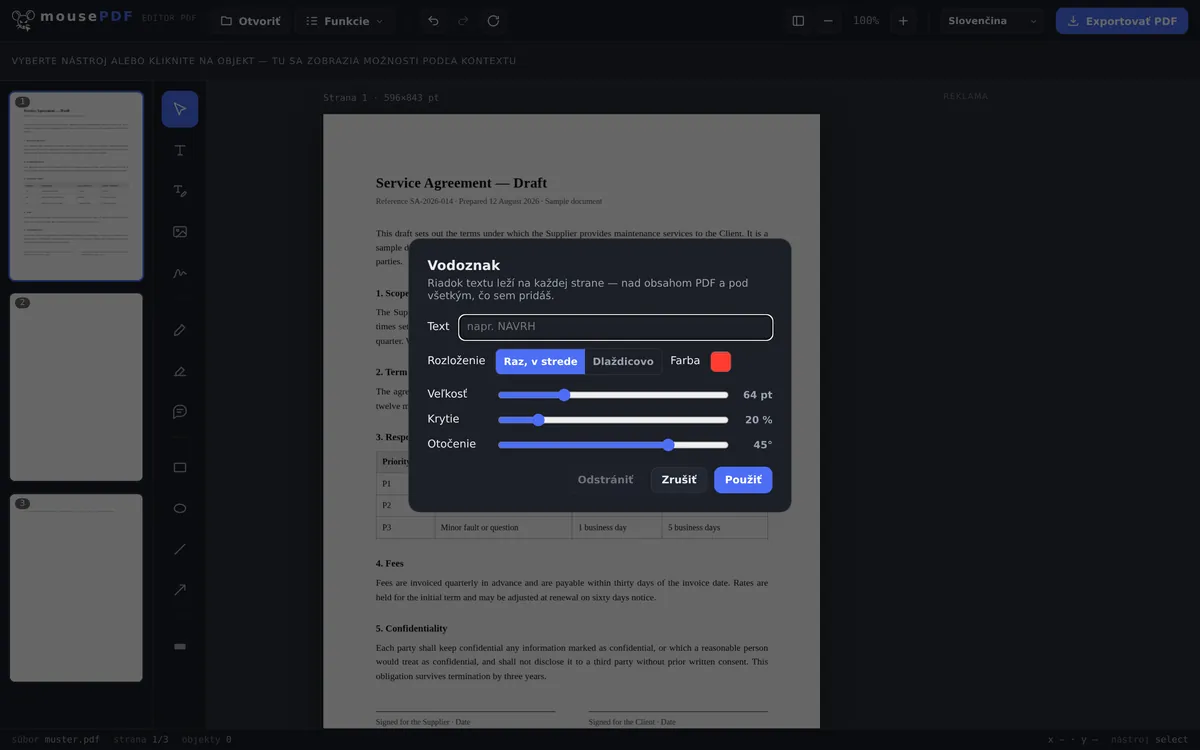
Vlož text cez všetky strany svojho PDF — v strede alebo dlaždicovo, s voľne nastaviteľnou priehľadnosťou a otočením. Ideálne pre návrhy alebo dôverné dokumenty.
V troch krokoch
Otvoriť PDF
PDF pretiahni myšou (drag-and-drop) alebo otvor cez dialóg výberu súboru.
Nastaviť vodoznak
Zadaj text (napr. „NÁVRH”), zvoľ usporiadanie (raz v strede alebo dlaždicovo), uprav priehľadnosť a uhol otočenia.
Použiť a exportovať
Vodoznak leží nad obsahom každej strany, pod všetkým, čo pridáš navyše.
Plná kontrola nad vzhľadom a umiestnením
Vodoznak sa dá vložiť ako jeden centrovaný text alebo dlaždicovo cez celú stranu. Priehľadnosť a uhol otočenia sú voľne nastaviteľné — od sotva viditeľného náznaku až po výrazne viditeľné „DÔVERNÉ” naprieč každou stranou.
Typické použitie: označiť návrhy ako „NÁVRH”, interné dokumenty ako „DÔVERNÉ” alebo vzorové výtlačky ako „VZOR”, skôr než sa odošlú.
Ako sa vodoznak dostane na stranu
Text sa kreslí priamo do obsahu strany, nie ako voľná poznámka položená navrch. Leží nad prenášaným obsahom strany, ale pod všetkým, čo v editore ešte pridáš — rovnaké poradie, aké ukazuje aj náhľad.
Nastaviteľné sú text, veľkosť, farba, priehľadnosť, uhol otočenia a rozloženie na strane. Diagonálny, priesvitný text je klasika, pretože zostáva čitateľný bez toho, aby robil dokument nečitateľným.
Vodoznak sa umiestni na všetky strany dokumentu, nielen na prvú — pri návrhu alebo vzorovej faktúre je to presne ten účel.
Ako dobre vodoznak naozaj chráni
Úprimne povedané: vodoznak je označenie, nie ochrana. Hovorí „návrh” alebo „kópia” alebo „dôverné” a robí nepremyslené šírenie nepohodlným. Kto ho chce odstrániť, môže to skúsiť správnymi nástrojmi — to platí pre každý vodoznak v každom PDF, bez ohľadu na to, čím bol vložený.
Vodoznak sa nedá odstrániť tak jednoducho ako iné funkcie, ale je to možné s AI alebo s trochou úsilia: text sa kreslí do obsahu strany a nepridáva sa ako samostatná, vypnuteľná vrstva. Kto sa ho chce zbaviť, musí upraviť samotný obsah strany — to odradí príležitostné pokusy, odhodlaného človeka alebo AI nie.
Ak ide o to, aby niekto dokument vôbec neotvoril, vhodným prostriedkom je heslo PDF. Ak majú byť miesta v texte znečitateľnené, je to začiernenie PDF. Vodoznak ani jedno z toho nenahrádza, je to označenie, nie ochrana.
Časté otázky
Môžem vodoznak neskôr odstrániť? +
Pokým máš súbor otvorený v editore, áno — cez „Odstrániť” v ponuke vodoznaku. Z už exportovaného PDF sa vypálený vodoznak vrátiť späť nedá.
Môžem vodoznak dlaždicovo rozložiť cez celú stranu? +
Áno, popri jednorazovom centrovanom umiestnení existuje aj dlaždicové usporiadanie, ktoré opakuje text po celej strane.
Funguje to na všetkých stranách súčasne? +
Áno, vodoznak sa použije na všetky strany dokumentu súčasne.
Prekrýva vodoznak iné prvky na strane? +
Áno, vodoznak leží nad pôvodným obsahom strany, ale pod novými prvkami, ktoré pridáš v editore. Priehľadnosť môžeš nastaviť tak, aby obsah pod ním zostal dobre čitateľný.
Dá sa môj vodoznak odstrániť? +
S dostatočným úsilím a vhodnými nástrojmi: áno — pri každom vodoznaku PDF, bez ohľadu na poskytovateľa. Kreslí sa do obsahu strany, a preto nie je jednoducho vypnuteľným doplnkom, ale ochranou proti kopírovaniu tiež nie je. Ako čisté označenie je spoľahlivý.
Príde vodoznak na všetky strany? +
Áno, platí pre celý dokument. Pri návrhu alebo vzore je to spravidla žiaduce.
Zostane text pod ním čitateľný? +
To určuješ priehľadnosťou a veľkosťou. Priesvitný, diagonálny text zostáva rozpoznateľný bez toho, aby robil dokument nepoužiteľným — v náhľade vidíš výsledok okamžite.
Toto by mohlo tiež pomôcť
Upraviť text v PDF
Klikni na existujúci text v PDF a nahraď ho novým.
Zvýrazniť a komentovať PDF
Farebne zvýrazni časti textu a doplň ich komentármi.
Vyplniť PDF formulár
Vyplň polia formulára na obrazovke a ulož výsledok ako PDF.
Podpísať PDF
Nakresli podpis, napíš ho alebo použi jeho fotografiu a umiestni ho ľubovoľne.
Nastaviť a odstrániť heslo PDF
Zabezpeč PDF heslom alebo odstráň existujúce heslo.