 mousePDF
Podpísať PDF — bez účtu, bez nahrávania
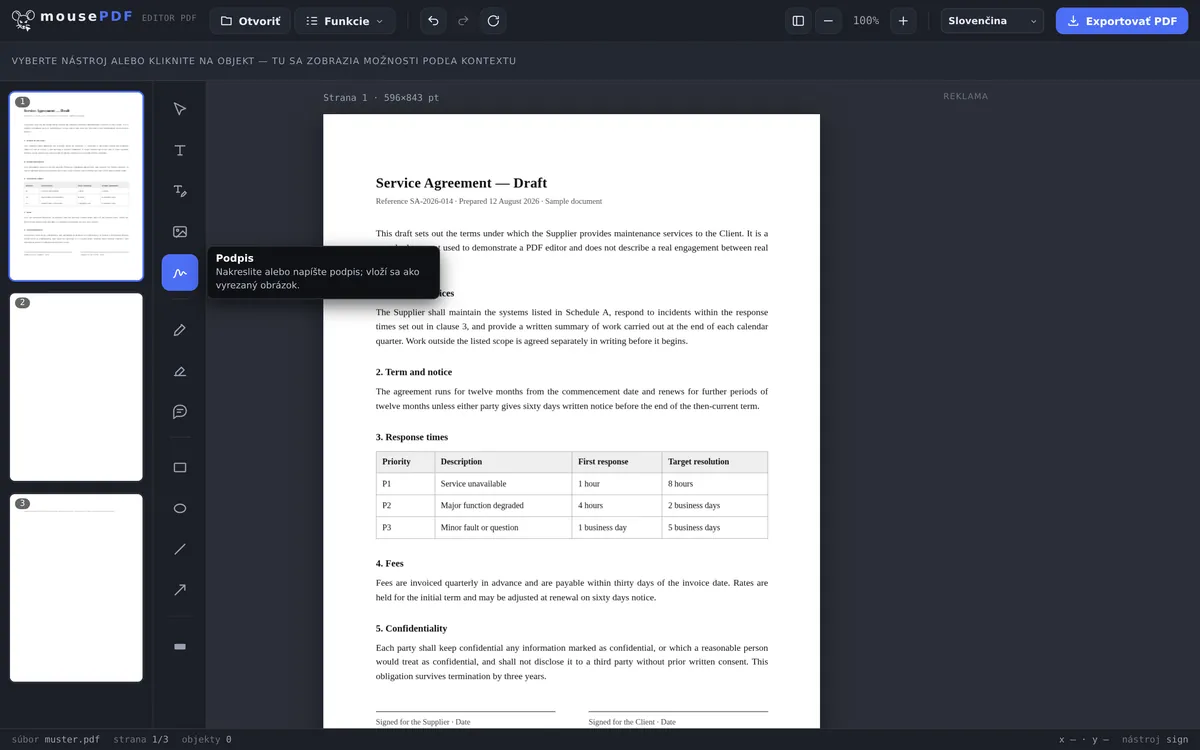
Nakresli podpis myšou alebo prstom, napíš ho ako text alebo použi jeho fotografiu — biely papier sa automaticky odstráni. Umiestni ho na ľubovoľné miesto v dokumente.
V troch krokoch
Otvoriť PDF
Vlož alebo vyber dokument, ktorý sa má podpísať.
Vytvoriť signatúru
Nakresli podpis, napíš ho ako text (tri písma) alebo použi fotografiu vlastného podpisu.
Umiestniť a exportovať
Presuň signatúru na správne miesto, potom ulož podpísané PDF.
Kresliť, písať alebo odfotiť
Podpis sa dá voľne nakresliť myšou, prstom alebo perom — alebo zadať ako text, ak kresliť nechceš. Napísané podpisy sú v troch štýloch: rukopisné, pätkové alebo bezpätkové písmo. Ak už svoj podpis máš ako fotografiu alebo sken, vlož ho priamo pod „Obrázok”: PNG, JPG alebo WebP do 10 MB. Biely papier sa pritom automaticky odstráni, aby podpis neprekryl to, čo je v dokumente pod ním. Aj tento obrázok zostáva v tvojom zariadení — nič sa nenahráva.
Signatúra sa vloží do strany ako priehľadný obrázok a dá sa ľubovoľne často umiestniť na rôzne miesta v dokumente — napríklad pri viacstranových zmluvách s viacerými poľami na podpis.
Ak je tvoj dokument formulár bez skutočných vstupných polí, môžeš najprv umiestniť text pomocou funkcie formulára a potom podpísať.
Kedy podpisovať digitálne?
Nájomná zmluva bez tlačiarne. Nová nájomná zmluva príde ako PDF — tlačiareň nemáš poruke. Jednoducho nakresli podpis v prehliadači a umiestni ho priamo na poslednú stranu.
Vyplniť a podpísať formuláre. Úradné formuláre alebo žiadosti často vyžadujú podpis na konci. S mousePDF vyplníš polia a pod ne umiestniš svoju signatúru — všetko na jeden raz.
Viacstranové zmluvy. Niektoré zmluvy sa majú parafovať na viacerých stranách. Raz vytvorený podpis sa dá ľubovoľne často umiestniť na rôzne miesta v dokumente.
Čo tento podpis je — a čo nie je
Tvoj podpis sa vloží na stranu ako obrázok. Vyzerá ako podpis na papieri a plní rovnaký účel: ukazuje, že si dokument podpísal.
Nie je to kryptografická signatúra. Dokument nedostane certifikát a žiadna čítačka PDF nezobrazí zelenú fajku s „podpis platný”. Kto potrebuje kvalifikovaný elektronický podpis — pri niektorých zmluvách a v styku s úradmi je to predpísané —, potrebuje poskytovateľa dôveryhodných služieb s overením identity. To mousePDF nedokáže, a ani sa netvárime, že áno.
Prečo nie? Kvalifikovaný podpis predpokladá, že niekto overil tvoju identitu a uchováva pre teba súkromný kľúč. Presne to by bola služba so serverom a účtom — opak toho, na čo je mousePDF postavený. Pre výrazne väčšiu časť bežného života stačí obrázkový podpis: dodacie listy, prihlášky, súhlasy, interné schválenia.
Čo obrázkový podpis nedokáže
Obrázok, ktorý leží na strane PDF, sa dá správnymi nástrojmi znova vytiahnuť — a teoreticky vložiť pod iný dokument. Proti tomu nič nezmôže mousePDF, ani žiadny iný nástroj na PDF: kto použije podpis ako obrázok, podstupuje toto riziko. To isté platí pre naskenovaný podpis na papieri, ktorý rozmnoží každá kopírka.
Ak je riziko príliš veľké, pomôže iba iný druh podpisu. Kvalifikovaný elektronický podpis viaže dokument kryptograficky na overenú identitu — nedá sa odtiahnuť, pretože nie je obrázkom. Na to je potrebný poskytovateľ dôveryhodných služieb, pozri vyššie.
Čo pomáha v bežnom živote: nenechávať podpísané PDF voľne poležiavať. Kto chce zabrániť, aby ho vôbec otvorili nepovolané osoby, môže nastaviť heslo PDF.
Časté otázky
Je takto vytvorený podpis právne platný ako skutočný digitálny podpis? +
Nie — mousePDF vloží vizuálny obraz tvojho podpisu, to nie je kvalifikovaný elektronický podpis podľa eIDAS. Na neformálny súhlas, interné schválenia alebo rýchle podpísanie naskenovaného formulára to väčšinou postačuje.
Môžem podpísať na viacerých miestach v dokumente? +
Áno, ten istý alebo nový podpis sa dá umiestniť ľubovoľne často, aj na rôzne strany.
Ukladá sa môj podpis niekde? +
Nie, existuje iba v pamäti tvojho prehliadača, pokým je stránka otvorená.
Môžem podpis nakresliť aj na mobile? +
Áno, na dotykových obrazovkách sa dá signatúra nakresliť prstom. Na tablete alebo smartfóne je to často dokonca jednoduchšie ako myšou.
Je môj podpis tým právne platný? +
Pre mnohé bežné prípady postačuje jednoduchý elektronický podpis, a presne to je. Tam, kde je predpísaný kvalifikovaný elektronický podpis, nestačí — na to je potrebný poskytovateľ dôveryhodných služieb, ktorý overí tvoju identitu. V prípade pochybností sa opýtaj druhej strany, aká forma sa vyžaduje a uznáva.
Ukladá sa môj podpis niekde? +
Nie. Vzniká v tvojom prehliadači a tam aj zostáva. Neexistuje žiadny upload, žiadny účet a žiadne uloženie na serveri — tvoj osobný podpis je jedna z posledných vecí, ktoré by si mal zveriť cudzej službe.
Môžem ten istý podpis vložiť na viacero strán? +
Áno. Raz nakreslený sa dá ľubovoľne často umiestniť, presúvať a meniť mu veľkosť, kým neexportuješ.
Toto by mohlo tiež pomôcť
Upraviť text v PDF
Klikni na existujúci text v PDF a nahraď ho novým.
Zvýrazniť a komentovať PDF
Farebne zvýrazni časti textu a doplň ich komentármi.
Vyplniť PDF formulár
Vyplň polia formulára na obrazovke a ulož výsledok ako PDF.
Vložiť vodoznak PDF
Vlož text cez všetky strany — priehľadnosť a pozícia voľne nastaviteľné.
Nastaviť a odstrániť heslo PDF
Zabezpeč PDF heslom alebo odstráň existujúce heslo.
Previesť Word na PDF
Najprv preveď šablónu z Wordu na PDF.