 mousePDF
Začierniť PDF — bez nahrávania, zakryť dôverné miesta
Trvalo zakry citlivé údaje v PDF — čísla účtov, mená, celé odseky — skôr než dokument odovzdáš ďalej. Beží lokálne, bez toho, aby sa pôvodný súbor kedy nahrával.
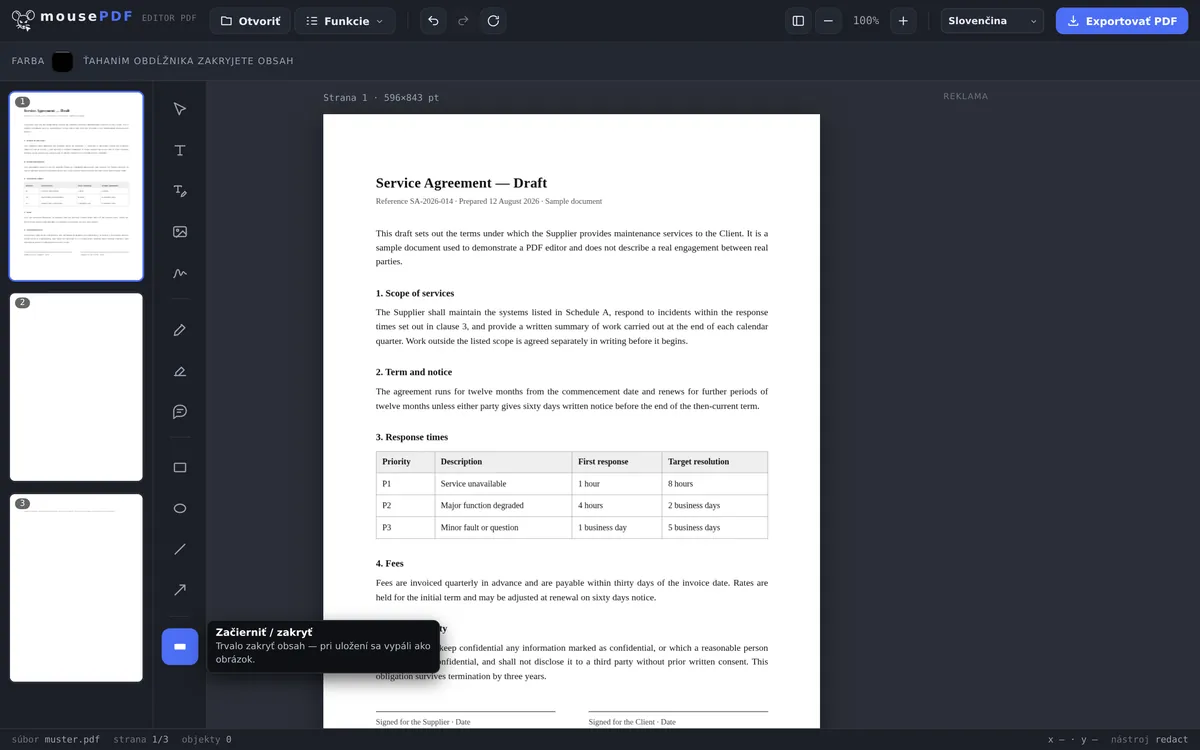
V troch krokoch
Otvoriť PDF
Dokument pretiahni myšou (drag-and-drop) do prehliadača.
Zvoliť „Začierniť / Zakryť”
Pretiahni myšou cez miesta, ktoré chceš chrániť.
Bezpečne exportovať
Zakrytý obsah sa pri uložení vypáli ako obrázok — už sa nedá extrahovať.
Prečo samotné čierne políčko nestačí
Samotné čierne políčko nad textom nestačí: v mnohých PDF sa text pod ním dá aj tak označiť a skopírovať, ak je zakrytie iba grafika navrchu. mousePDF preto stranu pri ukladaní znova zostaví ako obrázok — vďaka tomu obsah pod ňou naozaj zmizne.
Práve preto, že sa PDF nikdy nenahráva, hodí sa mousePDF obzvlášť pre dokumenty, ktoré vlastne nikto iný nemá vidieť — zmluvy, kópie dokladov, výpisy z účtu.
Pre dodatočnú ochranu môžeš PDF potom ešte zabezpečiť heslom — potom ho otvorí iba ten, kto heslo pozná.
Začiernenie znamená odstránenie, nie prekrytie
Toto je najdôležitejší odsek na tejto stránke, preto stojí hore. Čierny obdĺžnik nad slovom ešte nie je začiernenie: v mnohých PDF nástrojoch pod ním naďalej zostáva pôvodný text, ktorý každý znovu získa príkazom „Označiť všetko a kopírovať“. Presne takto sa už úrady a advokátske kancelárie dostali do novín — spis bol vraj začiernený, text v ňom napriek tomu stále bol.
V mousePDF sa každá strana so začiernením pri exporte znova zostaví ako obrázok. Text pod ňou potom už neexistuje, teda nie je iba zakrytý, ale skutočne preč. Nikto tak nemôže dodatočne obnoviť text, ktorý bol začiernený.
A pritom nemôžeš nič nastaviť zle. Neexistuje žiadny prepínač, žiadne políčko a žiadne predvolené nastavenie, ktoré by to mohlo zrušiť. Bezpečnostná funkcia, ktorá závisí od nastavenia niekde inde, nie je bezpečnostnou funkciou — preto tu žiadna taká nie je.
Čo to stojí, a ako si to sám overíš
Vypálené strany sú obrázky. Text na nich už nie je vyhľadateľný ani označiteľný — ani ten, ktorý si vôbec nechcel začierniť. To je cena za to, že začiernené miesto naozaj zmizne, a stojí to za to.
Dotknuté sú výlučne strany, na ktorých sa naozaj nachádza začiernenie. Napríklad 40-stranová zmluva s dvoma začiernenými miestami tak stratí vyhľadateľnosť na dvoch stranách, nie na štyridsiatich. Dodatočne môžeš vždy pomocou OCR pridať zostávajúci text späť do PDF.
Napriek tomu si to sám over, skôr než súbor odovzdáš ďalej. Otvor exportované PDF a skús označiť a skopírovať začiernenú oblasť. Ak nič nevyjde, nič tam už nie je. Zaberie to desať sekúnd — a je to skúška, ktorú by si mal urobiť pri každom PDF editore od akéhokoľvek poskytovateľa, nás nevynímajúc. Dôvera je dobrá, ale kontrola je lepšia!
Posledná poznámka na rozlíšenie: zvýrazňovač zvýrazňuje, nezakrýva — Zvýrazniť PDF je určené na poznámky, nie na znečitateľnenie. A kto chce iba opraviť časť textu bez toho, aby mala byť tajná, je správne pri Upraviť text v PDF.
Časté otázky
Stačí na začiernenie naozaj čierne políčko? +
Áno. Strana sa pri uložení znova zostaví ako obrázok, text pod ňou pritom úplne zmizne. Platí to bez podmienky — neexistuje nastavenie, ktoré by na tom niečo zmenilo.
Nahráva sa môj súbor kvôli začierneniu niekam? +
Nie, rovnako ako každá iná funkcia beží aj začiernenie úplne v prehliadači.
Môžem na jednej strane začierniť viacero miest? +
Áno, ľubovoľný počet oblastí na stranu a rozmiestnených po celom dokumente.
Môžem začiernenie kombinovať s inými úpravami? +
Áno, na tej istej strane môžeš súčasne začierniť, pridať text, podpísať alebo vložiť poznámky — poradie nehrá rolu. Pri ukladaní sa strana aj tak vypáli ako obrázok, pretože je na nej začiernenie.
Je začiernený text naozaj preč, alebo iba zakrytý? +
Naozaj preč. Strana sa pri exporte znova zostaví ako obrázok, text pod ňou pritom zmizne.
Musím na to dbať na nejaké nastavenie? +
Nie — a je to zámer. Začiernenie sa vždy vypáli; nastavenie k tomu neexistuje, aby nikto omylom kvôli nesprávnemu ovládaniu nevedomky nezverejnil dôverné informácie.
Ako spoznám, že to fungovalo? +
Otvor exportovaný súbor a skús označiť a skopírovať začiernenú oblasť. Ak nič nevyjde, nič tam už nie je. Táto skúška sa oplatí pri každom citlivom dokumente, bez ohľadu na to, akým programom bol upravovaný.
Môžem začiernenie neskôr vrátiť späť? +
V exportovanom súbore nie — to je celý zmysel. V editore ho pred exportom môžeš ľubovoľne presúvať alebo mazať, a tvoj pôvodný súbor zostáva aj tak nezmenený.
Toto by mohlo tiež pomôcť
Nastaviť a odstrániť heslo PDF
Zabezpeč PDF heslom alebo odstráň existujúce heslo.
Upraviť text v PDF
Klikni na existujúci text v PDF a nahraď ho novým.
Zvýrazniť a komentovať PDF
Farebne zvýrazni časti textu a doplň ich komentármi.