 mousePDF
Ta bort PDF-sidor — utan uppladdning
Ta bort enskilda eller flera sidor ur en PDF, utan att behöva sätta ihop resten av dokumentet på nytt. Körs helt i webbläsaren.
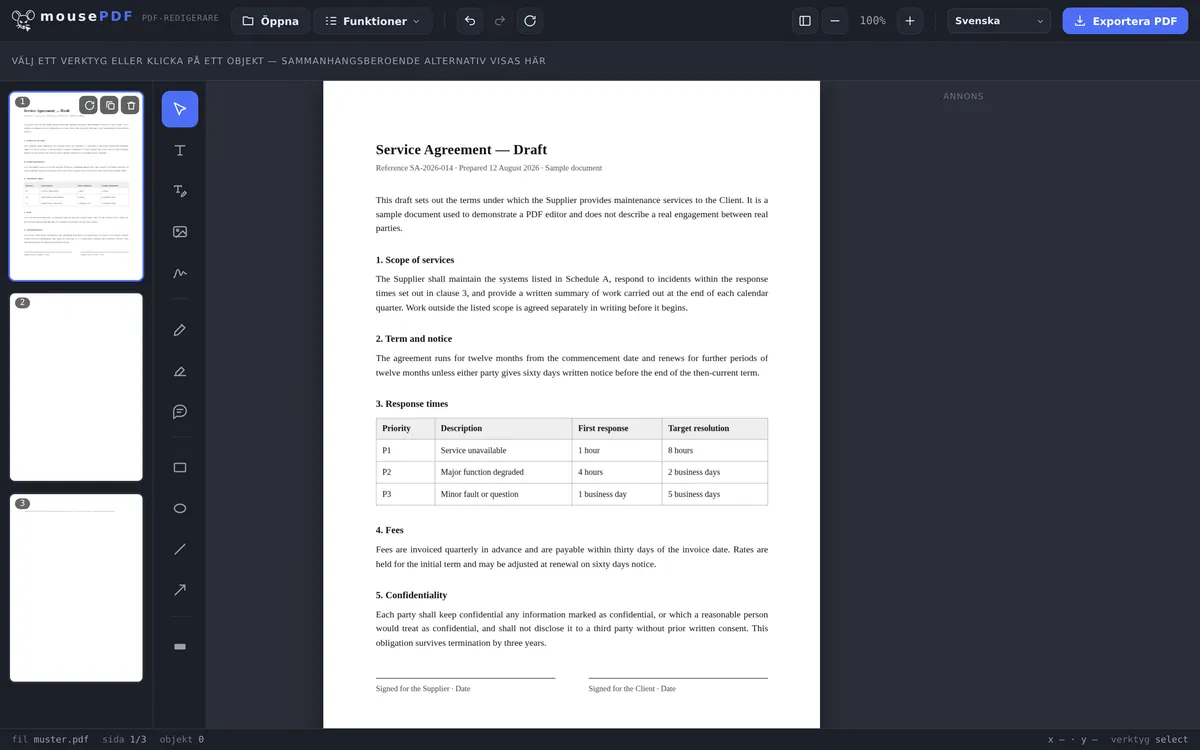
I tre steg
Öppna PDF
Dra in PDF-filen eller öppna den via filväljaren.
Välj och ta bort sidor
Ta bort den överflödiga sidan (eller flera markerade sidor) i sidöversikten.
Exportera
Spara de kvarvarande sidorna som en ny PDF.
Snabbare än att sätta ihop på nytt
Istället för att dela en PDF och sätta ihop de önskade sidorna igen kan enskilda överflödiga sidor — till exempel ett försättsblad, en tom sida eller en bilaga — tas bort direkt i sidöversikten med ett klick. Ordningen på de återstående sidorna förblir oförändrad.
Ta bort flera sidor på en gång
För omfattande dokument är det ofta snabbare att ta bort flera sidor samtidigt. Markera bara önskade sidor i sidöversikten — Ctrl+klick för enskilt urval eller Shift+klick för ett sammanhängande intervall — och ta sedan bort dem i ett steg. Det är särskilt användbart om du t.ex. vill ta bort alla tomma sidor ur ett skannat dokument eller stryka flera bilagor på en gång.
Viktigt: borttagna sidor är oåterkalleligt borta efter export. Så länge du fortfarande har dokumentet öppet i redigeraren kan du dock ångra den senaste borttagningen med Ctrl+Z. Är du osäker på vilka sidor du verkligen vill ta bort kan du dela PDF-filen först och kontrollera delarna var för sig.
Ta bort utan att äventyra originalet
Borttagning sker alltid bara i arbetsversionen i webbläsaren. Din fil på hårddisken förblir orörd — vid export skapas en ny fil, inget skrivs över. Du kan alltså testa riskfritt vilka sidor som ska bort.
Så länge du är kvar i redigeraren går varje steg att ångra. Först exporten låser resultatet — och även då ligger originalet kvar där det var.
I sidförhandsgranskningen ser du vad du tar bort medan du väljer — det är skillnaden mot att skriva in sidnummer ur minnet. Särskilt vid bilagor och försättsblad är det annars lätt att räkna fel.
Vad som händer med resten — och vad som går förlorat
De återstående sidorna förblir oförändrade. De kopieras från källan, ritas inte om och komprimeras inte på nytt. Teckensnitt, bilder och vektorgrafik kommer ut precis som de gick in.
Numreringen justeras inte automatiskt. Står ett sidnummer tryckt i dokumentet står det kvar: efter borttagning av sida 4 följer den tryckta „5” direkt efter den tryckta „3”. Det är inget fel — siffran är en del av sidans innehåll, inte en egenskap hos PDF-filen.
Bokmärken går förlorade. Har din fil en innehållsförteckning finns den inte kvar i resultatet. Anledningen ligger i konstruktionen: en innehållsförteckning hänger ihop med dokumentet som helhet, och vid export skapas ett nytt dokument.
Om du inte vill kasta de borttagna sidorna utan behålla dem separat är dela PDF rätt väg — då bevaras båda delarna.
Vanliga frågor
Kan jag ta bort flera sidor på en gång? +
Ja, flera sidor kan markeras och tas bort tillsammans.
Går det att ångra borttagningen? +
Ja, så länge du har filen öppen i redigeraren, via ångra-funktionen.
Ändrar det ordningen på de övriga sidorna? +
Nej, alla kvarvarande sidor behåller sin ordning.
Kan jag återställa borttagna sidor? +
Så länge du inte har exporterat dokumentet på nytt, ja — med Ctrl+Z (ångra) i redigeraren. Efter export är borttagna sidor oåterkalleligt borttagna ur den sparade filen.
Ändras min originalfil? +
Nej. Vid export skapas en ny fil; originalet förblir oförändrat på hårddisken. Inget skrivs över, och inget laddas upp.
Justeras sidnumreringen automatiskt? +
Bara räkningen i redigeraren. Ett sidnummer som är tryckt i dokumentet hör till sidans innehåll och står därför kvar.
Går det att ångra borttagningen? +
I redigeraren, när som helst före export. Efteråt hjälper originalfilen, som ju förblivit oförändrad.
Detta kan också hjälpa
Slå ihop PDF
Slå ihop flera PDF-filer till en fil eller infoga ett dokument på en viss sida.
Dela PDF
Välj sidintervall och spara som egen PDF. Originalet förblir oförändrat.
Rotera PDF-sidor
Rotera sidor som skannats liggande eller är felvända — en och en eller alla på en gång.
Duplicera PDF-sida
Kopiera en sida med allt innehåll istället för att ta bort den.
Lägg till tom sida i PDF
I stället för att ta bort en sida, sätt en tom på dess plats.