 mousePDF
Lägg till tom sida i PDF — utan uppladdning
Infoga en tom sida precis där du behöver den i din PDF — som avdelare, för en handskriven anteckning eller som platshållare. Helt i webbläsaren, utan uppladdning.
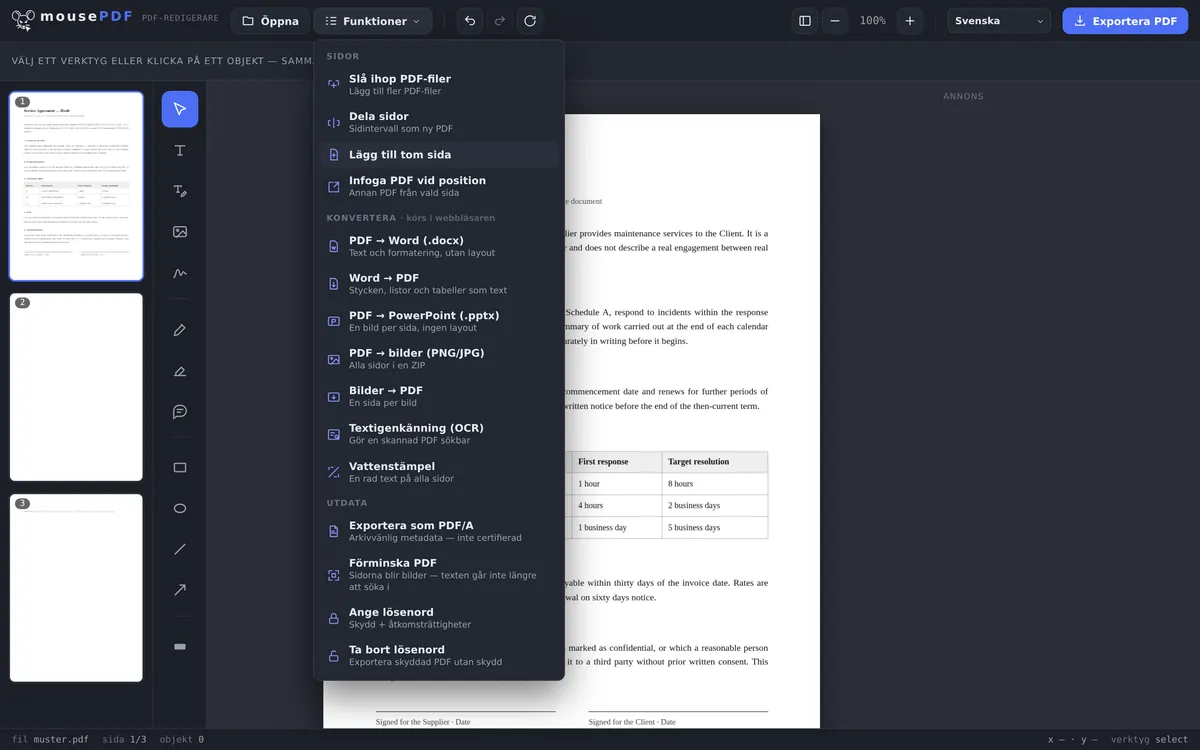
I tre steg
Öppna en PDF
Dra och släpp din PDF, eller välj en fil via dialogen.
Välj sida
Klicka på sidan i sidopanelen som den tomma sidan ska infogas efter.
Lägg till tom sida
Välj "Lägg till tom sida" i funktionsmenyn — den nya sidan visas direkt efter, i samma format.
Var den nya sidan hamnar
Den tomma sidan infogas alltid direkt efter den just nu valda sidan, inte automatiskt i slutet av dokumentet. Ska den vara någon annanstans väljer du rätt sida i sidopanelen i förväg — eller drar den nya sidan dit den hör hemma efteråt.
Den nya sidan får samma format och orientering som sidan den infogas efter. I ett A4-dokument blir den nya sidan alltså också A4, och i ett liggande dokument blir den också liggande.
Ingen återvändsgränd — den nya sidan går att redigera
Den infogade sidan är inte en död yta: du kan direkt skriva text, lägga till bilder eller rita på den, precis som på vilken annan sida som helst i redigeraren. Typiska användningsfall är en avdelare mellan två kapitel, plats för en handskriven anteckning innan utskrift, eller en extra sida för en signatur i slutet av ett avtal.
Du kan lägga till hur många tomma sidor som helst, även flera direkt efter varandra på samma ställe — till exempel för att skapa plats för ett flersidigt formulär som du sedan fyller i för hand.
Skillnad mot "Slå ihop PDF-filer"
Vill du infoga innehållet från en annan PDF är det inte den här funktionen utan Slå ihop PDF-filer som är rätt verktyg — med den kan du infoga en andra PDF var som helst i den första. "Lägg till tom sida" skapar däremot en verkligt tom, ny sida utan att du behöver en andra fil.
Vanliga frågor
Var exakt infogas den tomma sidan? +
Direkt efter sidan som just nu är vald i sidopanelen. Vill du ha en annan position väljer du rätt sida i förväg.
Vilket format har den nya sidan? +
Samma format som sidan den infogas efter — bredd, höjd och orientering följer med.
Kan jag lägga till flera tomma sidor på en gång? +
Ja, du kan använda funktionen hur många gånger som helst i rad, även flera tomma sidor direkt efter varandra på samma ställe.
Kan jag flytta den nya sidan i efterhand? +
Ja, genom att dra och släppa den i sidopanelen till valfri plats i dokumentet.
Kan jag lägga till något på den tomma sidan? +
Ja — text, bilder och ritningar fungerar på den nya sidan precis som på vilken annan sida som helst i dokumentet.
Kan jag ångra tillägget? +
Ja, med Ctrl+Z (eller Cmd+Z på Mac) direkt efter att du lagt till sidan.
Det här kan också hjälpa
Duplicera PDF-sida
Kopiera en befintlig sida med allt dess innehåll istället för att infoga en tom.
Slå ihop PDF-filer
Infoga innehållet från en annan PDF var som helst.
Ta bort PDF-sidor
Ta bort onödiga sidor.