 mousePDF
Fylla i PDF-formulär — utan uppladdning
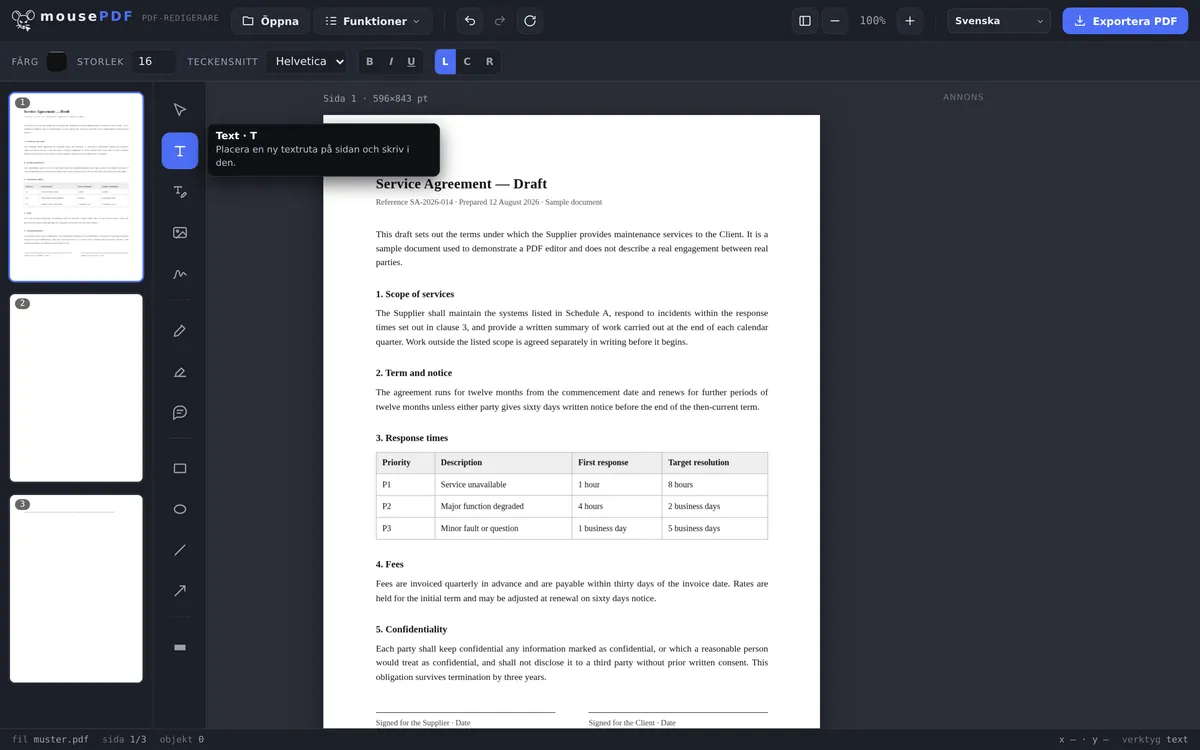
Placera text var som helst i formuläret — även om PDF-filen inte har några ifyllbara formulärfält alls, till exempel vid skannade blanketter.
I tre steg
Öppna PDF
Dra formuläret hit eller välj det.
Placera text
Klicka i varje fält med textverktyget och skriv in svaret.
Exportera
Spara det ifyllda formuläret som PDF — signera det gärna också vid behov.
Fungerar även på blanketter utan riktiga formulärfält
Många formulär — särskilt skannade eller bildbaserade blanketter — har inga klickbara formulärfält alls. Klassiska verktyg för att fylla i formulär misslyckas då, eftersom de förutsätter interaktiva fält. mousePDF kringgår problemet: text kan placeras var som helst på sidan, oavsett om det finns ett tekniskt formulärfält där.
Efter ifyllnaden kan formuläret signeras direkt i samma redigerare och exporteras utan vattenstämpel.
Så fylls formuläret i — och varför det är en fördel
mousePDF placerar det du skriver som text på sidan, istället för att fylla i befintliga formulärfält. Det låter som en omväg, men löser exakt det problem som de flesta formulär misslyckas med: väldigt många PDF-filer har inga riktiga fält alls. Ett skannat ansökningsformulär är en bild — där finns inget att fylla i.
Eftersom texten placeras fritt på sidan fungerar metoden likadant för alla formulär: riktiga formulär, skanningar, PDF-filer som bara ser ut som formulär. Du klickar på rätt ställe och skriver. Teckenstorlek, färg och position går att ändra i efterhand.
Kryssrutor gör du med ett kort textecken — ett X eller en bock på rätt plats. För en signatur finns ett eget verktyg: signera PDF.
Vad detta innebär — helt ärligt
Resultatet är inte längre ett interaktivt formulär. Den som får den exporterade filen kan inte klicka på fälten igen och skriva över dem — dina uppgifter har blivit en del av sidan. För ett ifyllt och inskickat formulär är det normalfallet och oftast till och med önskvärt.
Om du behöver en tom mall att skicka vidare, är det här fel metod: ge då bort den ursprungliga PDF-filen, inte den ifyllda. Din originalfil förblir ändå oförändrad på hårddisken.
Och anledningen till att det här körs lokalt: ett formulär innehåller ofta precis de uppgifter man inte vill ge till vem som helst — födelsedatum, personnummer, kontouppgifter. Dessa data lämnar aldrig din enhet, eftersom det inte finns någon uppladdning.
Vanliga frågor
Fungerar det även på skannade formulär? +
Ja, det är precis vad det är tänkt för — text kan placeras fritt på sidan, oberoende av tekniska formulärfält.
Kan jag signera det ifyllda formuläret direkt också? +
Ja, i samma redigerare kan du direkt efteråt infoga en signatur.
Skickas mitt formulär någonstans när jag fyller i det? +
Nej, allt körs lokalt i webbläsaren, utan uppladdning.
Känner mousePDF automatiskt av var formulärfälten finns? +
Nej — du placerar själv texten på rätt plats. Det låter som mer arbete, men är just fördelen vid blanketter utan riktiga formulärfält, eftersom en automatisk fältdetektor inte skulle hitta något där.
Fungerar det även på skannade formulär? +
Ja, och det är den egentliga fördelen. Eftersom texten placeras fritt på sidan spelar det ingen roll om PDF-filen har riktiga formulärfält eller bara är en bild.
Kan mottagaren ändra mina uppgifter i efterhand? +
Inte genom att klicka på ett fält — uppgifterna är en del av sidan. Den exporterade filen är alltså inte längre ett redigerbart formulär.
Hur kryssar jag i rutor? +
Med en kort text på rätt plats, till exempel ett X eller en bock. Storlek och position går att anpassa fritt före export.
Detta kan också hjälpa
Redigera PDF-text
Klicka på befintlig text i PDF-filen och ersätt den med ny.
Markera och kommentera PDF
Markera textställen i färg och lägg till kommentarer.
Signera PDF
Rita en signatur, skriv den eller använd ett foto av den och placera den fritt.
Lägg till PDF-vattenstämpel
Lägg text över alla sidor — opacitet och position valfria.
Duplicera PDF-sida
Kopiera en ifylld formulärsida med innehållet, i stället för att fylla i den på nytt.