 mousePDF
Konvertera JPG och andra bilder till PDF — utan uppladdning
Konvertera en eller flera JPG- eller PNG-bilder till ett PDF-dokument — varje bild blir en egen sida. Allt sker helt i webbläsaren.
I tre steg
Välj bilder
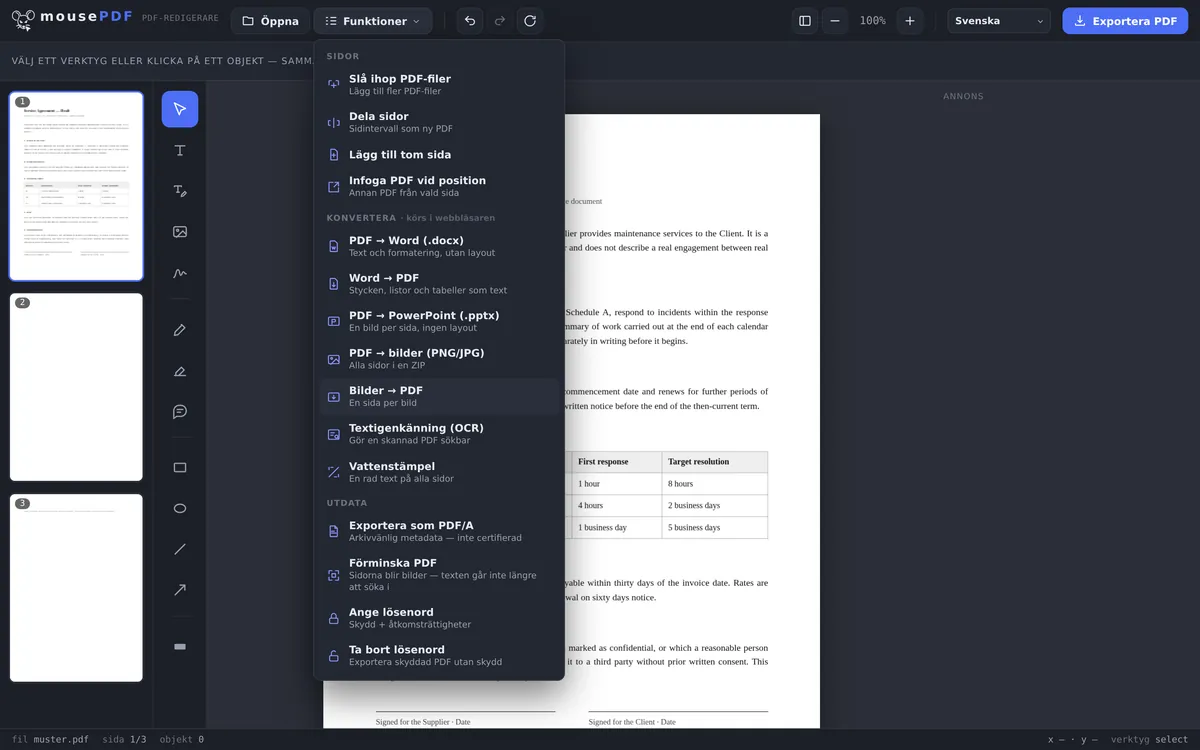
Starta bild-till-PDF-konverteringen i menyn „Konvertera” och välj en eller flera bilder.
Kontrollera ordningen
Varje bild blir en sida — ordningen går att justera efteråt i redigeraren med dra-och-släpp.
Exportera PDF
Ladda ner den färdiga PDF-filen direkt — utan vattenstämpel.
Typiskt användningsfall: samla skannade dokument
Den som vill slå ihop flera foton eller skanningar — till exempel kvitton, underlag eller formulärsidor — till en enda PDF behöver inget separat skanningsprogram. Varje vald bild blir automatiskt en egen sida i PDF-filen.
Efter konverteringen går det att redigera vidare direkt i mousePDF-redigeraren: sortera om sidor, slå ihop med andra PDF-filer eller signera.
Hur stora sidorna blir — läs det här först
Varje bild blir en egen sida, och sidan får exakt bildens mått. Ett foto på 3000 × 2000 bildpunkter ger alltså en sida på 3000 × 2000 punkter — det är omkring 106 × 71 centimeter, i det fallet postersstorlek.
Det anpassas inte till A4. Det är avsiktligt: att anpassa skulle innebära att uppfinna ett sidformat du inte har valt, och antingen lägga till marginaler eller beskära bilden. Bilden förblir istället orörd — inga marginaler, ingen förvrängning, ingen kvalitetsförlust.
I praktiken betyder det: för att titta på skärmen spelar det ingen roll, eftersom varje läsare anpassar sidan till fönstret. Vill du skriva ut PDF-filen, ställ in „Anpassa till sidstorlek” i utskriftsdialogen — annars försöker skrivaren skriva ut en affisch.
Vill du ha fasta A4-sidor är den säkrare vägen att anpassa bilderna till A4-mått i förväg. Förminskar du dem samtidigt sjunker även filstorleken märkbart.
Vad som händer med dina bilder
JPG och PNG bäddas in oförändrade. Bilddatan hamnar i PDF-filen precis som den är — ingen ny komprimering, ingen efteroptimering. Kvaliteten bevaras alltså, och PDF-filen blir ungefär lika stor som summan av bilderna.
Ordningen följer urvalet. Om en viss ordningsföljd är viktig hjälper det att numrera filerna i förväg — 01-…, 02-… — eftersom filväljaren sedan följer den ordningen.
Det finns ingen text i PDF-filen. Ett foto av ett brev förblir ett foto: det går inte att söka i. Behöver du sökbar text från bilderna hjälper efteråt PDF-textigenkänning (OCR).
Vanliga frågor
Vilka bildformat stöds? +
JPG och PNG.
Kan jag konvertera flera bilder på en gång? +
Ja, varje vald bild blir en egen sida i samma PDF-dokument.
Går det att ändra ordningen på bilderna/sidorna i efterhand? +
Ja, efter konverteringen går sidorna att sortera om som vanligt i redigeraren med dra-och-släpp.
Går bildkvalitet förlorad? +
Bilderna bäddas in i sin ursprungliga upplösning i PDF-filen, utan efterkomprimering. Ett 2 MB-foto kan alltså mycket väl bli en 2 MB PDF — det är avsiktligt och inget fel.
Varför är min PDF-sida så enorm? +
Eftersom sidan tar bildens mått — ett 3000 pixlar brett foto ger en cirka 106 cm bred sida. På skärmen märks det inte; vid utskrift, välj „Anpassa till sidstorlek” eller anpassa bilderna till A4-mått i förväg.
Blir mina bilder sämre av konverteringen? +
Nej. JPG- och PNG-filer bäddas in oförändrade, utan ny komprimering. Därför motsvarar PDF-filens storlek ungefär summan av dina bildfiler.
I vilken ordning hamnar bilderna i PDF-filen? +
I den ordning du väljer dem. Om det måste stämma exakt, numrera filnamnen i förväg.
Detta kan också hjälpa
Konvertera PDF till Word
Exportera PDF-text som en redigerbar Word-fil — utan uppladdning.
Konvertera Word till PDF
Exportera Word-dokument som PDF, utan att ladda upp filen.
Konvertera PDF till bilder
Exportera varje sida i en PDF som en PNG-bild.
Konvertera PDF till PowerPoint
Ta med varje PDF-sida som en bildbild i en PPTX-presentation.
Slå ihop PDF
Slå ihop flera PDF-filer till en fil eller infoga ett dokument på en viss sida.
Komprimera PDF
En PDF gjord av foton blir snabbt stor — här krymper den igen.