 mousePDF
Konvertera PDF till bilder — JPG eller PNG, utan uppladdning
Exportera varje sida i en PDF som en PNG-bild — alla sidor samlade i en ZIP-fil för nedladdning. Körs helt i webbläsaren.
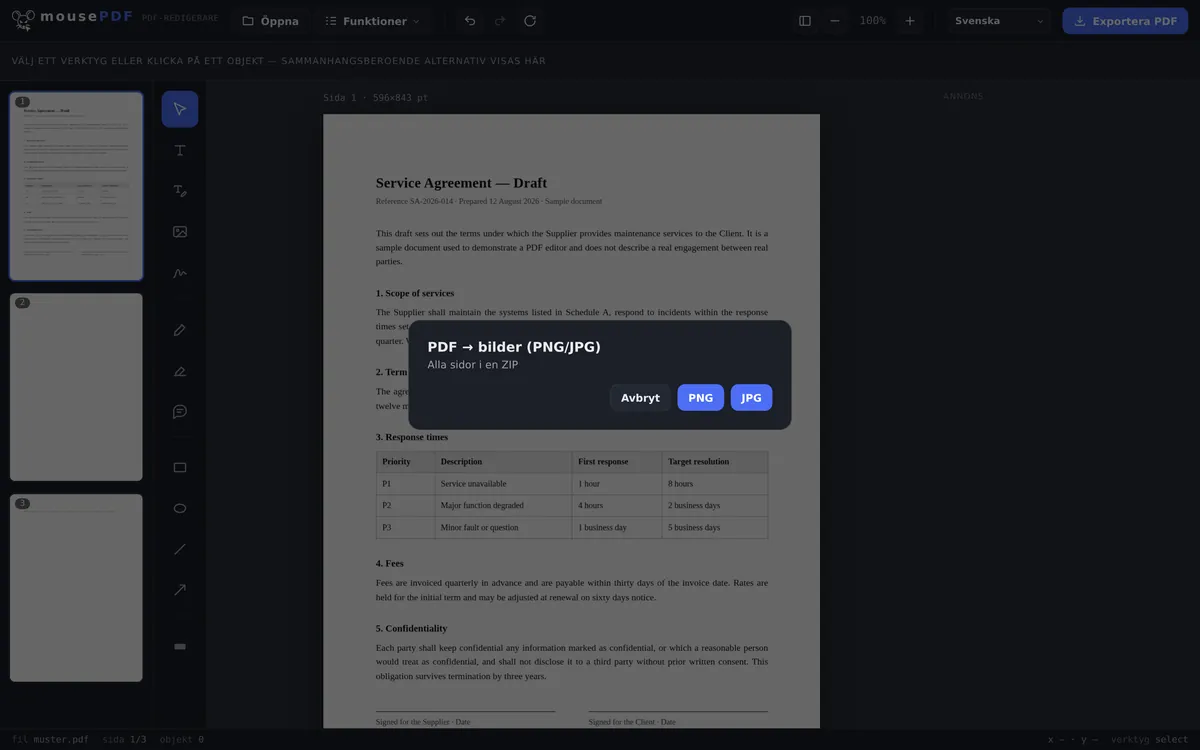
I tre steg
Öppna PDF
Dra in PDF-filen eller öppna den via filväljaren.
Välj „PDF → bilder”
Starta bildkonverteringen i menyn ”Konvertera” och välj JPG eller PNG som format.
Ladda ner ZIP
Alla sidor som JPG- eller PNG-bilder, samlade i en ZIP-fil.
Vad det passar för
PDF-sidor som bilder behövs för att infoga enskilda sidor i presentationer, på webbsidor eller i sociala nätverk där ingen PDF-läsare finns tillgänglig — eller för att helt enkelt använda en sida som förhandsvisningsbild.
Konverteringen körs sidvis med förloppsindikator, så att även mycket långa PDF-filer kan bearbetas utan att webbläsaren kraschar.
Format och upplösning, konkret
Varje sida blir en JPG eller PNG, renderad i dubbla PDF-sidstorleken. Eftersom en PDF internt räknar med 72 punkter per tum motsvarar det 144 dpi — en A4-sida blir alltså omkring 1190 × 1684 pixlar.
Valet mellan dem är ingen smaksak: PNG är förlustfritt och därmed rätt för text och linjer — JPG ger de typiska utsmetningarna vid hårda kanter, just där bokstäverna möter vit bakgrund. JPG är i gengäld betydligt mindre och det bättre valet för foton eller när filstorleken spelar roll.
Alla sidor kommer tillbaka som en ZIP-fil, med bilderna löpande numrerade — i ett dokument på 12 sidor alltså från page-01.jpg till page-12.jpg, så att ordningen stämmer även alfabetiskt.
Vad du ger upp
Text blir pixlar. En bild vet inte vilka bokstäver den visar: inget går längre att markera, kopiera, söka i eller läsas upp av ett uppläsningsprogram. Det är ingen svaghet i konverteringen, utan skillnaden mellan ett dokument och ett foto av det.
144 dpi är avsett för skärmen, inte för tryck. På bildskärmen, i en presentation eller i ett inlägg ser det snyggt ut. För en trycksak räknar man vanligtvis med 300 dpi — då är vägen via bilder inte rätt; då skickar man PDF-filen själv.
Om du egentligen bara vill ha en mindre fil är komprimera PDF det bättre valet: resultatet förblir en PDF som fortfarande fungerar som ett dokument.
Vanliga frågor
I vilket format exporteras bilderna? +
Som JPG eller som PNG, efter eget val — en fil per sida. PNG är förlustfritt, JPG mindre.
Hur får jag flera sidor som bilder på en gång? +
Alla sidor erbjuds tillsammans i en ZIP-fil för nedladdning, du behöver inte ladda ner dem en och en.
Fungerar det även på PDF-filer med väldigt många sidor? +
Ja, konverteringen körs sidvis med förloppsindikator, så att även omfattande dokument bearbetas utan minnesproblem.
I vilken upplösning exporteras bilderna? +
Sidorna renderas i dubbla PDF-sidstorleken, alltså i 144 dpi. För de flesta användningar — vidare bearbetning, presentation, arkiv — är det mer än tillräckligt.
I vilket format och vilken upplösning får jag bilderna? +
JPG eller PNG i 144 dpi, alltså dubbla PDF-sidstorleken. En A4-sida ger omkring 1190 × 1684 pixlar. Alla sidor kommer tillbaka tillsammans som en ZIP-fil.
Kan jag bara få en enskild sida som bild? +
Ja — dra ut önskad sida först med dela PDF och konvertera sedan utdraget. ZIP-filen innehåller därefter bara den bilden.
Är texten i bilderna fortfarande sökbar? +
Nej. En bild innehåller inga bokstäver, bara pixlar. Behöver du sökbar text, håll dig till PDF.
Detta kan också hjälpa
Konvertera PDF till Word
Exportera PDF-text som en redigerbar Word-fil — utan uppladdning.
Konvertera Word till PDF
Exportera Word-dokument som PDF, utan att ladda upp filen.
Konvertera bilder till PDF
Konvertera JPG- eller PNG-bilder till ett PDF-dokument.
Konvertera PDF till PowerPoint
Ta med varje PDF-sida som en bildbild i en PPTX-presentation.
Komprimera PDF
Förminska bildtunga PDF-filer avsevärt — sidorna blir då till bilder.
Dela PDF
Lösgör bara ett sidintervall som en egen PDF.