 mousePDF
Konvertera PDF till PowerPoint — utan uppladdning
Konvertera en PDF till en PowerPoint-fil (.pptx) — varje sida blir en bildbild. Praktiskt för att snabbt återanvända en PDF i en presentation. Körs helt i webbläsaren.
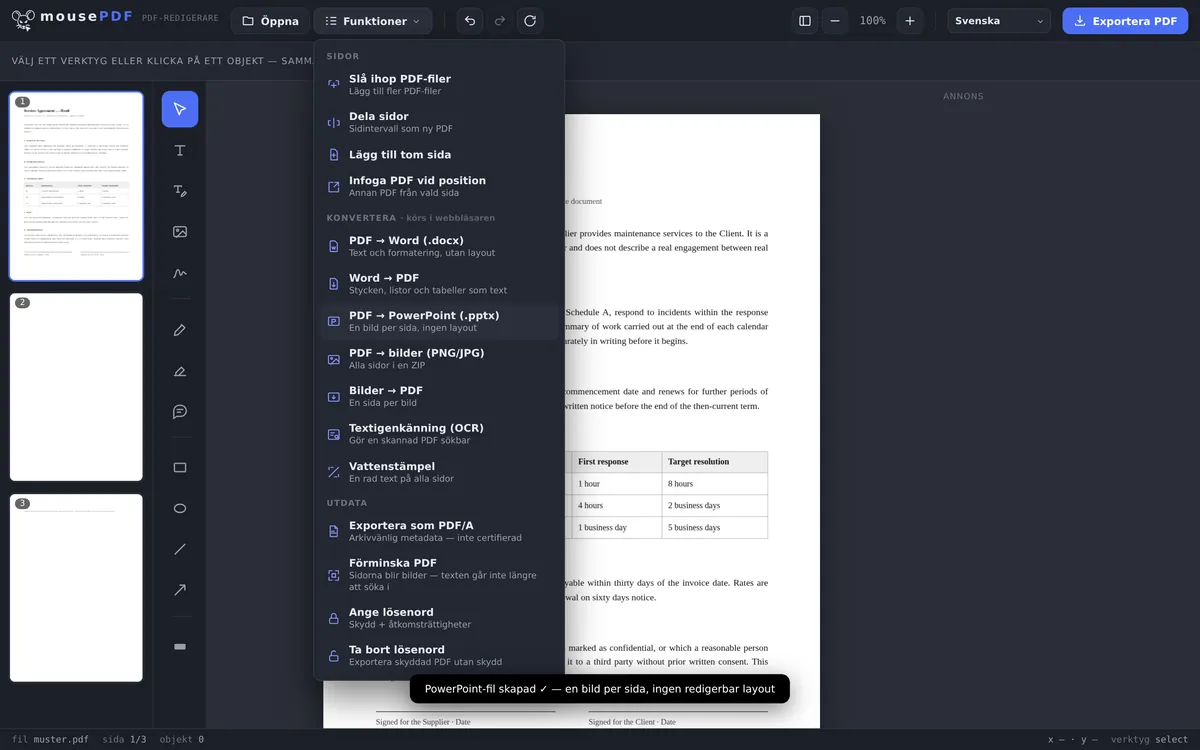
I tre steg
Öppna PDF
Dra in PDF-filen eller öppna den via filväljaren.
Konvertera till PowerPoint
Välj „PDF → PowerPoint” i exportmenyn.
Ladda ner
Spara den färdiga .pptx-filen — utan uppladdning, utan registrering.
Typiskt fall: snabbt göra en PDF till en presentation
Den som behöver en befintlig PDF — till exempel en bildmall eller ett utskick — som utgångspunkt för en presentation kan med mousePDF konvertera den direkt till en .pptx-fil. Varje PDF-sida blir då en bildbild som går att ordna om, komplettera eller presentera vidare i PowerPoint.
Varje sida blir en bildbild — läs det här först
Resultatet är en riktig .pptx-fil som går att öppna i PowerPoint, LibreOffice Impress och Google Presentationer. Varje PDF-sida blir en bild med en bild.
Texten går inte att redigera efteråt. Det skapas inga textrutor, inga punktlistor, inga flyttbara element — en bild visar en bild av din sida, inget mer. Om du förväntar dig att skriva om meningar i PowerPoint är det här fel metod.
Det är ett medvetet beslut. Att omvandla en PDF-sida tillbaka till redigerbara textrutor är opålitligt i hela branschen: resultatet ser hyfsat ut vid en första anblick men är förskjutet i detaljerna, felaktigt grupperat och med sönderslitna stycken. Att fixa ett resultat som nästan stämmer tar längre tid än att bygga om bilderna från grunden.
Vad det ändå är bra för — och vad du bör tänka på
Det här är bra för: att bygga in en PDF i en befintlig presentation, visa ett dokument sida för sida i ett möte, bifoga en bilaga till en bildserie, eller kommentera något genom att lägga pilar och anteckningar ovanpå i PowerPoint.
En bildserie har bara ett enda format — till skillnad från en PDF, där varje sida får ha olika storlek. Formatet härleds därför från den första sidan. Sidor med avvikande bildförhållande anpassas med bevarat bildförhållande, får alltså marginaler istället för att förvrängas. Vid blandade dokument lönar det sig att börja med den sida vars format ska styra tonen.
Och en gräns vi inte döljer: den skapade filen kontrolleras för fullständighet och korrekt struktur, men det finns inget PowerPoint tillgängligt för att kontrollera varje version manuellt. Skulle en fil inte fungera hos dig är det ett fel vi vill veta om — kontaktsidan finns till för det.
Vanliga frågor
Laddas min PDF-fil upp för konverteringen? +
Nej. Konverteringen sker helt i webbläsaren.
Kan jag redigera texten i PowerPoint-filen efteråt? +
Inte direkt — varje sida bäddas in som en bild i en bild, det skapas ingen redigerbar textlayout. För redigerbar text passar istället PDF-till-Word-konverteringen bättre.
Hur många bilder skapas? +
Exakt en bild per PDF-sida, i ursprunglig ordning.
Är det kostnadsfritt? +
Ja, utan registrering och utan vattenstämpel.
Följer animationer eller bildövergångar med från PDF-filen? +
Nej. Varje PDF-sida blir en statisk bildbild. Det skapas inga animationer, övergångar eller interaktiva element.
Kan jag redigera texten i PowerPoint efteråt? +
Nej. Varje bild innehåller en bild av PDF-sidan, inga textrutor. Det finns ingen pålitlig metod att omvandla PDF tillbaka till redigerbar text — därför lovar vi inte det heller.
Vad händer med sidor i olika format? +
En bildserie känner bara till ett format; det härleds från den första sidan. Avvikande sidor anpassas med bevarat bildförhållande och får marginaler istället för att förvrängas.
Går filen att öppna i LibreOffice eller Google Presentationer? +
Den är uppbyggd som en vanlig .pptx-fil och bör gå att öppna där. Om en fil krånglar hos dig, skriv till oss — det vill vi veta.
Detta kan också hjälpa
Konvertera PDF till Word
Exportera PDF-text som en redigerbar Word-fil — utan uppladdning.
Konvertera Word till PDF
Exportera Word-dokument som PDF, utan att ladda upp filen.
Konvertera PDF till bilder
Exportera varje sida i en PDF som en PNG-bild.
Konvertera bilder till PDF
Konvertera JPG- eller PNG-bilder till ett PDF-dokument.