 mousePDF
Slå ihop PDF-filer — kostnadsfritt och utan uppladdning
Slå ihop flera PDF-filer till en fil eller infoga ett dokument på en viss sida. Allt sker lokalt i din webbläsare — ingen fil lämnar din enhet.
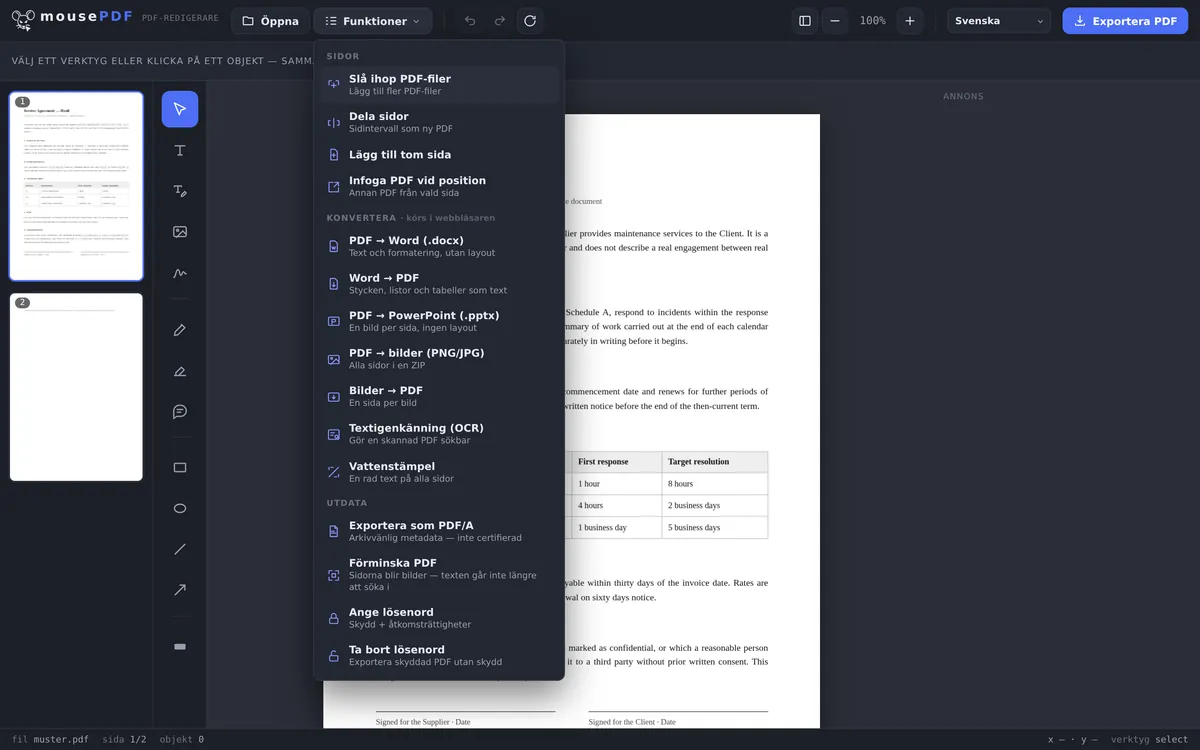
I tre steg
Öppna PDF
Dra in första filen eller välj den.
Bifoga fler PDF-filer
Välj „Slå ihop PDF-filer” i menyn och bifoga hur många fler filer som helst — eller infoga på en viss sida.
Exportera
Spara den ihopslagna PDF-filen utan vattenstämpel.
Utan gräns för antal och storlek
Andra kostnadsfria PDF-verktyg begränsar hur många filer du får slå ihop, eller kräver ett konto. I mousePDF finns den gränsen inte — eftersom inget laddas upp till en server finns det heller ingen server som skulle behöva begränsa mängden.
En gräns finns ändå, den ligger bara någon annanstans: i din enhets arbetsminne. Varje öppnad fil ligger helt i webbläsarens minne, så att sidförhandsgranskningen reagerar utan väntetid. Hur långt det räcker beror mindre på antalet filer än på deras innehåll — hundra sidor text väger betydligt mindre än tio högupplösta skanningar. Blir det knappt märker du det på att förhandsvisningsbilderna blir trögare att bygga upp. På en dator är det sällan ett problem, på en äldre smartphone kan det däremot hända. Får du problem, prova helt enkelt en annan enhet.
Bifoga eller infoga på en viss sida
Normalfallet är att bifoga: via „Funktioner › Slå ihop PDF-filer” väljer du hur många fler filer som helst, deras sidor hamnar i slutet av det aktuella dokumentet — i den ordning du valde dem.
Ibland ska ett dokument dock in mitt i, till exempel ett eftersänt betyg mellan CV och bilagor. För det finns „Infoga PDF på position”: du väljer filen och bestämmer om dess sidor ska stå i början eller följa efter en viss sida. Det sparar dig omsortering efteråt.
Och om ordningen ändå inte stämmer i slutänden drar du bara sidförhandsgranskningen i marginalen till rätt ordning. Enskilda sidor går även att rotera eller ta bort där innan du exporterar.
Vad som bevaras — och vad som inte gör det
Sidinnehållet förblir oförändrat. Teckensnitt, bilder och vektorgrafik tas över från källfilerna, ritas inte om och komprimeras inte på nytt. Det som går in kommer ut i samma kvalitet.
Lösenordsskyddade PDF-filer går att infoga, förutsatt att du känner till lösenordet — du blir tillfrågad vid öppnandet. Resultatet blir dock oskyddat efteråt. Ska den sammanslagna filen ha ett lösenord igen kan du ange ett PDF-lösenord i redigeraren.
Bokmärken går förlorade. Det säger vi hellre i förväg: har en av dina filer en innehållsförteckning — den klickbara kapitelöversikten som vissa PDF-läsare visar i sidopanelen — finns den inte kvar i resultatet. Anledningen ligger i konstruktionen: en sådan innehållsförteckning hänger ihop med dokumentet som helhet, inte med enskilda sidor, och vid ihopslagning skapas ett nytt dokument. För de flesta dokument spelar det ingen roll, för en 300-sidig handbok gör det det.
Varför lokal sammanslagning är säkrare
Många PDF-filer innehåller konfidentiellt innehåll — avtal, fakturor, ansökningshandlingar. Vid sammanslagning via en onlinetjänst ligger alla inblandade filer tillfälligt på en främmande server. Du har ingen kontroll över det och kan aldrig vara säker på vad som händer med dessa sparade dokument. mousePDF bearbetar dem uteslutande i din webbläsares minne, lokalt på din enhet. Därmed hamnar du inte i konflikt med dataskyddslagar och företagsriktlinjer.
Varför slå ihop PDF-filer?
Jobbansökningar. Personligt brev, CV och betyg hör ihop — ingen vill öppna fem separata bilagor. Med en enda PDF blir ansökan komplett och ser ordentlig ut.
Jämföra offerter. Har du fått tre offerter från olika leverantörer? Istället för att växla mellan flikar slår du ihop alla i en PDF och bläddrar bara igenom.
Projektunderlag. Briefingar, godkännanden, protokoll — kring ett projekt samlas många dokument. Med alla relevanta filer samlade i en PDF har alla i teamet samma version.
Ansökningar och intyg. Den som lämnar in en ansökan måste oftast bifoga flera intyg: registerbevis, kontoutdrag, avtal. Men många formulär och portaler tar bara emot en enda bilaga. En sammanslagen fil löser det, utan att du behöver utelämna något.
Vanliga frågor
Hur många PDF-filer kan jag slå ihop samtidigt? +
Så många du vill — det finns ingen teknisk begränsning från mousePDF. Gränsen sätts bara av din enhets arbetsminne. På moderna enheter är flera hundra sidor inget problem alls.
Bevaras kvaliteten vid sammanslagningen? +
Ja. Sidorna tas över oförändrade, ingen ny komprimering sker.
Kan jag ändra sidordningen efteråt? +
Ja, i redigeraren går alla sidor att sortera om med dra-och-släpp, rotera eller ta bort, innan du exporterar.
Kan jag även slå ihop lösenordsskyddade PDF-filer? +
Ja, så länge du känner till lösenordet. Du blir tillfrågad vid öppnandet, därefter går de att infoga som vilken annan fil som helst. Tänk på att resultatet blir oskyddat — ett nytt lösenord anger du i redigeraren.
Kan jag bara kombinera vissa sidor från flera PDF-filer? +
Ja. Enklaste sättet: bifoga först alla filer, ta sedan bort allt som inte behövs i sidförhandsgranskningen. Kvar blir exakt det urval du vill exportera.
Hur slår jag ihop Word-filer och PDF-filer? +
I två steg: konvertera Word-filen till PDF först, bifoga den sedan som vilken annan fil som helst. Båda delarna sker i samma redigerare, utan mellanlagring och utan uppladdning.
Sparas eller analyseras mina filer? +
Nej. Det finns ingen uppladdning — filerna öppnas i din webbläsares minne och lämnar aldrig din enhet. Följaktligen finns det heller ingen server där något skulle kunna bli liggande eller analyseras.
Detta kan också hjälpa
Dela PDF
Välj sidintervall och spara som egen PDF. Originalet förblir oförändrat.
Ta bort PDF-sidor
Ta bort enskilda eller flera sidor ur en PDF utan att sätta ihop resten på nytt.
Rotera PDF-sidor
Rotera sidor som skannats liggande eller är felvända — en och en eller alla på en gång.
Konvertera bilder till PDF
Konvertera JPG- eller PNG-bilder till ett PDF-dokument.
Lägg till tom sida i PDF
Infoga en tom sida istället för innehållet i en andra PDF.
Konvertera Word till PDF
Konvertera Word-filer till PDF först, slå sedan ihop.